
9 Routen
Touristische Routen und Rundrouten haben – anders als Ziele – kein „konkretes“ Ziel. Sie werden nicht als Zeile auf dem Schild gewiesen, sondern mit Plaketten (Routenlogos), die unterhalb der Zielwegweiser eingeschoben werden, oder auf eigenen Routenwegweisern. Eine Sonderform ist die Befahrungsroute: Sie wird nicht gewiesen, sondern dient als Arbeitsroute, etwa um Katasterbögen für eine Kontrollfahrt in einer sinnvollen Reihenfolge auszudrucken.
Routen werden in Abschnitten erfasst. Lange Routen lassen sich so abschnittsweise bearbeiten; Teile einer Route außerhalb des Projektgebiets müssen nicht erfasst werden.
9.1 Die Kategorie „Route“
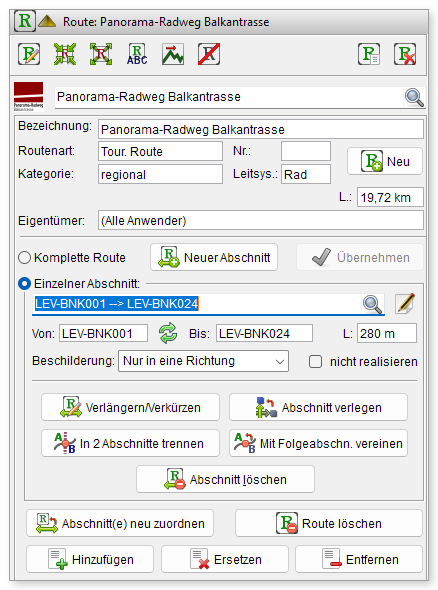
Abbildung 44: Kategorie „Route“ mit der Route „Panorama-Radweg Balkantrasse“ und einem ausgewählten Abschnitt
Obere Symbolknöpfe
| Symbol | Tooltip | Funktion |
|---|---|---|
 |
Ändert die Informationen der ausgewählten Route | Öffnet den Dialog der Route – bzw. bei Einzelner Abschnitt den Dialog des Abschnitts |
 |
Zentriert die Anzeige auf die ausgewählte Route | Zentriert auf den aktuellen Abschnitt |
 |
Ändert die Anzeige so, dass die komplette Route angezeigt wird. | Zoomt auf die ganze Route |
 |
Reihenfolge der Abschnitte festlegen | Legt fest, in welcher Reihenfolge die Abschnitte durchlaufen werden (z. B. für den Druck entlang einer Befahrungsroute) |
 |
Zeigt das Höhenprofil des ausgewählten Routenabschnittes an. | Nur bei Einzelner Abschnitt; setzt Höhenangaben an den Knoten voraus |
 |
Aktuelle Route abwählen | Hebt die Auswahl auf |
  |
Änderungsprotokoll der Routen … / Gelöschte Routen … | Nur wenn Änderungen protokolliert werden |
Felder und Schaltflächen
| Element | Funktion |
|---|---|
| Routenauswahl | Liste aller Routen; tippen Sie einen Namensteil ein, um sie einzugrenzen. Befahrungsrouten beginnen mit „~“ und stehen am Ende. |
| Bezeichnung, Routenart, Nr., Kategorie, Leitsys., L. | Daten der Route aus dem Routendialog (Abschnitt 9.2); L. ist die Länge in km. Ein Doppelklick öffnet den Routendialog. |
| Neu | Neue Route anlegen (Abschnitt 9.3) |
| Komplette Route / Einzelner Abschnitt | Arbeiten mit der ganzen Route bzw. mit einem Abschnitt. Bei Komplette Route werden alle Abschnitte dunkelrot gezeichnet; bei Einzelner Abschnitt ist der gewählte Abschnitt hellrot und der anschließende Folgeabschnitt hellgrün. |
| Neuer Abschnitt / Übernehmen | Weiteren Abschnitt eingeben bzw. Eingabe speichern |
| Abschnittsauswahl, Von, Bis, L | Gewählter Abschnitt mit Anfangs- und Endknoten und Länge in Metern.  Verlauf drehen kehrt die Richtung des Abschnitts um. Verlauf drehen kehrt die Richtung des Abschnitts um. |
| Beschilderung | In beide Richtungen oder Nur in eine Richtung (von Von nach Bis) |
| nicht realisieren | Der Abschnitt wird (vorerst) nicht beschildert – Plaketten erscheinen hier nicht. |
| Verlängern/Verkürzen, Abschnitt verlegen, In 2 Abschnitte trennen, Mit Folgeabschn. vereinen, Abschnitt löschen | Abschnitt bearbeiten (Abschnitt 9.4) |
| Abschnitt(e) neu zuordnen | Abschnitte einer anderen Route zuordnen (z. B. um getrennt erfasste Teile zusammenzuführen) |
| Route löschen | Löscht die Route mit allen Abschnitten nach Rückfrage |
| Hinzufügen / Ersetzen / Entfernen | Alle Knoten der Route zur Liste Ausgewählte Knoten hinzufügen, die Liste durch sie ersetzen oder sie aus der Liste entfernen – z. B. um alle Standorte einer Route zu drucken |
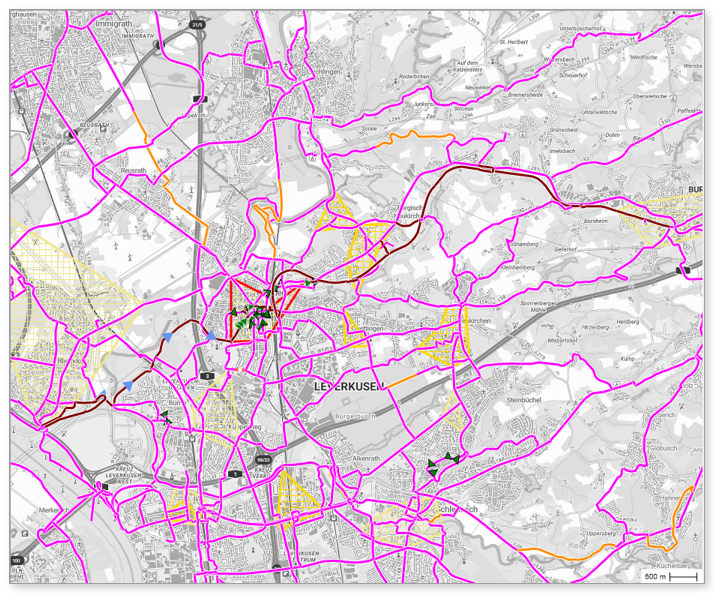
Abbildung 45: Die Route „Panorama-Radweg Balkantrasse“ (dunkelrot) in der Karte
Tipp: Eine Übersicht aller Routen – jede in ihrer eigenen Farbe – erhalten Sie mit Ansicht > Übersichten > Touristische Routen bzw. Rundrouten. In der Legende blenden Sie einzelne Routen ein und aus; ein Doppelklick auf einen Eintrag wählt die Route aus (Abschnitt 5.4).
9.2 Informationen zur Route
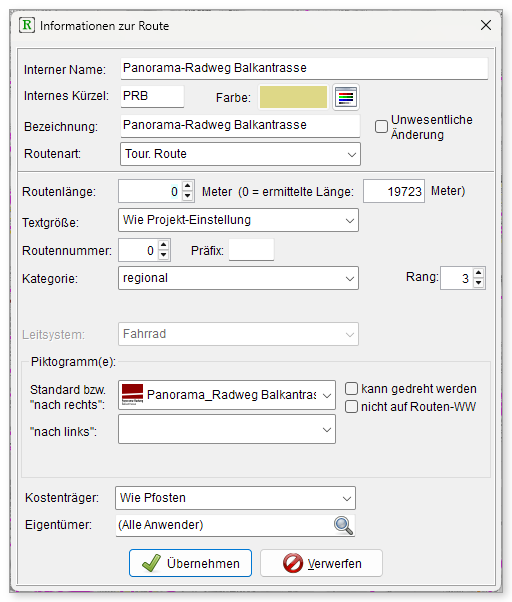
Abbildung 46: Informationen zur Route
| Feld | Bedeutung |
|---|---|
| Interner Name, Internes Kürzel | Name in VP-Info (Routenauswahl) und bis zu drei Zeichen Kürzel |
| Farbe | Farbe der Route in den Übersichten und im Kartendruck. Routen, die teilweise über dieselben Verbindungen verlaufen, sollten sich deutlich unterscheiden. |
| Bezeichnung | Name der Route, wie er z. B. in Listen und – in Ausnahmefällen – auf dem Schild erscheint |
| Unwesentliche Änderung | Nur mit Wartungsmodul: Kleine Änderungen an Bezeichnung oder Piktogramm führen nicht zum Austausch vorhandener Plaketten (Kapitel 17). |
| Routenart | Tour. Route (touristische Route mit Plakette), Rundroute (kehrt zum Ausgangspunkt zurück; Plakette ggf. mit Nummer), Ohne Wegweisung (Route wird erfasst, aber nicht beschildert), Befahrung (Arbeitsroute ohne Wegweisung; alle weiteren Felder sind dann ohne Bedeutung). Je nach Projekt und Leitsystem gibt es weitere Arten (z. B. MTB-Routen). |
| Routenlänge | 0 = von VP-Info ermittelte Länge (rechts angezeigt); ein anderer Wert ersetzt sie, z. B. die Gesamtlänge einer Route, die über das Projektgebiet hinausführt. |
| Textgröße | Verfahren zur Verkleinerung zu langer Texte (wie bei Zielen) |
| Routennummer, Präfix | Nummer einer Rundroute bzw. MTB-Route, die auf der Plakette erscheint |
| Kategorie, Rang | Kategorie lokal, regional, großräumig oder Radfernweg. Der Rang bestimmt die Reihenfolge der Plaketten am Wegweiser: Rang 1 sitzt ganz außen, Rang 2 daneben usw. Bei Rang 0 bzw. gleichem Rang ist die Reihenfolge nicht festgelegt. |
| Leitsystem | Für welche Wegweisung die Route gilt, z. B. Fahrrad. Damit wird auch festgelegt, unter welchen Schildern die Plakette montiert wird. |
| Piktogramm(e) | Standard bzw. „nach rechts“: das Routenlogo. „nach links“: optional ein eigenes Logo für die Gegenrichtung. kann gedreht werden: VP-Info spiegelt das Logo automatisch in Pfeilrichtung (z. B. damit ein Fahrrad immer in Fahrtrichtung zeigt). nicht auf Routen-WW: Das Logo erscheint nicht auf Routenwegweisern, sondern nur als Plakette. |
| Kostenträger | Abweichender Kostenträger für die Plaketten dieser Route, z. B. wenn ein Tourismusverband die Themenroute finanziert |
| Eigentümer | Gruppe, der die Route gehört (Mehrbenutzerbetrieb) |
Neue Routenlogos importieren Sie über Verwaltung > Piktogramme (Kapitel 22).
9.3 Eine neue Route anlegen
- Klicken Sie in der Kategorie Route auf Neu.
- Füllen Sie den Dialog Informationen zur Route aus (Abschnitt 9.2) und klicken Sie auf Übernehmen.
- VP-Info wechselt direkt in die Eingabe des ersten Abschnitts. Die Statuszeile zeigt: „Neuer Routenabschnitt: Verbindung anklicken. (<Umschalt> = einzelne Verbindung; <Entf> löscht letzte Eingabe)“.
- Klicken Sie die Verbindungen der Route an – genau wie bei Zielstrecken (Abschnitt 8.4):
- Ein Klick übernimmt alle zusammenhängenden Verbindungen bis zum nächsten Entscheidungsknoten.
Umschalt+ Klick übernimmt nur die einzelne Verbindung.Alt+ Klick schließt die Lücke zur bisherigen Eingabe mit dem kürzesten Weg.Entfnimmt die letzte Eingabe zurück,Escbricht ab.
- Klicken Sie auf Übernehmen. Die Plaketten der Route werden sofort den Wegweisern entlang der Strecke hinzugefügt.
- Öffnen Sie bei Bedarf mit (bei Einzelner Abschnitt) die Informationen zum Routenabschnitt, um Richtung, Beschilderung und Bezeichnung festzulegen.
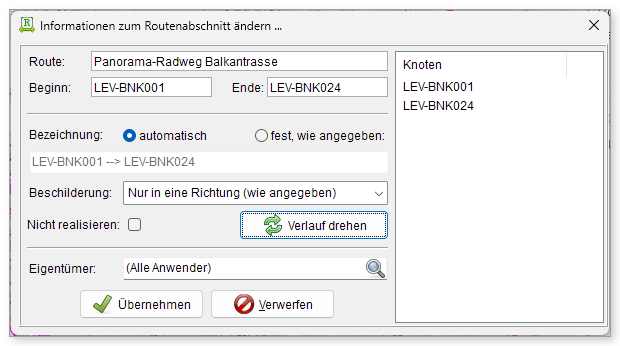
Abbildung 47: Informationen zum Routenabschnitt
| Feld | Bedeutung |
|---|---|
| Route, Beginn, Ende | Anzeige der Route und der Endknoten des Abschnitts |
| Bezeichnung | automatisch (aus Anfangs- und Endknoten) oder fest, wie angegeben |
| Beschilderung | In beide Richtungen oder Nur in eine Richtung (wie angegeben) – also von Beginn nach Ende |
| Nicht realisieren | Abschnitt vorerst nicht beschildern |
| Verlauf drehen | Kehrt die Richtung um (Beginn und Ende werden getauscht) |
| Knoten | Liste aller Knoten des Abschnitts vom Anfang bis zum Ende |
Befahrungsroute anlegen: Wählen Sie im Routendialog als Routenart Befahrung. VP-Info stellt dem internen Namen automatisch „~“ voran. Die Eingabe der Abschnitte erfolgt wie bei jeder anderen Route. Beim Drucken der Katasterbögen können Sie dann die Befahrungsroute als Auswahl verwenden (Kapitel 14).
9.4 Routenabschnitte bearbeiten
Wählen Sie Einzelner Abschnitt und den Abschnitt in der Liste – oder klicken Sie bei aufgeklappter Kategorie Route einfach auf die Route in der Karte.
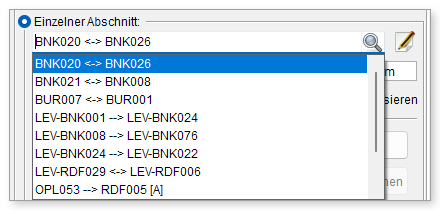
Abbildung 48: Abschnittsliste einer Route
| Funktion | Ablauf |
|---|---|
| Neuer Abschnitt | Weiteren Abschnitt eingeben (wie in Abschnitt 9.3, Schritt 4), mit Übernehmen speichern |
| Verlängern/Verkürzen | Anschließende Verbindungen anklicken, um zu verlängern (Alt + Klick nimmt alle Verbindungen bis zur angeklickten mit); mit Strg + Klick Verbindungen am Rand des Abschnitts entfernen. Mit Übernehmen speichern, Esc verwirft. |
| Abschnitt verlegen | Verbindungen des neuen Verlaufs anklicken (grün). Sobald der neue Verlauf wieder auf den alten trifft, fragt VP-Info nach; Übernehmen führt die Verlegung durch. |
| In 2 Abschnitte trennen | Knoten anklicken, an dem der Abschnitt geteilt werden soll |
| Mit Folgeabschn. vereinen | Verbindet den Abschnitt mit dem Folgeabschnitt, der an seinem Ende anschließt (Folgeabschnitt grün). Beschilderung und nicht realisieren müssen übereinstimmen. |
| Abschnitt löschen | Löscht den gewählten Abschnitt nach Rückfrage |
Tipp: Eine Rundroute aus nur einem Abschnitt (Start = Ende) lässt sich nicht direkt verlegen, weil VP-Info nicht erkennen kann, welcher Teil gemeint ist. Trennen Sie die Route zuerst mit In 2 Abschnitte trennen, verlegen Sie den betroffenen Abschnitt und vereinen Sie beide danach wieder mit Mit Folgeabschn. vereinen.
9.5 Routen in der Karte und auf den Schildern
- Mit Ansicht > Übersichten > Routen mit Routenlogos zeigt VP-Info die Logos der Routen im Kartenausschnitt; in der Kategorie Routenlogos wählen Sie, welche Logos erscheinen.
- Ansicht > Übersichten > Routen ohne Wegweisung zeigt Routen, die nicht beschildert werden.
- Welche Plaketten an einem Standort montiert werden, sehen Sie in der Schildervorschau (Abschnitt 10.9) und in der Liste der Zielbelegung (Einträge mit „R:“).