
17 Bestand und Wartung
Mit dem Wartungsmodul verwaltet VP-Info neben der Planung auch den Bestand – die Wegweisung, wie sie tatsächlich im Gelände steht. Daraus ergeben sich drei Aufgaben: Mängel am Bestand erfassen und beheben lassen, den Bestand mit einer neuen Planung abgleichen und nach der Montage die umgesetzte Planung in den Bestand übernehmen.
17.1 Zwei Ebenen: Planung und Bestand
Im Standortfenster hat jeder Knoten zwei Registerkarten für Pfosten und Wegweiser:
| Registerkarte | Inhalt |
|---|---|
| Planung | Der künftige Zustand – so, wie die Wegweisung sein soll (Kapitel 10) |
| Bestand | Der tatsächliche Zustand – so, wie die Wegweisung vor Ort vorhanden ist, mit Zustand und Mängeln |
VP-Info vergleicht beide Ebenen laufend. Weicht die Planung vom Bestand ab – etwa weil sich eine Entfernung geändert hat oder ein neues Ziel dazukommt –, erhält der Knoten den Status Planung wurde geändert und VP-Info ermittelt automatisch, was vor Ort zu tun ist: welche Schilder neu hergestellt, welche ummontiert und welche abgebaut werden müssen.
Dabei trennt VP-Info streng zwischen zwei Anlässen, weil sie oft von unterschiedlichen Stellen bearbeitet und bezahlt werden:
| Anlass | Beispiel | Wo erfassen? | Ergebnis |
|---|---|---|---|
| Mangel | Ein Schild wurde gestohlen oder ist verbogen. | Registerkarte Bestand: Zustand und Mangel | Reparaturbögen, Ersatzbeschaffung |
| Neuplanung | Wegen eines neuen Radwegs ändert sich ein Zielhinweis. | Registerkarte Planung | Änderungsbögen, Neubeschaffung |
Wichtig: Erfassen Sie Mängel immer im Bestand und Neuplanungen immer in der Planung – auch wenn in beiden Fällen am Ende ein neues Schild montiert wird.
Wie groß eine Änderung sein muss, damit VP-Info ein vorhandenes Schild als geändert betrachtet, steuern Sie an zwei Stellen: mit der Mindestdifferenz für Entfernungsangaben in den Wegweisungsoptionen (Kapitel 21) und mit der Option Unwesentliche Änderung bei Zielen und Routen (Abschnitt 7.3 und 9.2) – etwa wenn nur die Schreibweise eines Ziels korrigiert wird.
17.2 Wie Daten in den Bestand kommen
Zu Beginn ist die Registerkarte Bestand leer. Es gibt zwei Wege, sie zu füllen:
- Die umgesetzte Planung übernehmen. Nach der Montage übernehmen Sie die Planung in den Bestand (Abschnitt 17.3). Das ist der Normalfall bei neuen Wegweisungen.
- Vorhandene Wegweisung direkt erfassen. Eine Wegweisung, die nicht mit VP-Info geplant wurde, geben Sie direkt auf der Registerkarte Bestand ein – Pfosten, Wegweiser und Schilderinhalte so, wie sie vor Ort stehen (Abschnitt 17.4). VP-Info übernimmt sie automatisch auch in die Planung; dort werden anschließend nur die Wegweiserinhalte neu berechnet. So sehen Sie sofort, wo die vorhandene Beschilderung von einer VP-Info-Planung abweicht.
17.3 Planung in den Bestand übernehmen
Sobald die Montage abgeschlossen ist, übernehmen Sie die umgesetzten Knoten in den Bestand:
-
Wählen Sie Extras > Bestand > Übernahme der Daten ….
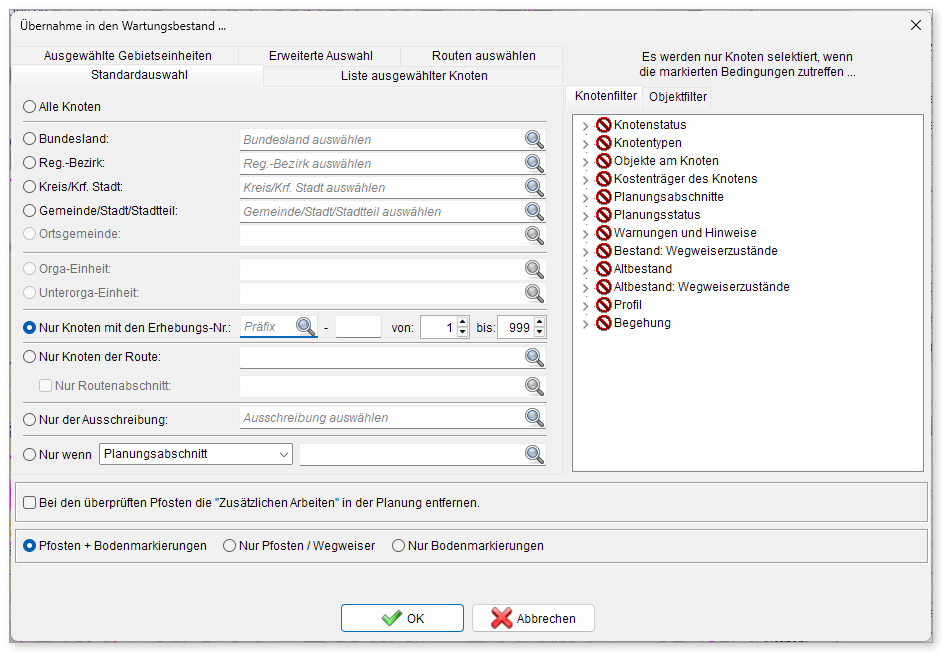
Abbildung 103: Übernahme in den Wartungsbestand
-
Wählen Sie genau die Knoten aus, die tatsächlich umgesetzt wurden (Knotenauswahl, Abschnitt 13.8).
-
Legen Sie unten fest, ob Pfosten + Bodenmarkierungen, nur Pfosten / Wegweiser oder nur Bodenmarkierungen übernommen werden.
-
Mit Bei den überprüften Pfosten die „Zusätzlichen Arbeiten“ in der Planung entfernen löschen Sie erledigte Zusatzarbeiten (z. B. „Plakette ummontieren“) aus der Planung, damit sie nicht erneut in Material- und Kostenlisten erscheinen.
-
Klicken Sie auf OK.
Achtung: Übernehmen Sie nur Knoten, die wirklich umgesetzt sind. Sonst stimmt der Bestand nicht mehr mit der Wirklichkeit überein. Pfosten und Wegweiser, die in der Planung gelöscht wurden, entfernt VP-Info bei der Übernahme auch aus dem Bestand – es geht davon aus, dass sie abgebaut wurden. Realisierungsabschnitte werden berücksichtigt: Übernommen wird nur, was zur Umsetzung vorgesehen ist.
Einzelne Standorte übernehmen Sie schneller direkt im Standortfenster über das Menü In Bestand übernehmen oder einzelne Wegweiser mit  (Abschnitt 10.2).
17.4 Die Registerkarte „Bestand“
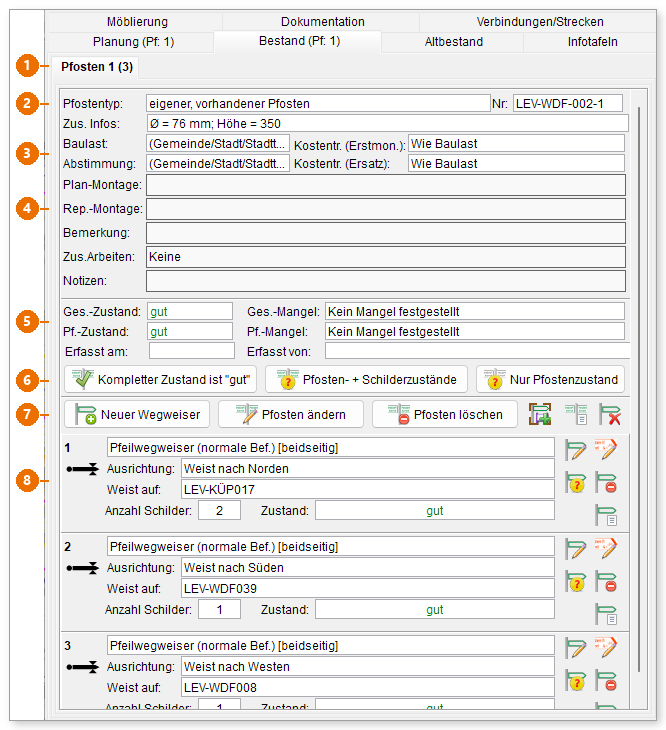
Abbildung 104: Registerkarte „Bestand“ im Standortfenster von LEV-WDF002
| Nr. | Bereich | Inhalt |
|---|---|---|
| 1 | Pfosten | Ein Reiter je vorhandenem Pfosten, mit der Zahl seiner Wegweiser |
| 2 | Pfostendaten | Pfostentyp, Nummer, Durchmesser und Höhe, Baulast, Abstimmung. Bei Pfosten aus der Planung sind diese Angaben durch die Planung vorgegeben. |
| 3 | Kostenträger | Kostentr. (Erstmon.) für die Erstmontage und Kostentr. (Ersatz) für Ersatzbeschaffungen |
| 4 | Texte | Plan-Montage, Rep.-Montage (Montagetext für Reparaturen), Bemerkung, Zus. Arbeiten, Notizen |
| 5 | Zustand und Mangel | Ges.-Zustand / Ges.-Mangel für den kompletten Wegweiser (Pfosten, Schilder, Plaketten), Pf.-Zustand / Pf.-Mangel nur für den Pfosten, dazu Erfasst am / Erfasst von |
| 6 | Zustände erfassen | Kompletter Zustand ist „gut“ setzt alle Bewertungen des Pfostens mit einem Klick auf „gut“. Pfosten- + Schilderzustände öffnet die Schilderansicht zur Erfassung (Abschnitt 17.5), Nur Pfostenzustand nur die Angaben zum Pfosten. |
| 7 | Pfosten und Wegweiser bearbeiten | Neuer Wegweiser, Pfosten ändern, Pfosten löschen – Löschen ist nur für direkt erfassten Bestand möglich, nicht für Bestand aus der Planung |
| 8 | Wegweiser | Wegweisertyp, Ausrichtung, Folgeknoten, Anzahl der Schilder und ihr Zustand; mit den Symbolen daneben bearbeiten Sie den Wegweiser, seine Schilderinhalte und Zustände |
Im Katasterbild erscheinen die Bestandspfosten und -wegweiser in der Farbe ihres Zustands: grün = gut, orange = mittel, rot = schlecht, pink = fehlt. Ein Wegweisersymbol zeigt immer den schlechtesten Zustand der Schilder dieser Richtung.
Vorhandene Wegweisung direkt erfassen. Klicken Sie auf der Registerkarte Bestand mit der rechten Maustaste in das Katasterbild und legen Sie einen Pfosten oder gleich einen kompletten Wegweiser an – genau wie in der Planung (Abschnitt 10.6). Im Dialog des Pfostens erfassen Sie zusätzlich die nutzbare Höhe für neue Schilder, die Demontageart, die Kostenträger für Demontage und Ersatz sowie Zustand und Mängel. Die Schilderinhalte geben Sie Zeile für Zeile so ein, wie sie auf dem vorhandenen Schild stehen: Ziel, Entfernung, Piktogramme und Plaketten.
17.5 Zustände und Mängel erfassen
Für die Erfassung nach einer Kontrollfahrt öffnen Sie die Schilderansicht in der Ansicht Schilderzustände ändern – über Pfosten- + Schilderzustände auf der Registerkarte Bestand oder mit  in der oberen Symbolleiste für den markierten Knoten.
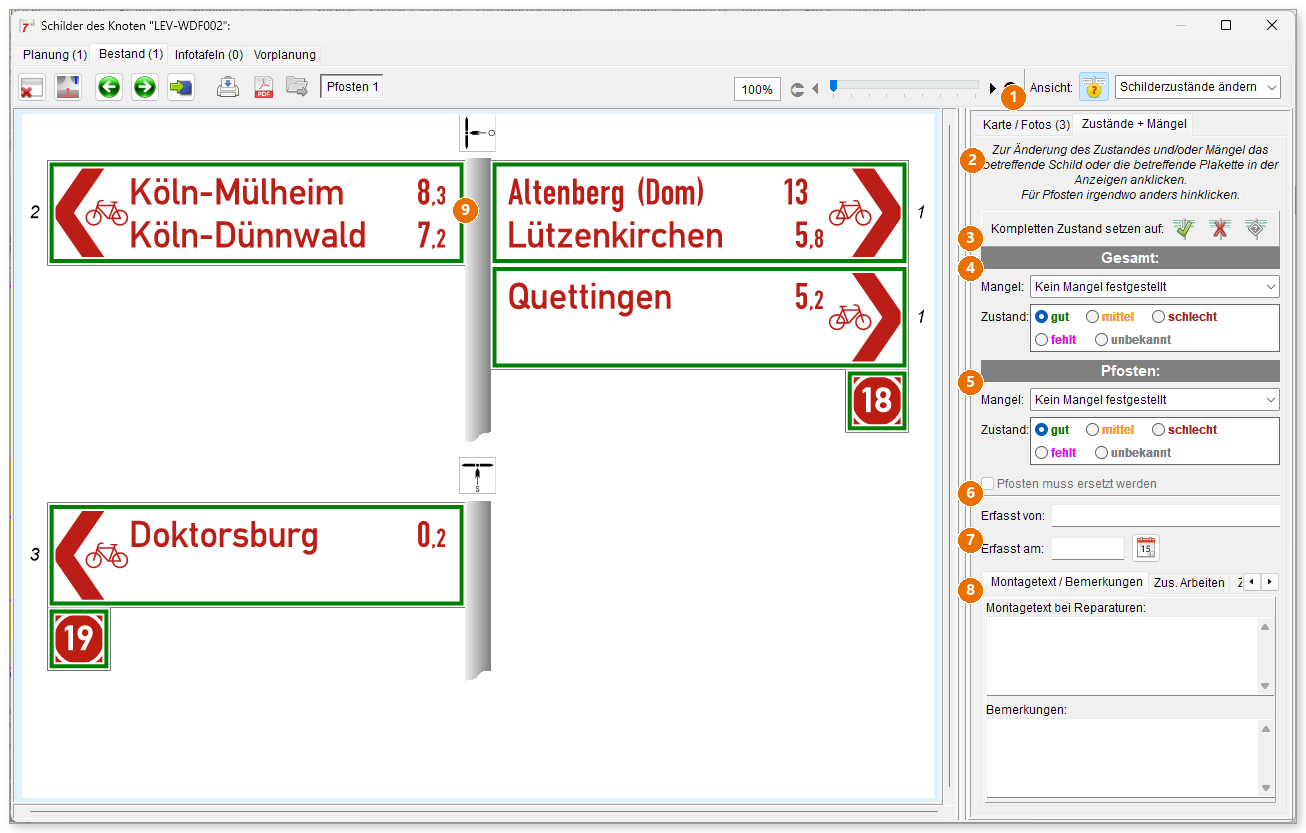
Abbildung 105: Schilderzustände des Knotens LEV-WDF002 erfassen
| Nr. | Element | Funktion |
|---|---|---|
| 1 | Ansicht | Schilderzustände ändern; die Registerkarte Bestand oben links zeigt die vorhandenen Schilder |
| 2 | Hinweis | Klicken Sie ein Schild oder eine Plakette an, um deren Zustand zu erfassen – für den Pfosten klicken Sie irgendwo anders hin. |
| 3 | Kompletten Zustand setzen auf | Setzt alle Bewertungen auf einmal, z. B. auf „gut“ |
| 4 | Gesamt | Mangel und Zustand des kompletten Wegweisers |
| 5 | Pfosten bzw. Schild | Mangel und Zustand des angeklickten Objekts: gut, mittel, schlecht, fehlt, unbekannt |
| 6 | … muss ersetzt werden | Das Objekt wird bei der Reparatur ersetzt (z. B. ein verbogenes Schild). |
| 7 | Erfasst von / am | Wer den Zustand wann erfasst hat |
| 8 | Montagetext / Bemerkungen, Zus. Arbeiten | Hinweise für die Reparatur, z. B. „Schild neu ausrichten“, und zusätzliche Arbeiten |
| 9 | Schilder | Der grüne Rahmen zeigt den erfassten Zustand; ein Klick wählt das Schild aus. |
Die möglichen Mängel („angerostet“, „beschädigt“, „verdreht“ …) legen Sie in den Stammdaten fest (Verwaltung > Grundinformationen …, Kapitel 22). Wird bei einer Angabe fehlt gewählt, setzt VP-Info die abhängigen Angaben ebenfalls auf fehlt – fehlt der Pfosten, fehlen auch seine Schilder.
Tipp: Bewerten Sie den Pfostenzustand immer, auch wenn es keinen Mangel gibt. Nur dann ist später erkennbar, dass der Standort kontrolliert wurde – unbekannt bedeutet „nicht geprüft“.
Die Zustände aller Knoten zeigt die Ansicht Ansicht > Knoteninformationen > Bestand: Wegweiserzustände. Maßgeblich ist der schlechteste Gesamtzustand der Pfosten eines Knotens:
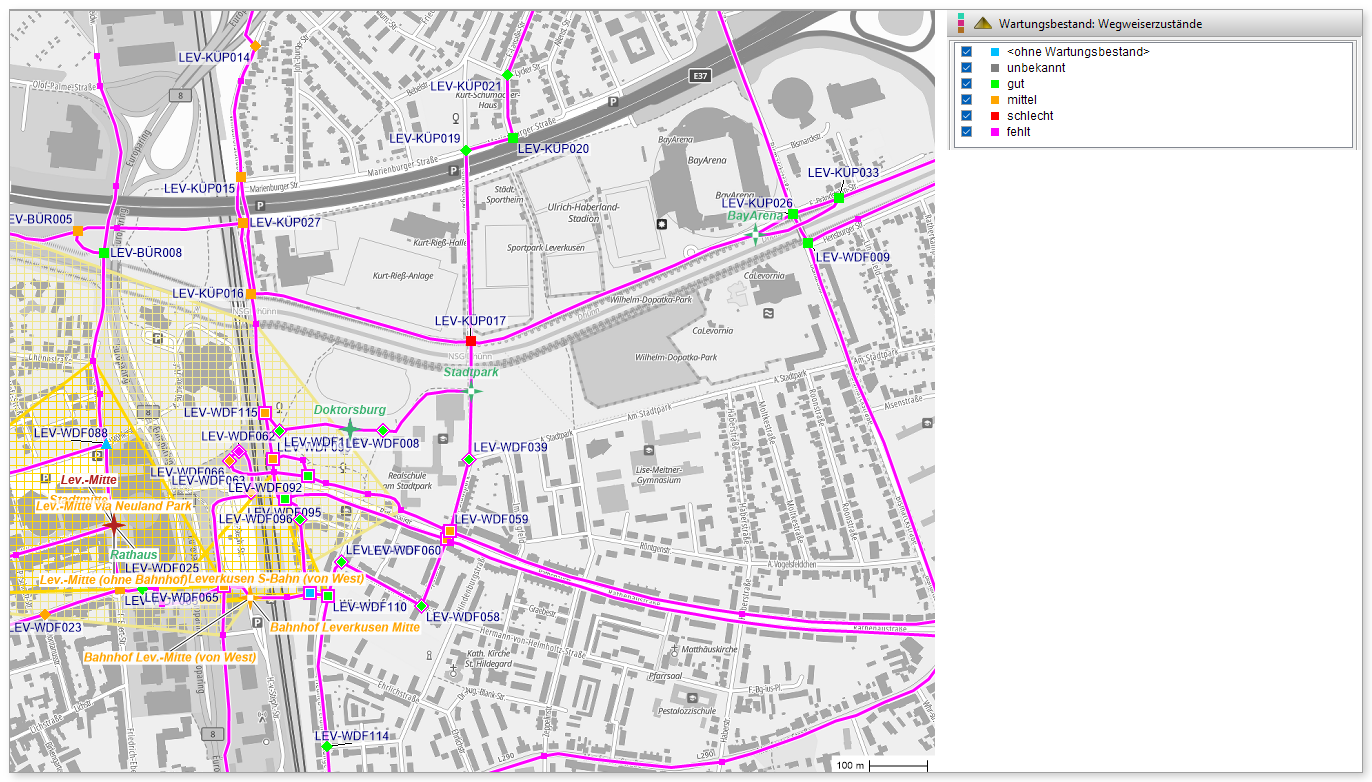
Abbildung 106: Ansicht „Bestand: Wegweiserzustände“ mit Legende
17.6 Kontrollfahrt, Reparatur und Änderung
Der Ablauf einer Kontrollfahrt
- Legen Sie ggf. eine Befahrungsroute an (Abschnitt 9.3), damit die Bögen in der Fahrtreihenfolge gedruckt werden.
- Drucken Sie die Kontrollbögen (Drucken > Kontrollbögen … oder Extras > Bestand > Kontrollbögen ausdrucken …) – oder stellen Sie die Daten für VP-Mobile bereit (Kapitel 19).
- Erfassen Sie vor Ort Zustände und Mängel und übertragen Sie sie in VP-Info (Abschnitt 17.5) bzw. importieren Sie die Befahrung aus VP-Mobile.
- Drucken Sie die Reparaturbögen für die Standorte mit Mängeln (siehe unten) und beauftragen Sie die Reparatur.
- Setzen Sie nach der Reparatur die Mängel zurück bzw. bewerten Sie die Standorte neu.
Reparaturmaßnahmen. Extras > Bestand > Reparaturmaßnahmen … (oder Drucken > Reparaturmaßnahmen …) öffnet den Druckdialog mit zusätzlichen Optionen:
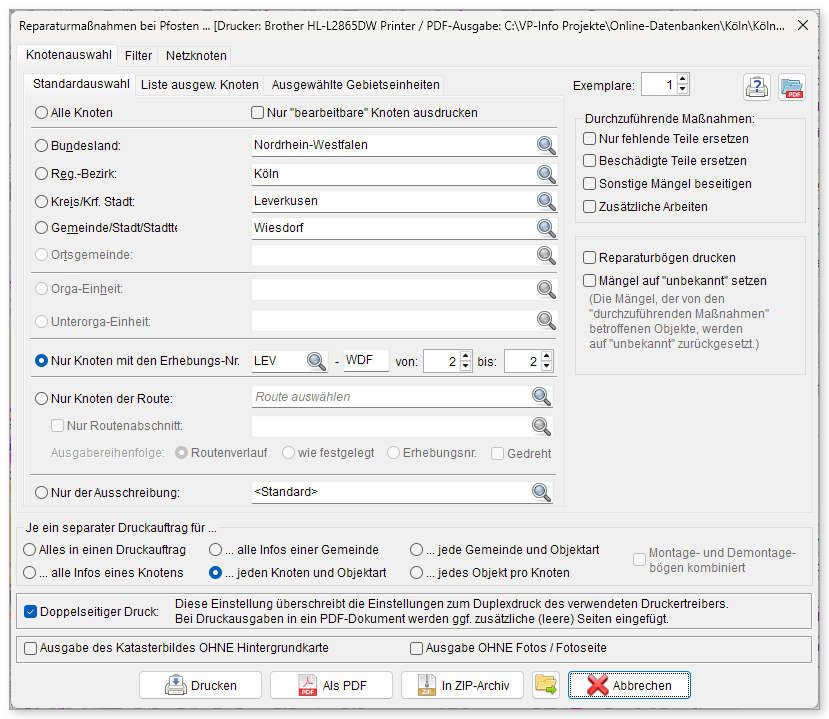
Abbildung 107: Reparaturmaßnahmen: Auswahl der durchzuführenden Maßnahmen
| Option | Gedruckt werden Pfosten, bei denen … |
|---|---|
| Nur fehlende Teile ersetzen | ein Pfosten, Schild oder eine Plakette den Zustand fehlt hat |
| Beschädigte Teile ersetzen | ein Teil zum Ersetzen markiert ist, aber nicht fehlt |
| Sonstige Mängel beseitigen | ein Mangel erfasst ist, der kein Ersetzen erfordert – z. B. Reinigung oder Rückschnitt |
| Zusätzliche Arbeiten | zusätzliche Arbeiten eingetragen sind |
Die Optionen lassen sich kombinieren – so können Sie aus Kostengründen zunächst nur fehlende Teile ersetzen lassen. Rechts wählen Sie, ob Reparaturbögen gedruckt und/oder die Mängel auf „unbekannt“ gesetzt werden. Die zweite Option setzt die Mängel der betroffenen Objekte nach der Reparatur in einem Schritt zurück, statt jeden Standort einzeln zu bearbeiten.
Achtung: Mängel auf „unbekannt“ setzen verändert den Bestand. Verwenden Sie die Option erst, wenn die Reparatur tatsächlich ausgeführt ist.
Änderungsmaßnahmen nach einer Umplanung. Wird eine Zielstrecke oder Route verlegt – etwa wegen eines neuen Radwegs oder einer langfristigen Baustelle –, gehen Sie so vor:
- Ergänzen Sie das Grundnetz um den neuen Verlauf (Kapitel 6).
- Verlegen Sie die betroffenen Zielstrecken und Routen (Abschnitte 8.5, 8.7 und 9.4).
- Planen Sie an neuen Standorten Pfosten und Wegweiser; ersetzen Sie am Abzweig ggf. Zwischenwegweiser durch Pfeilwegweiser.
- Suchen Sie die betroffenen Standorte mit Suchen > Änderungsbedarf … (Abschnitt 13.7) und drucken Sie mit Extras > Bestand > Änderungsmaßnahmen … die Katasterbögen mit Änderungsbedarf. Gedruckt werden nur Pfosten, bei denen Planung und Bestand voneinander abweichen; was abgebaut werden muss, erscheint auf einem Demontagebogen, rot durchgestrichen (Abschnitt 14.2).
- Übernehmen Sie die Standorte nach der Umsetzung in den Bestand (Abschnitt 17.3).
Weitere Bestandsbögen. Dokumentationsbögen zeigen die umgesetzte Wegweisung, z. B. für die Abnahme. Endabnahme druckt Dokumentations- und Reparaturbögen aller Standorte im Bestand. Material und Kosten für Reparaturen ermittelt die Materialermittlung mit der Option Reparaturen aus dem Wartungsbestand (Kapitel 16).