
15 Kartendruck
Anders als die Bögen aus Kapitel 14 werden Karten in beliebiger Größe und meist farbig gedruckt: Übersichtskarten des Radverkehrsnetzes, Zielspinnen für die Abstimmung mit Nachbarkommunen, Routenkarten, Standortkarten für die Montagefirma. Der Kartendruck läuft direkt in der Grundansicht – Sie sehen während der Einrichtung, was später auf dem Papier steht.
15.1 Den Kartendruck starten
| Befehl | Funktion |
|---|---|
| Drucken > Kartendruck (Neues Layout) … | Beginnt mit einem neuen, leeren Layout. Als Druckbereich schlägt VP-Info einen Ausschnitt um den aktuellen Knoten vor. |
| Drucken > Kartendruck (Letztes Layout) … | Öffnet das zuletzt verwendete Layout mit allen Einstellungen. |
Der Informationsbereich wird durch die Einstellungen für den Kartendruck ersetzt, und in der Karte erscheinen der Druckbereich und die Aufteilung auf Blätter:
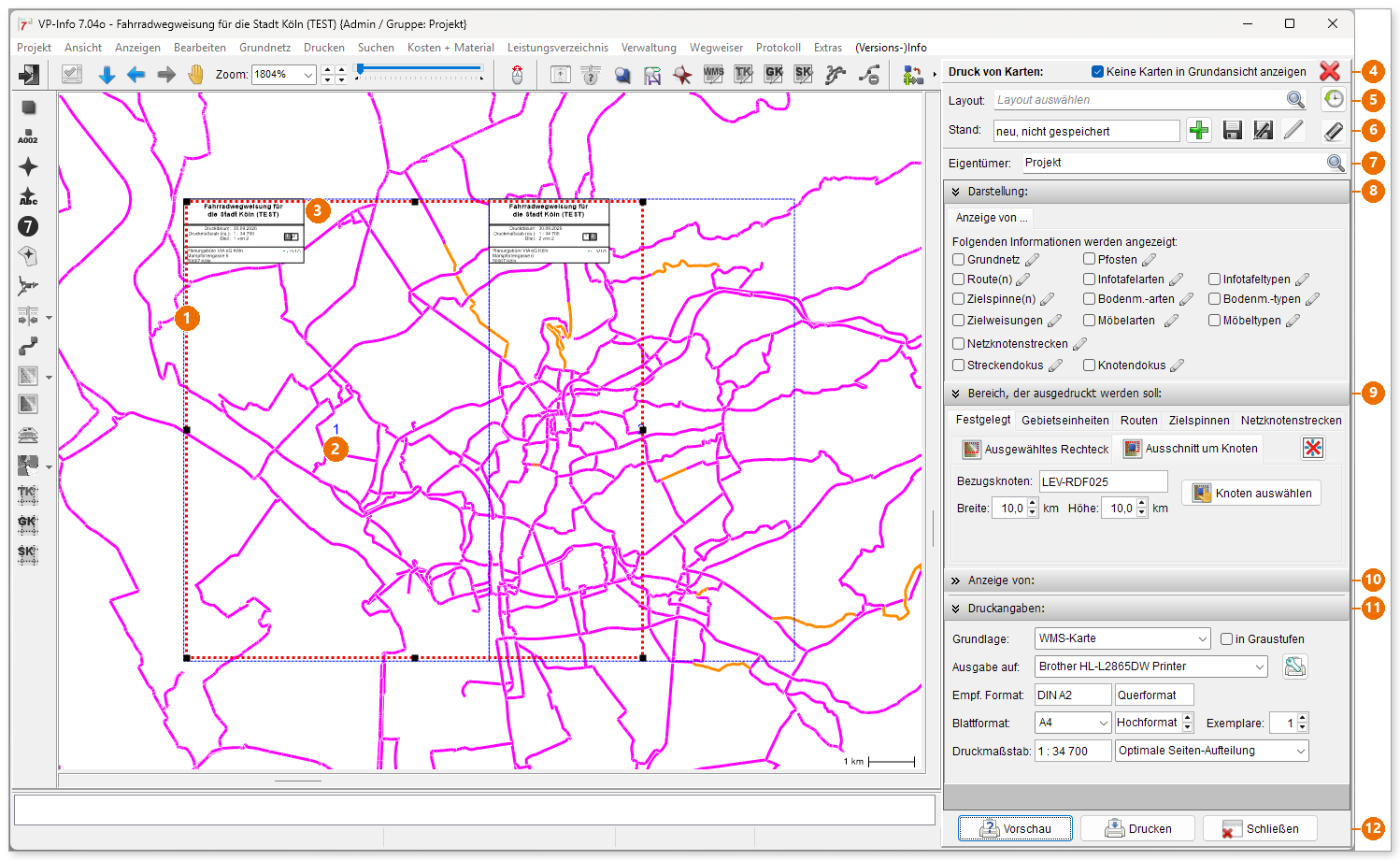
Abbildung 90: Kartendruck in der Grundansicht: links der Druckbereich mit zwei Blättern, rechts die Einstellungen
| Nr. | Element | Funktion |
|---|---|---|
| 1 | Druckbereich (rot gepunktet) | Der Bereich, der gedruckt werden soll. An den schwarzen Anfassern ändern Sie seine Größe mit der Maus. |
| 2 | Blätter (blau gestrichelt) | Die tatsächliche Aufteilung auf Druckblätter mit ihrer Nummer. Sie ergibt sich aus Druckbereich, Blattformat und Maßstab. |
| 3 | Infobox | Titel, Druckdatum, Maßstab, Blattnummer mit Blattübersicht, Absender und Logo – auf jedem Blatt |
| 4 | Keine Karten in Grundansicht anzeigen | Blendet die Hintergrundkarte während der Einrichtung aus; das beschleunigt die Anzeige. Gedruckt wird die Kartengrundlage trotzdem.  schließt den Kartendruck. schließt den Kartendruck. |
| 5 | Layout | Gespeichertes Layout auswählen;  zeigt die zuletzt verwendeten Layouts zeigt die zuletzt verwendeten Layouts |
| 6 | Stand und Layout-Schaltflächen | Speicherstand des Layouts sowie  neues leeres Layout, neues leeres Layout,  speichern, speichern,  Kopie unter neuem Namen speichern, Kopie unter neuem Namen speichern,  umbenennen, umbenennen,  löschen löschen |
| 7 | Eigentümer | Gruppe, der das Layout gehört (Mehrbenutzerbetrieb) |
| 8 | Darstellung | Welche Planungsinhalte gedruckt werden (Abschnitt 15.2) |
| 9 | Bereich, der ausgedruckt werden soll | Wie der Druckbereich bestimmt wird (Abschnitt 15.3) |
| 10 | Anzeige von | Infobox, Legende, Beschriftungen, Hintergrundkarten und Zusatzobjekte (Abschnitt 15.4) |
| 11 | Druckangaben | Kartengrundlage, Drucker, Format und Maßstab (Abschnitt 15.5) |
| 12 | Vorschau, Drucken, Schließen | Druckvorschau der Blätter, Druck aller vorgesehenen Blätter, Rückkehr zur normalen Darstellung |
Die Gruppen im Einstellungsbereich klappen Sie mit einem Klick auf ihren Titel auf und zu. Solange der Kartendruck geöffnet ist, sind viele Funktionen der Grundansicht gesperrt; Zoomen und Verschieben der Karte funktionieren weiterhin.
15.2 Darstellung: Was wird gedruckt?
Unter Darstellung kreuzen Sie an, welche Informationen auf der Karte erscheinen. Mehrere Inhalte lassen sich kombinieren, z. B. das Grundnetz mit einer Route. Mit dem Stift neben einem Eintrag legen Sie die Einzelheiten fest.
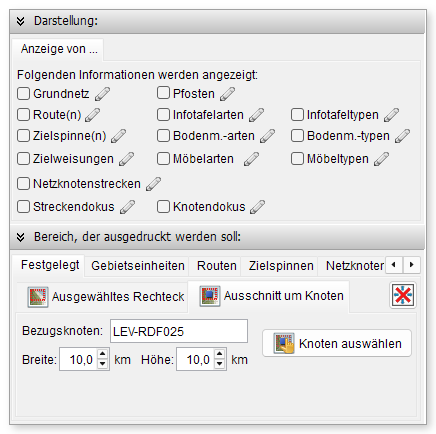
Abbildung 91: Darstellung und Bereich im Kartendruck
| Inhalt | Einzelheiten |
|---|---|
| Grundnetz | Knoten und Verbindungen. Die Verbindungen lassen sich nach einem Kriterium, einer Kategorie oder einer Information (z. B. Baulastträger, Planungsstand) durch Farbe, Stil und Dicke unterscheiden, die Knoten nach einer Information oder Kategorie. |
| Route(n) | Eine einzelne Route bzw. ein Abschnitt (rot) oder mehrere überlagerte Routen in ihren eigenen Farben; Überlagerungen werden gestrichelt gezeichnet. |
| Zielspinne(n) | Die Zielstrecken eines Ziels (rot, mit Ziel und Nahbereich), wahlweise mit Streckenlängen oder als gerade Wunschlinien; oder mehrere überlagerte Zielspinnen |
| Zielweisungen | Für jede Strecke Richtung und Ziel der Wegweisung, beschriftet mit dem Kürzel des Ziels. Fehlt das Kürzel, erscheint „???“. |
| Netzknotenstrecken | Die Strecken eines Knotenpunktsystems |
| Streckendokus, Knotendokus | Alle oder nur die markierten Dokumentationen hervorheben |
| Pfosten | Pfosten der Planung, des Bestands oder Altbestands, eingefärbt z. B. nach Pfostentyp, Wegweisertyp, Montageart, Kostenträger, Baulast oder – im Bestand – nach Zustand |
| Infotafelarten/-typen, Bodenm.-arten/-typen, Möbelarten/-typen | Objekte am Knoten nach Art bzw. Typ farbig hervorheben; alle, nur geplante oder nur vorhandene |
15.3 Den Druckbereich festlegen
Unter Bereich, der ausgedruckt werden soll bestimmen Sie, welcher Ausschnitt gedruckt wird:
| Registerkarte | Druckbereich |
|---|---|
| Festgelegt | Ausgewähltes Rechteck: Klicken Sie auf Bereich auswählen und ziehen Sie in der Karte einen Rahmen auf – oder geben Sie die Koordinaten der Ränder ein. Ausschnitt um Knoten: ein Rechteck mit Breite und Höhe in km um einen Bezugsknoten; Knoten auswählen wechselt den Knoten. |
| Gebietseinheiten | Eine oder mehrere Gebietseinheiten (z. B. mehrere Stadtteile). Blätter, die keine gewählte Einheit enthalten, werden nicht gedruckt. |
| Routen | Die Ausdehnung einer Route bzw. eines Abschnitts, mehrerer Routen oder der unter Darstellung gewählten Routen (Information aus „Darstellung“ übernehmen) |
| Zielspinnen | Die Ausdehnung der Zielspinne eines Ziels |
| Netzknotenstrecken | Die Strecken eines Netzknotens |
Die kleine Schaltfläche oben rechts auf den Registerkarten Gebietseinheiten, Routen, Zielspinnen und Netzknotenstrecken überträgt den aktuellen Bereich als festes Rechteck nach Festgelegt – praktisch, wenn Sie den von VP-Info berechneten Bereich anschließend noch von Hand anpassen wollen.
Tipp: Legen Sie den Druckbereich möglichst über ein Objekt fest (Gebiet, Route, Zielspinne). Ändert sich später die Route, passt sich der Bereich beim nächsten Druck automatisch an.
Blätter ein- und ausschließen. Oft entstehen am Rand Blätter, auf denen nichts Wichtiges steht. Klicken Sie mit der rechten Maustaste auf ein Blatt und wählen Sie Blatt nicht drucken – es wird mit einem roten Kreuz markiert. Alle Blätter zum Druck vorsehen macht das rückgängig. Im selben Kontextmenü finden Sie Druck-Vorschau … und Einzelnes Blatt drucken ….
15.4 Anzeige von Infobox, Legende und Zusatzobjekten
Unter Anzeige von gestalten Sie das Kartenblatt:
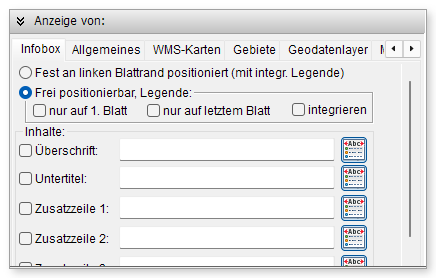
Abbildung 92: Anzeige von: Registerkarte „Infobox“
| Registerkarte | Einstellungen |
|---|---|
| Infobox | Fest an linken Blattrand positioniert (mit integr. Legende): Die Infobox bekommt einen eigenen Streifen am linken Blattrand und verdeckt nichts. Frei positionierbar: Die Infobox liegt über der Karte und lässt sich mit der Maus verschieben; die Legende erscheint auf allen Blättern oder nur auf 1. Blatt bzw. nur auf letztem Blatt und wird mit integrieren Teil der Infobox. Unter Inhalte legen Sie Überschrift, Untertitel, bis zu vier Zusatzzeilen und Bearbeitet von fest; die Schaltfläche neben jeder Zeile zentriert sie. Blatt X von Y nummeriert die Blätter und zeigt eine kleine Blattübersicht. |
| Allgemeines | Knoten immer anzeigen, Knoten-Bezeichnungen (auch in Knotenfarbe, mit Kreispräfix, nur bei relevanten Knoten), Knoten-Typen in Legende, Ziele hervorheben (Haupt-, Unter-, Nebenziele), Zielnamen, Ziel-Kategorien in Legende, Beschränkung auf bestimmte Knotentypen, Netzknoten hervorheben, Farbe und Linienstärke der Verbindungen sowie Detail-Ausschnitte und Textfelder (siehe unten) |
| WMS-Karten | Welche WMS-Layer als Hintergrund gedruckt werden (Kapitel 23) |
| Gebiete | Grenzen von Kreisen, Gemeinden, Ortsgemeinden, Regionen usw. mitdrucken, jeweils mit Füllart und optional in der Legende |
| Geodatenlayer, Vektorkarten | Externe Geodaten mitdrucken (Kapitel 23) |
| Markierungsobjekte, Landschaftsobjekte | Zusätzliche Zeichenobjekte und Landschaftsobjekte (Abschnitt 6.12) mitdrucken; neue Markierungsobjekte wie Sterne, Rechtecke, Pfeile, Textfelder, Fotos oder Grafiken zeichnen Sie direkt in die Karte. |
Detail-Ausschnitt hinzufügen. An unübersichtlichen Stellen – etwa einem Bahnhofsvorplatz mit vielen Knoten – hilft eine Lupe: Klicken Sie unter Allgemeines auf Ausschnitt hinzufügen und ziehen Sie in der Karte einen Rahmen um die Stelle. VP-Info zeigt daneben ein Vergrößerungsfenster. Rahmen und Fenster verschieben Sie mit der Maus, die Größe ändern Sie an den Anfassern. Über das Kontextmenü können Sie einen Ausschnitt verbergen oder löschen.
Textfeld hinzufügen. Klicken Sie auf Textfeld hinzufügen, ziehen Sie das Feld in der Karte auf und geben Sie den Text ein. Schrift, Farbe und Ausrichtung stellen Sie wie in einer Textverarbeitung ein; über das Kontextmenü bearbeiten Sie den Text später, ändern die Rahmenfarbe oder löschen das Feld.
Auch Infobox, Legende und Windrose haben ein Kontextmenü: Dort verankern Sie sie am linken, rechten, oberen oder unteren Blattrand oder machen sie frei verschiebbar und blenden die Windrose auf einem oder allen Blättern ein.
15.5 Druckangaben und Maßstab
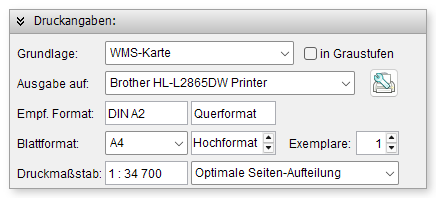
Abbildung 93: Die Druckangaben
| Feld | Bedeutung |
|---|---|
| Grundlage | Die Hintergrundkarte: WMS-Karte, topografische Karten, Grundkarten oder sonstige Karten (Kapitel 23); optional in Graustufen – dann heben sich die farbigen Planungsinhalte besser ab |
| Ausgabe auf | Drucker;  richtet den Drucker ein richtet den Drucker ein |
| Empf. Format | Das Papierformat, das VP-Info für Druckbereich und Kartenmaßstab empfiehlt, z. B. DIN A2 Querformat. Nur eine Empfehlung. |
| Blattformat | Das tatsächliche Format der einzelnen Blätter und Hoch- oder Querformat. Ist es kleiner als die Empfehlung, verteilt VP-Info die Karte auf mehrere Blätter. |
| Exemplare | Anzahl der Ausdrucke |
| Druckmaßstab | Der Maßstab des Ausdrucks und das Verfahren: Kartenmaßstab möglichst beibehalten (alle Blätter im Maßstab der Kartengrundlage), Optimale Seiten-Aufteilung (möglichst wenige Blätter, Maßstab innerhalb einer erlaubten Schwankungsbreite), Druck auf nur eine Seite (alles auf ein Blatt) oder Angegebener Maßstab (Sie geben den Maßstab selbst ein) |
Achtung: Weicht der Druckmaßstab stark vom Maßstab der Kartengrundlage ab, wird die Hintergrundkarte unscharf oder unleserlich klein. VP-Info zeigt den Maßstab dann rot an und warnt vor dem Druck. Sie können trotzdem drucken, die Karte ohne Kartengrundlage ausgeben oder den Bereich verkleinern.
15.6 Vorschau, Drucken und Speichern
Vorschau zeigt die Blätter so, wie sie gedruckt werden. Mit Blatt … von … oben rechts wechseln Sie zwischen den Blättern, mit dem Zoomregler vergrößern Sie die Ansicht. Die Schaltflächen oben links schließen die Vorschau bzw. drucken das angezeigte Blatt.
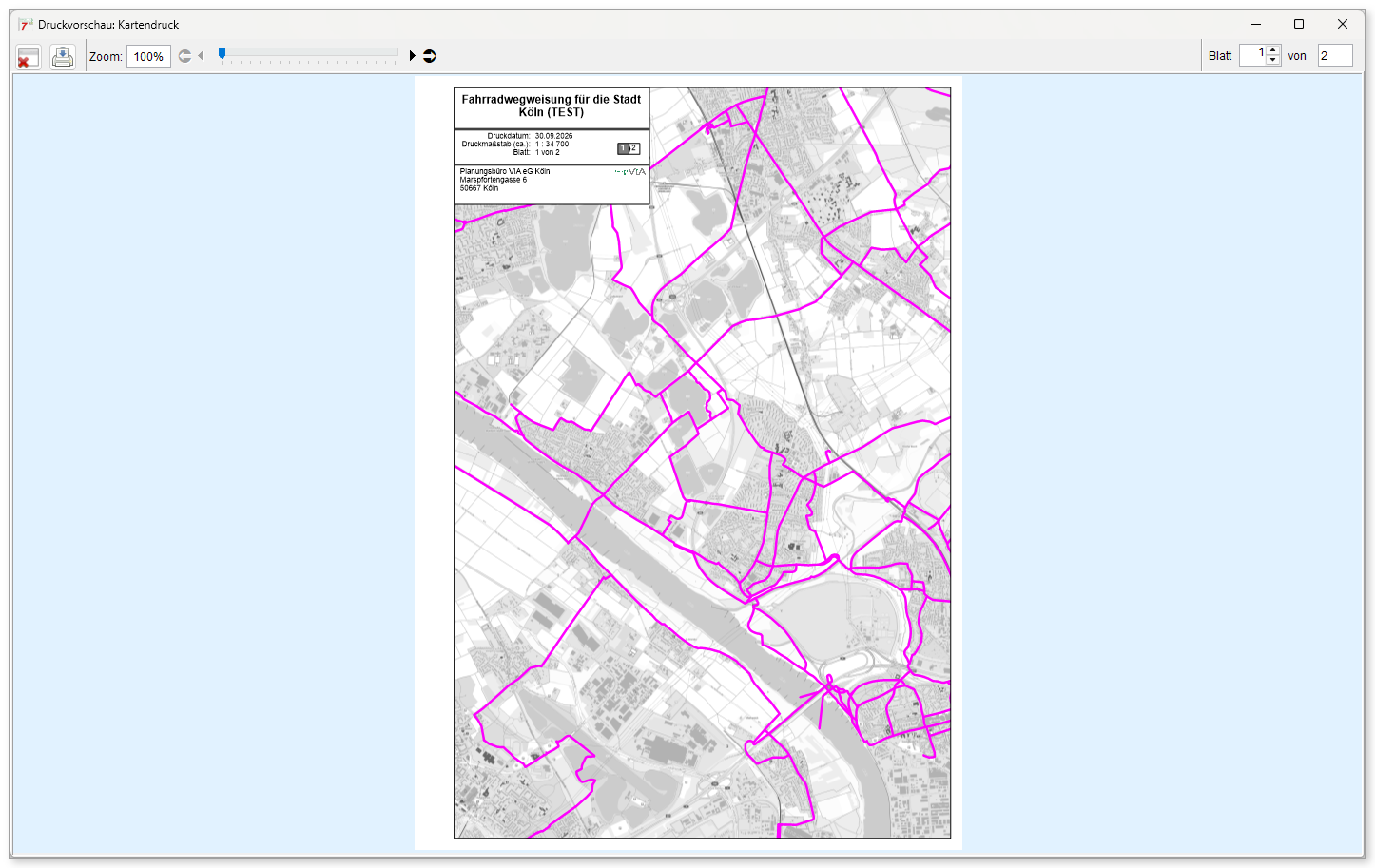
Abbildung 94: Druckvorschau: Blatt 1 von 2 mit Infobox
Drucken gibt alle vorgesehenen Blätter aus; VP-Info nennt vorher die Zahl der Blätter und das Format. Für eine PDF-Datei wählen Sie unter Ausgabe auf einen PDF-Drucker, z. B. „Microsoft Print to PDF“.
Layouts speichern. Alle Einstellungen – Darstellung, Druckbereich, Anzeige und Druckangaben – lassen sich als Layout speichern und später wiederverwenden, z. B. „Netzplan Gesamtstadt A0“ oder „Routenkarte Balkantrasse“. Beim Schließen eines geänderten Layouts fragt VP-Info, ob die Änderungen gespeichert werden sollen.
Beispiel: Karte einer Route für den Tourismusverband
- Wählen Sie Drucken > Kartendruck (Neues Layout) ….
- Kreuzen Sie unter Darstellung Grundnetz und Route(n) an und wählen Sie mit dem Stift neben Route(n) die Route aus.
- Wählen Sie unter Bereich die Registerkarte Routen und klicken Sie auf Information aus „Darstellung“ übernehmen.
- Tragen Sie unter Anzeige von > Infobox Überschrift und Untertitel ein, z. B. den Namen der Route.
- Wählen Sie unter Druckangaben Grundlage, Blattformat und Optimale Seiten-Aufteilung.
- Prüfen Sie das Ergebnis mit Vorschau, schließen Sie überflüssige Randblätter über das Kontextmenü aus und klicken Sie auf Drucken.
- Speichern Sie das Layout mit unter einem sprechenden Namen.