
22 Stammdaten verwalten
Viele Auswahllisten in VP-Info – Baulastträger, Mängel, Pfostentypen, Zielarten, Verbindungskriterien, Piktogramme – stammen aus den Stammdaten des Projekts. Sie werden im Menü Verwaltung gepflegt, meist einmal zu Projektbeginn und danach nur bei Bedarf.
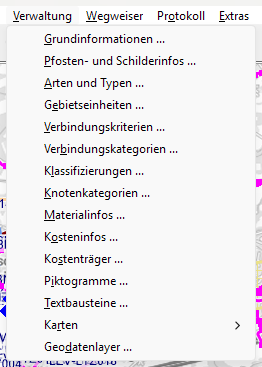
Abbildung 128: Das Menü „Verwaltung“
So funktionieren alle Verwaltungsdialoge: Links steht die Liste der Einträge, rechts die Angaben zum markierten Eintrag. Mit Neu legen Sie einen Eintrag an, mit Ändern bearbeiten Sie ihn, Übernehmen speichert und Verwerfen nimmt die Änderung zurück. Nach oben und Nach unten bestimmen die Reihenfolge – sie gilt in allen Auswahllisten des Programms; häufig benötigte Einträge gehören also nach oben. Mit Verwenden blenden Sie Einträge aus, die nicht mehr angeboten werden sollen, ohne sie zu löschen.
Achtung: Einträge, die bereits an Knoten, Pfosten oder Verbindungen verwendet werden, lassen sich nicht löschen. Die voreingestellten Einträge in Klammern, z. B. (Gemeinde/Stadt/Stadtteil), sind fest vorgegeben.
22.1 Grundinformationen
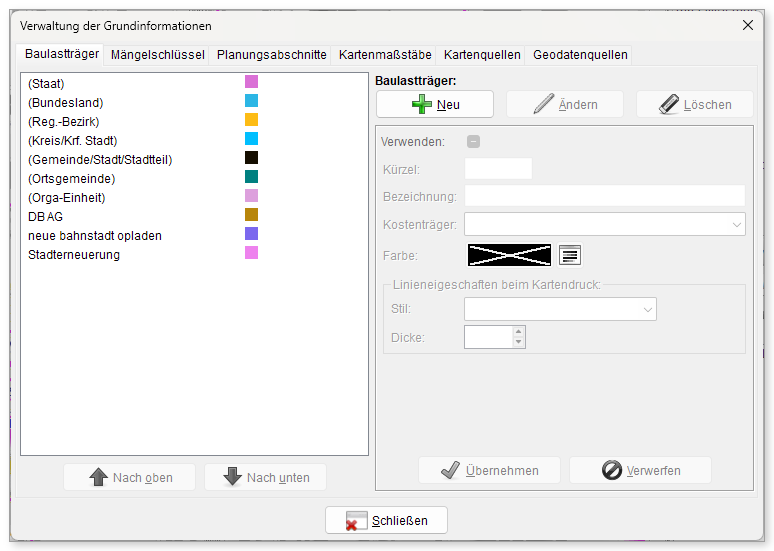
Abbildung 129: Verwaltung der Grundinformationen, Registerkarte „Baulastträger“
| Registerkarte | Inhalt |
|---|---|
| Baulastträger | Wer für Wege und Pfosten zuständig ist. Neben den Gebietskörperschaften (Staat) bis (Orga-Einheit), die VP-Info anhand der Lage des Knotens selbst zuordnet, legen Sie weitere an – z. B. die Deutsche Bahn. Mit Kürzel, Bezeichnung, zugehörigem Kostenträger, Farbe und Linieneigenschaften für den Kartendruck. |
| Mängelschlüssel | Die Mängel, die im Bestand und bei Kontrollfahrten erfasst werden, z. B. „angerostet“ oder „verdreht“ – mit Vorgabe, ob das Objekt dann ersetzt werden muss (Kapitel 17) |
| Planungsabschnitte | Bau- bzw. Realisierungsabschnitte, denen Knoten zugeordnet werden (Abschnitt 6.9); dienen zur Auswahl beim Drucken und bei der Kostenermittlung |
| Kartenmaßstäbe | Die Maßstäbe, die im Kartendruck angeboten werden |
| Kartenquellen, Fotoquellen, Geodatenquellen | Quellenangaben für Karten, Fotos und Geodaten, die auf Ausdrucken erscheinen |
22.2 Pfosten- und Schilderinformationen
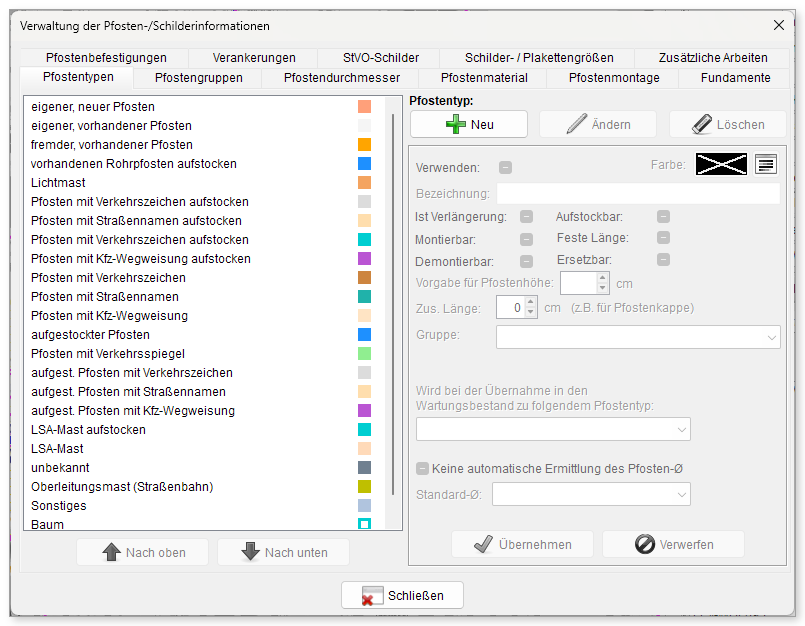
Abbildung 130: Verwaltung der Pfosten-/Schilderinformationen, Registerkarte „Pfostentypen“
| Registerkarte | Inhalt |
|---|---|
| Pfostentypen | Alle Pfostentypen – von eigener, neuer Pfosten über vorhandenen Rohrpfosten aufstocken bis Lichtmast oder Baum – mit Farbe und Eigenschaften: Ist Verlängerung, Aufstockbar, Montierbar, Feste Länge, Demontierbar, Ersetzbar, Vorgabe für die Pfostenhöhe, zusätzliche Länge (z. B. für eine Pfostenkappe), Gruppe und der Typ, zu dem der Pfosten bei der Übernahme in den Bestand wird |
| Pfostengruppen, Pfostendurchmesser, Pfostenmaterial | Gruppierung der Pfostentypen, verfügbare Durchmesser und Materialien |
| Pfostenmontage, Fundamente, Verankerungen, Pfostenbefestigungen | Montagearten mit Standardtexten für den Katasterbogen, Fundament- und Befestigungsarten |
| StVO-Schilder | Verkehrszeichen, die an Pfosten vorhanden sein können – wichtig für die Kosten bei Um- und Demontage |
| Schilder- / Plakettengrößen | Die verfügbaren Schilder- und Plakettengrößen |
| Zusätzliche Arbeiten | Arbeiten wie „Schild am Pfosten versetzen“, die Pfosten zugeordnet werden (Abschnitt 10.4) |
| Einschubprofile | Profile für Schilder mit Einschub |
22.3 Arten und Typen
Hier definieren Sie die Kategorien der Objekte am Knoten und der Ziele.
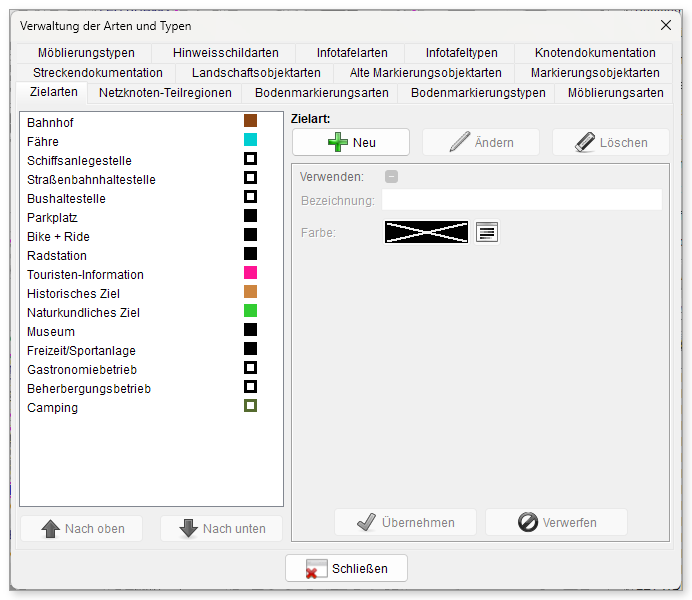
Abbildung 131: Verwaltung der Arten und Typen, Registerkarte „Zielarten“
| Registerkarte | Inhalt |
|---|---|
| Zielarten | Arten von Zielen, z. B. Bahnhof, Museum, Camping – mit Farbe; sie bestimmen u. a. das Zielpiktogramm (Kapitel 7) |
| Netzknoten-Teilregionen | Teilregionen des Knotenpunktsystems |
| Bodenmarkierungsarten / -typen, Möblierungsarten / -typen, Infotafelarten / -typen | Kategorien der Objekte am Knoten (Kapitel 11); Typen tragen Maße, Symbole und Vorgabegrafiken |
| Hinweisschildarten | Hinweisschilder mit Bild und Druckvorlagen |
| Knotendokumentation, Streckendokumentation | Arten von Problemstellen, z. B. „Gefährliche Querung“ oder „Wegebelag“ |
| Landschaftsobjektarten, Markierungsobjektarten | Arten der Landschafts- und Markierungsobjekte für Grundnetz und Kartendruck (Abschnitt 6.12, Kapitel 15) |
22.4 Gebietseinheiten
Gebietseinheiten – Bundesländer, Regierungsbezirke, Kreise, Gemeinden, Stadtteile und ggf. Orga-Einheiten – bestimmen, zu welcher Gemeinde ein Knoten gehört, welchen Buchstabenteil seine Erhebungsnummer erhält und wie Material und Kosten aufgeteilt werden.
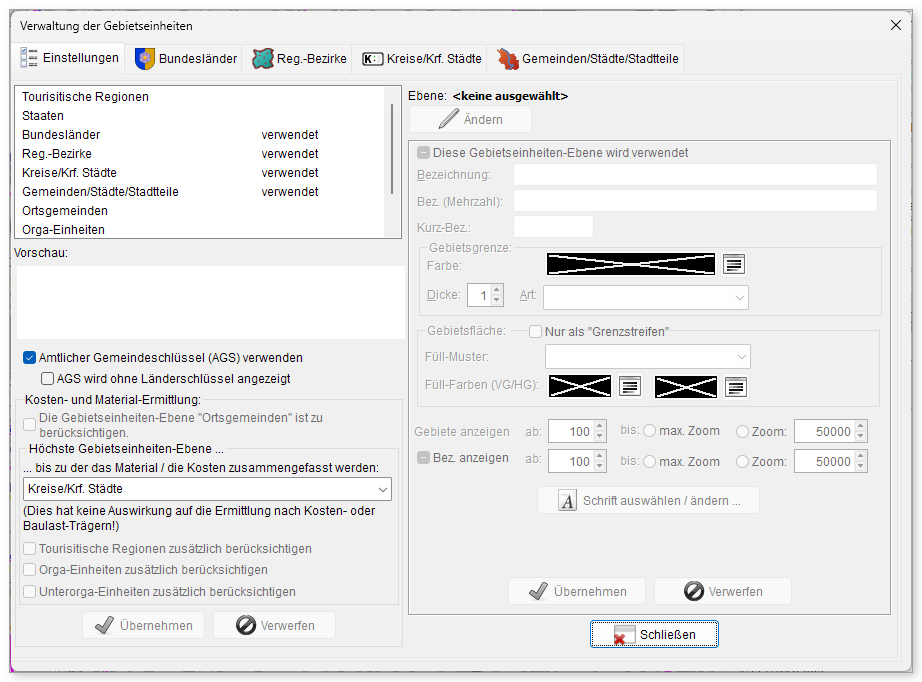
Abbildung 132: Verwaltung der Gebietseinheiten, Registerkarte „Einstellungen“
- Auf der Registerkarte Einstellungen legen Sie fest, welche Ebenen verwendet werden und wie sie heißen (z. B. „Gemeinden/Städte/Stadtteile“), wie Grenzen und Flächen in der Karte aussehen, ab welchem Zoom sie erscheinen, ob der amtliche Gemeindeschlüssel (AGS) verwendet wird und bis zu welcher Ebene Material und Kosten zusammengefasst werden.
- Auf den Registerkarten der einzelnen Ebenen verwalten Sie die Gebiete selbst – mit Namen, Kürzel (dem Buchstabenteil der Erhebungsnummer) und Grenze. Die Grenzen werden in der Regel aus Geodaten importiert (Kapitel 23).
22.5 Verbindungskriterien, -kategorien und Klassifizierungen
| Dialog | Zweck |
|---|---|
| Verbindungskriterien | Eigenschaften von Verbindungen, die sich auf die Schilder auswirken können, z. B. Alltagstauglich, Steigung, Treppe, Kfz-Belastung. Zu jedem Kriterium gehören Kürzel, Vorgabe, Piktogramm (in Schild- oder Originalfarben) und die Ausprägungen mit Farben für die Kartenansicht. Die Reihenfolge der Ausprägungen legt fest, ab wann ein Streckenpiktogramm auf dem Schild erscheint. |
| Verbindungskategorien | Zusätzliche Eigenschaften von Verbindungen ohne Einfluss auf die Schilder, z. B. Radwegenetz oder Touristische Routen – zur Auswertung und für den Kartendruck |
| Klassifizierungen | Eine Rangfolge von Verbindungen bzw. Knoten, etwa für die Aufteilung von Zuständigkeiten zwischen Benutzergruppen |
| Knotenkategorien | Projektspezifische Eigenschaften von Knoten, z. B. Profil oder Begehung, mit Ausprägungen und Farben. Sie erscheinen in den Knoteninformationen, als Ansicht, in Suche und Knotenauswahl. |
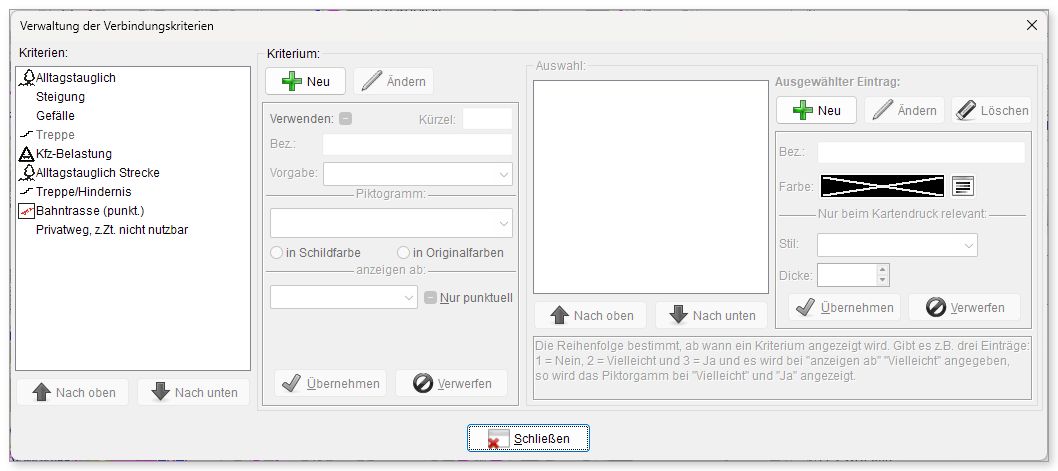
Abbildung 133: Verwaltung der Verbindungskriterien
22.6 Material, Kosten und Kostenträger
Verwaltung > Materialinfos …, Kosteninfos … und Kostenträger … öffnen dieselben Verwaltungen wie das Menü Kosten + Material (Abschnitt 16.7).
22.7 Piktogramme
Verwaltung > Piktogramme … verwaltet die Grafiken, die auf Schildern und Karten erscheinen – getrennt nach Routenpiktogrammen (Plaketten und Routenlogos), Zielpiktogrammen, Streckenpiktogrammen und Bodenmarkierungen.
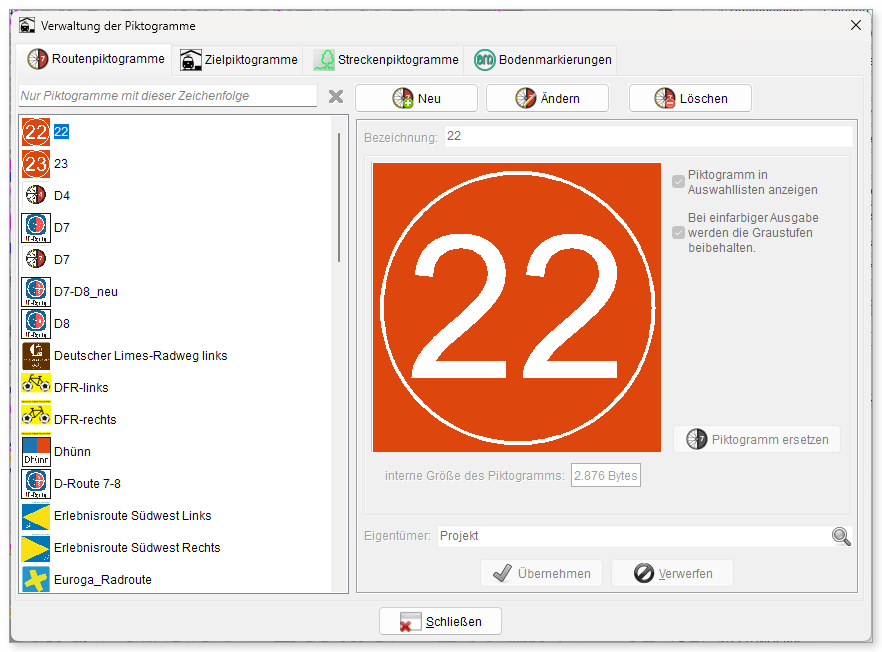
Abbildung 134: Verwaltung der Piktogramme, Registerkarte „Routenpiktogramme“
- Wählen Sie die Registerkarte und klicken Sie auf Neu.
- Geben Sie eine Bezeichnung ein und laden Sie die Grafik, am besten als Vektorgrafik (EMF).
- Legen Sie fest, ob das Piktogramm in Auswahllisten angezeigt wird und ob bei einfarbiger Ausgabe die Graustufen erhalten bleiben.
- Klicken Sie auf Übernehmen. Mit Piktogramm ersetzen tauschen Sie später nur die Grafik aus – alle Routen und Ziele, die das Piktogramm verwenden, erhalten dann automatisch die neue Grafik.
Mit dem Suchfeld über der Liste finden Sie Piktogramme über einen Teil ihres Namens.
22.8 Textbausteine
Verwaltung > Textbausteine … verwaltet Kürzel für häufig verwendete Texte, z. B. Montagehinweise: „237“ steht für „An Pfosten mit Zeichen 237 StVO („Radweg“)“. In Textfeldern wie Montage oder Bemerkung tippen Sie das Kürzel und drücken direkt danach Strg+E – VP-Info ersetzt das Kürzel durch den vollständigen Text. Dabei wird der Inhalt der Windows-Zwischenablage überschrieben.
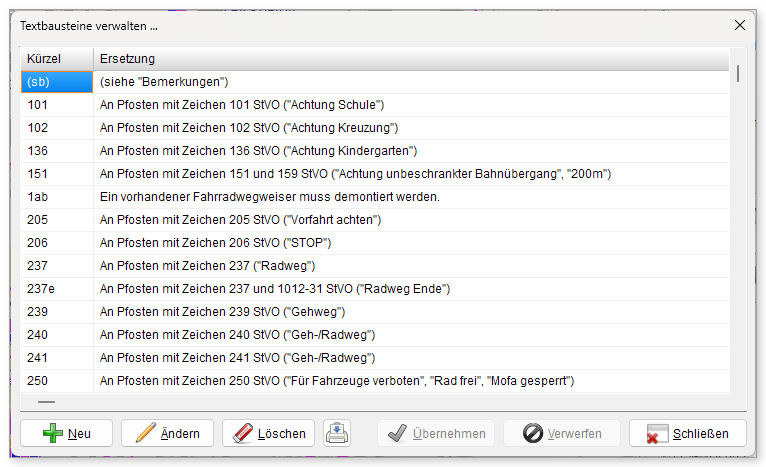
Abbildung 135: Textbausteine verwalten
22.9 Abstimmungsdokumente
Ist in den Grundeinstellungen die Option Abstimmungsdokumente werden verwaltet gesetzt (Abschnitt 21.2), erscheint unter Verwaltung das Untermenü Abstimmungsdokumente ▸. Dort pflegen Sie Adressen, Personen, Dokumente (z. B. Stellungnahmen oder Protokolle von Abstimmungsterminen) und Entscheidungstypen. Damit lässt sich nachvollziehen, mit wem die Planung an einem Standort abgestimmt wurde und welche Entscheidung dazu vorliegt.
22.10 Karten und Geodatenlayer
Die Verwaltung der Hintergrundkarten (Verwaltung > Karten ▸) und der Geodatenlayer (Verwaltung > Geodatenlayer …) beschreibt Kapitel 23.