
19 VP-Mobile: Befahrungen mit dem Smartphone
Mit dem Zusatzmodul VP-Mobile erledigen Sie Standortplanung, Bestandserfassung und Wartung direkt vor Ort auf einem Android-Smartphone oder -Tablet – ohne Papierbögen und ohne späteres Abtippen. Fotos werden dabei gleich dem richtigen Pfosten zugeordnet. Nur die Zielplanung (Kapitel 7 bis 9) bleibt VP-Info vorbehalten.
Der Ablauf besteht immer aus drei Schritten:
- Daten bereitstellen: VP-Info packt die Knoten, Verbindungen, Karten und Fotos des Befahrungsgebiets in einen Befahrungsordner und sperrt die exportierten Knoten für die Bearbeitung im Büro.
- Befahren: Auf dem Gerät bearbeiten Sie die Befahrung in VP-Mobile. Jede Eingabe wird sofort gespeichert.
- Daten importieren: VP-Info liest die Befahrung wieder ein, ordnet die Fotos zu und gibt die Knoten wieder frei.
Hinweis: VP-Mobile läuft auf Android-Geräten ab Android 7.0 mit mindestens 64 GB Speicher und Kamera; empfohlen werden ein möglichst großes Display und GPS. iOS wird nicht unterstützt. VP-Mobile wird nicht über den Play Store, sondern als Installationsdatei (APK) von VIA ausgeliefert. Nach der Installation starten Sie die App einmal, damit sie ihre Ordnerstruktur anlegt.
19.1 Daten für eine Befahrung bereitstellen
Wählen Sie Extras > VP-Mobile > Daten für Befahrung bereitstellen und dort den Übertragungsweg:
| Befehl | Übertragung |
|---|---|
| per VP-Info-Server … | Die Befahrung wird über den VP-Info-Server bereitgestellt und auf dem Gerät heruntergeladen. |
| in ein lokales Verzeichnis … | VP-Info legt den Befahrungsordner in einem Verzeichnis ab; Sie kopieren ihn anschließend selbst auf das Gerät. |
| direkt auf ein Smartphone … | Übertragung über ein per USB angeschlossenes Gerät |
Im Dialog Datenaufbereitung für eine Befahrung legen Sie fest:
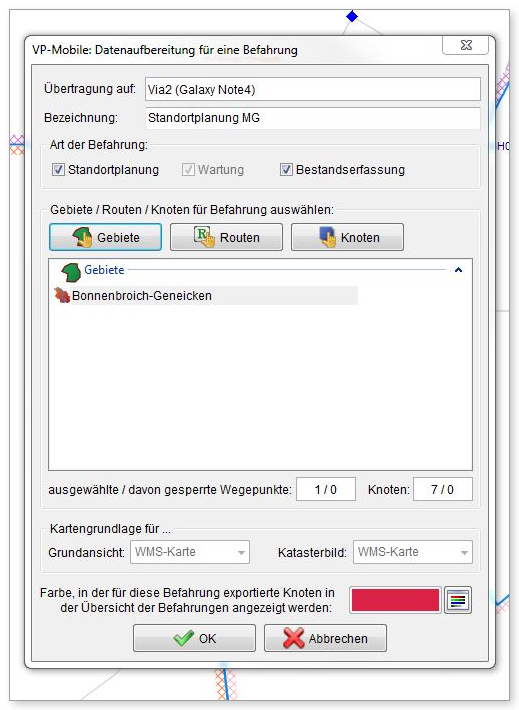
Abbildung 109: Datenaufbereitung für eine Befahrung (Abbildung aus einer früheren Programmversion)
- Bezeichnung der Befahrung, z. B. „Standortplanung Wiesdorf“.
- Art der Befahrung: Standortplanung (Planung), Wartung (Kontrolle des Bestands) und/oder Bestandserfassung (Erfassen vorhandener Wegweisung). Welche Arten zur Verfügung stehen, hängt von den Modulen ab; sie lassen sich kombinieren.
- Gebiete / Routen / Knoten: was auf das Gerät kommt – ganze Gebietseinheiten, Routen (z. B. eine Befahrungsroute) oder einzeln ausgewählte Knoten.
- Kartengrundlage für die Grundansicht und die Katasterbilder. Die Karten werden für das Befahrungsgebiet auf das Gerät kopiert und stehen dort auch ohne Internet zur Verfügung – auch WMS-Karten.
- Farbe, in der die exportierten Knoten in der Übersicht der Befahrungen erscheinen.
Die Aufbereitung kann je nach Datenmenge einige Zeit dauern. Der Befahrungsordner enthält die Datenbank der Befahrung, die Fotos, die Karten und – bei vorhandenen Standorten – die Schilderbilder. Beim manuellen Kopieren gehört er auf dem Gerät in das Verzeichnis Android/data/de.viakoeln.vpinfomobile/files/.
Wichtig: Exportierte Knoten, Wegepunkte und Verbindungen sind in VP-Info gesperrt, bis die Befahrung wieder importiert wird. Gesperrte Knoten erscheinen dunkelblau statt königsblau, gesperrte Verbindungen orange. Klicken Sie einen gesperrten Knoten an, nennt die Statuszeile die Befahrung, in die er exportiert wurde.
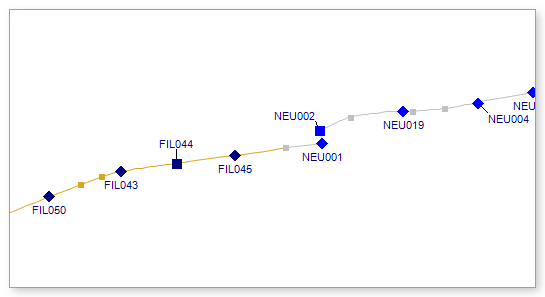
Abbildung 110: Gesperrte Knoten und Verbindungen in VP-Info (frühere Programmversion)
Welche Netzbearbeitung ist unterwegs möglich? Neue Verbindungen können Sie in VP-Mobile nur eingeben, wenn eine ganze Gebietseinheit exportiert wurde – nicht bei einer Route oder einzelnen Knoten. Planen Sie deshalb Befahrungen, bei denen Netzlücken geschlossen werden sollen, gebietsweise.
19.2 VP-Mobile bedienen
Befahrung öffnen. Beim Start zeigt VP-Mobile alle Befahrungen auf dem Gerät. Tippen Sie die gewünschte an. Um zu einer anderen Befahrung zu wechseln, schließen Sie die App und starten sie neu. Einen Speichern-Knopf gibt es nicht: Jede Eingabe wird sofort gespeichert, auch bei einem Absturz geht nichts verloren.
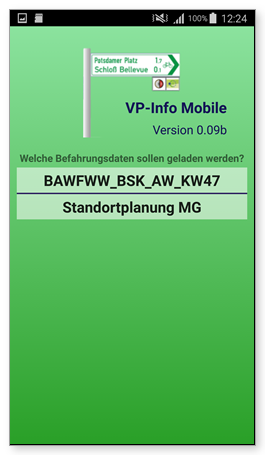 Startfenster von VP-Mobile |
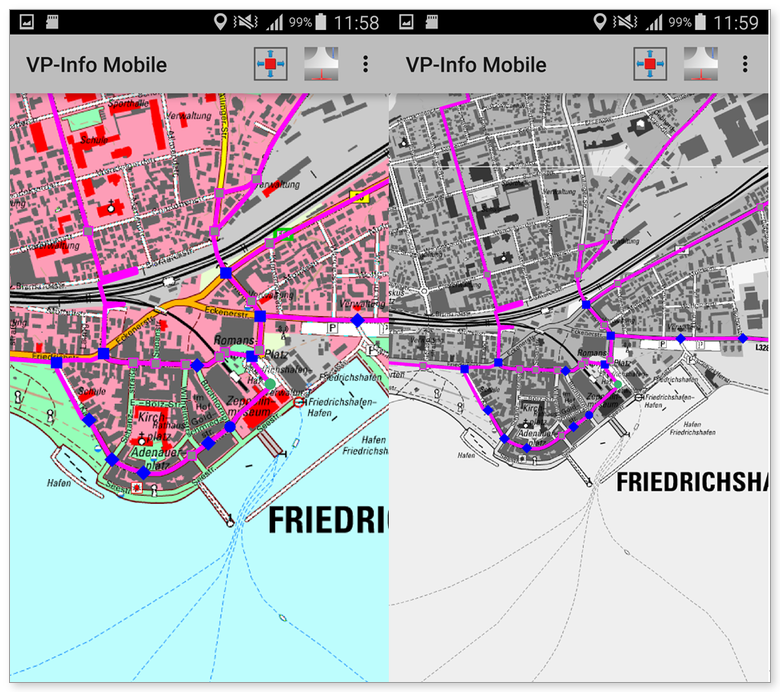 Grundansicht von VP-Mobile in Farbe und in Graustufen |
Grundansicht. Die Karte verschieben Sie mit einem Finger, gezoomt wird mit zwei Fingern. Wie in VP-Info sind Wegepunkte grau und Knoten blau; die Form zeigt den Knotentyp: Quadrat = Pfeil- oder Tabellenwegweiser geplant, Raute = Zwischenwegweiser, Kreis = Knoten ohne Wegweiser, Dreieck = nur andere Objekte (z. B. Altbestand, Infotafel). Die Erhebungsnummern erscheinen erst ab einer bestimmten Zoomstufe.
Oben rechts finden Sie drei Schaltflächen: markierten Knoten zentrieren, Standortinformation öffnen (bei einem Wegepunkt: in Knoten umwandeln) und das Menü mit Suche Knoten (Groß-/Kleinschreibung, Punkt und führende Nullen spielen keine Rolle – „abc1“ findet „ABC.001“), Optionen (GPS verwenden, der GPS-Position folgen, Erhebungsnummern, Netzknoten und Wartungszustände anzeigen, farbige Grundansicht bzw. Katasterkarte), Speicherstatus und App beenden.
Netz ergänzen. Ein langer Druck auf eine Verbindung legt dort einen neuen Knoten oder Wegepunkt an; ein langer Druck auf einen Knoten beginnt eine neue Verbindung, die Sie mit einem langen Druck am Endpunkt – einem neuen Knoten oder Wegepunkt – abschließen. Stützpunkte gibt es in VP-Mobile nicht; den genauen Verlauf passen Sie später in VP-Info an. Löschen lassen sich Knoten und Verbindungen unterwegs nicht. Neue Knoten erhalten vorläufig die Nummer „XXX“ mit laufender Nummer; die endgültige Erhebungsnummer vergibt VP-Info beim Import.
19.3 Standorte planen und Bestand erfassen
Ein Doppeltipp auf einen Knoten öffnet die Standortinformation. Bei neuen Knoten fragt VP-Mobile zuerst nach Knotenname, Gemeindezusatz, Notizen und ob weiterer Handlungsbedarf oder Altbestand besteht.
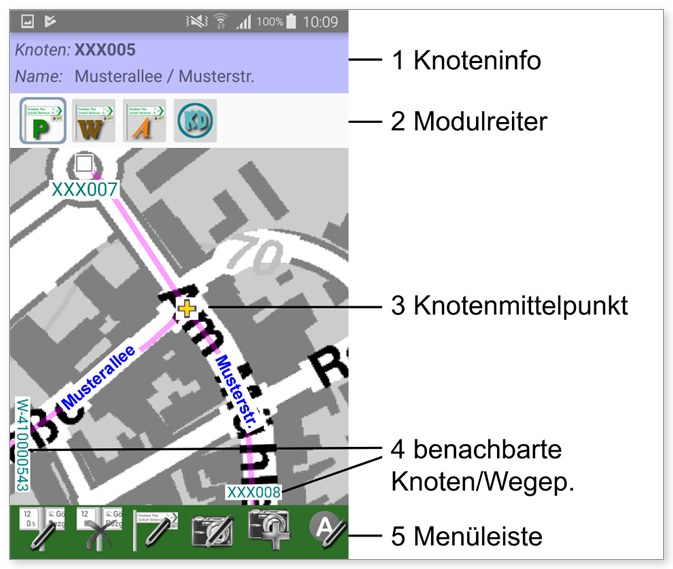
Abbildung 111: Standortinformation in VP-Mobile: Knoteninfo, Modulreiter, Katasterkarte und Menüleiste
Der Modulreiter bestimmt, was Sie bearbeiten: P = Planung, W = Wartung (Bestand), A = Altbestand, KD = Knotendokumentation, M = Möblierung, IT = Infotafeln – je nach lizenzierten Modulen.
Neuen Pfosten planen (P). Ein langer Druck in die Karte an der Stelle des Pfostens öffnet ein Menü mit Neuer Standard-Wegweiser, Neuer Pfosten und Neuer Straßenname. Danach erfassen Sie wie in VP-Info die Pfostendaten – Pfosten-Infos (Typ, Durchmesser, zusätzlicher Platz, Montageart, Lichtraumprofil), Baulast, Montagetexte und zusätzliche Arbeiten – und die Wegweiser mit Typ und Richtung. Beim Standard-Wegweiser legt VP-Mobile die Wegweiser in alle Richtungen mit Verbindungen selbst an.
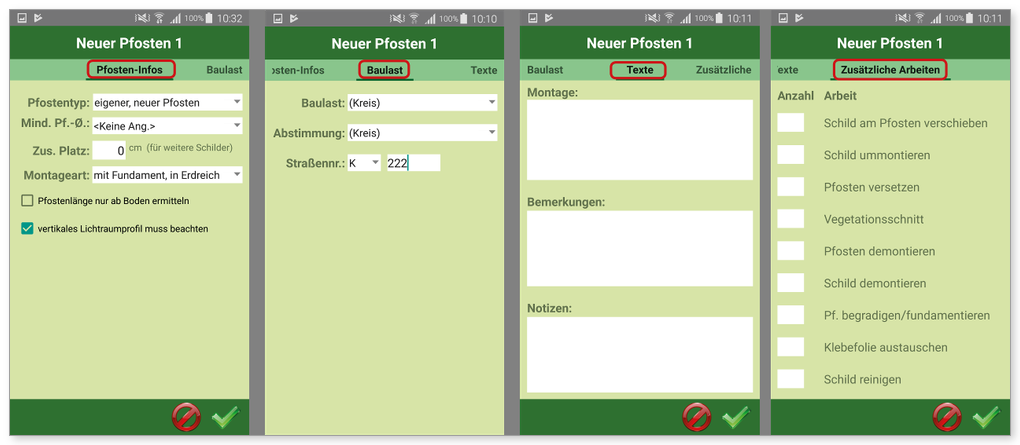
Abbildung 112: Die Themenfelder der Pfosteneingabe in VP-Mobile
Bestand kontrollieren (W). Für Standorte, die bereits im Bestand sind, öffnet die Schaltfläche mit dem gelben Kreis und dem roten Fragezeichen die Zustandserfassung. Tippen Sie ein Schild oder eine Plakette an, um Zustand (gut, mittel, schlecht, fehlt), Mangel, Ersetzen und Material vorhanden zu erfassen; ein Tipp auf die freie Fläche führt zu Pfosten und Gesamtzustand. Schraffuren zeigen den Zustand: grün = ohne Mangel, orange = Mangel ohne Austausch, rot = Austausch nötig, rosa = fehlt. Zwei Schaltflächen setzen alle Zustände auf einmal auf gut bzw. fehlt.
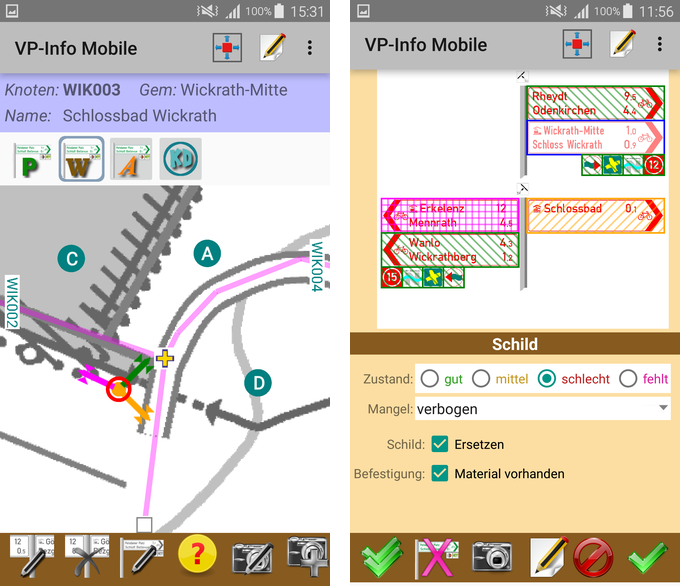
Abbildung 113: Wartung in VP-Mobile: Standortinformation und Zustandserfassung eines Schildes
Tipp: Setzen Sie bei jedem Mangel mindestens den Gesamtzustand auf mittel. Er bestimmt die Farbe des Standorts in der Grundansicht und im Kartendruck.
Weitere Objekte. Vorhandene, regelkonforme Wegweisung, die noch nicht in VP-Info steht, erfassen Sie im Modul W als neuen Bestandspfosten; die Zielinhalte der Schilder tragen Sie später in VP-Info nach. Im Modul A erfassen Sie Altbestand mit Status und Zahl der zu demontierenden Schilder, in KD, M und IT Knotendokumentationen, Möblierung und Infotafeln – jeweils mit Fotos.
19.4 Befahrung importieren
Wählen Sie Extras > VP-Mobile > Daten der Befahrung importieren und den Übertragungsweg (vom VP-Info-Server, aus lokalem Dateiverzeichnis, direkt vom Smartphone). Wählen Sie die Befahrung aus und legen Sie fest, in welche Verzeichnisse die neuen Fotos für Planung, Bestand, Altbestand und sonstige Objekte kopiert werden.
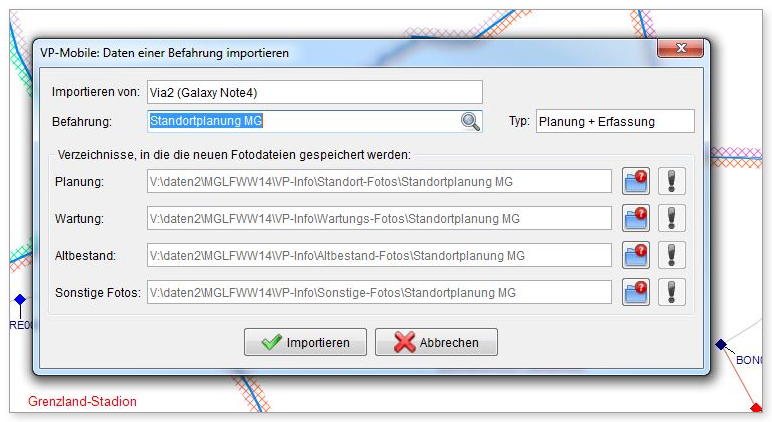
Abbildung 114: Daten einer Befahrung importieren (frühere Programmversion)
Nach dem Import sind die Knoten wieder freigegeben. Neue Knoten haben ihre endgültige Erhebungsnummer erhalten; prüfen Sie ihre Lage, passen Sie neue Verbindungen im Grundnetz an (Kapitel 6) und ergänzen Sie bei neu erfasstem Bestand die Schilderinhalte. Beim direkten Import vom Smartphone bietet VP-Info an, den Befahrungsordner auf dem Gerät zu löschen.
19.5 Befahrungen verwalten
Extras > VP-Mobile > Befahrungen verwalten … listet alle Befahrungen mit Art und Datum – laufende (Aktuelle), abgeschlossene (Erledigte) und Zurückgesetzte.
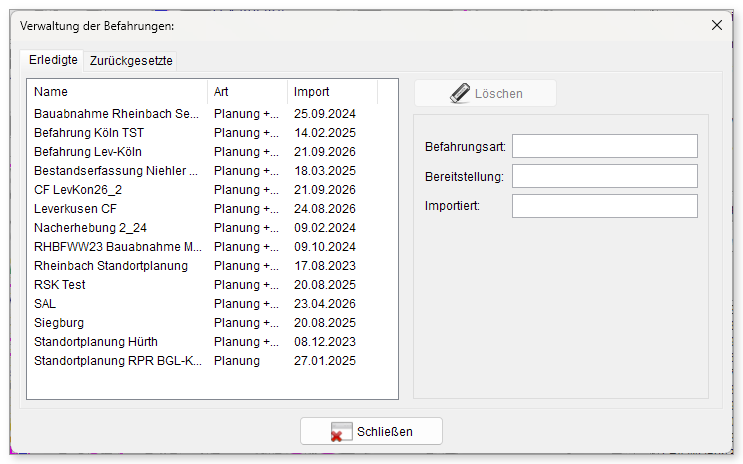
Abbildung 115: Verwaltung der Befahrungen
Geht ein Gerät verloren oder wurde unterwegs nichts geändert, können Sie eine laufende Befahrung mit Zurücksetzen beenden. Die gesperrten Knoten und Verbindungen werden dann wieder freigegeben.
Achtung: Eine zurückgesetzte Befahrung kann nicht mehr importiert werden, und das Zurücksetzen lässt sich nicht rückgängig machen. Alle Eingaben auf dem Gerät gehen für VP-Info verloren.