
20 Datenexport
VP-Info-Daten lassen sich für andere Programme exportieren – für ein GIS, für den Schilderhersteller, für Navigationsgeräte oder für Tabellenkalkulationen. Alle Exportfunktionen finden Sie im Menü Extras.
| Befehl | Zweck |
|---|---|
| Daten-Export … | Ziele, Strecken, Routen, Netzknoten, Verbindungen, Knoten, Pfosten, Wegweiser und weitere Objekte als Geodaten oder Textdateien (Abschnitt 20.1) |
| Export von Schilderinhalten … | Schilderinhalte als Textdateien oder Druckvorlagen (EMF) für die Herstellung (Abschnitt 20.2) |
| Export von Plakettenzuordnungen … | Welche Plaketten an welchem Schild hängen (Abschnitt 20.3) |
Materiallisten, Kostenaufstellungen, Bau- und Kostentabellen exportieren Sie direkt in den jeweiligen Fenstern (Kapitel 16), Suchergebnisse mit Exportieren … in den Suchdialogen (Kapitel 13) und Katasterbögen als PDF oder ZIP-Archiv im Druckdialog (Kapitel 14).
20.1 Daten exportieren
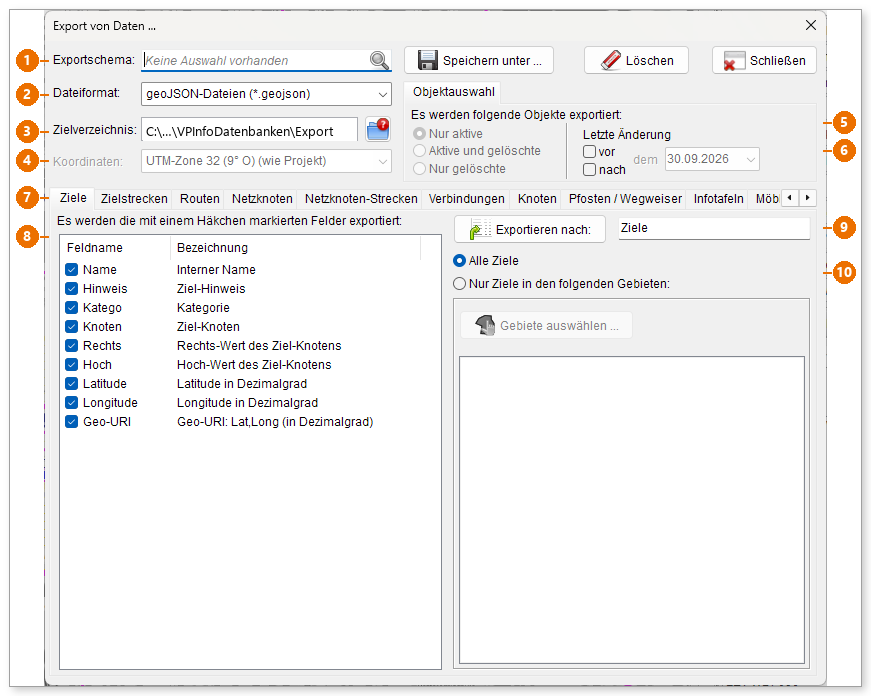
Abbildung 116: Export von Daten, Registerkarte „Ziele“
| Nr. | Element | Funktion |
|---|---|---|
| 1 | Exportschema | Gespeicherte Exporteinstellungen laden. Mit Speichern unter … speichern Sie die aktuellen Einstellungen als Schema, mit Löschen entfernen Sie ein Schema. |
| 2 | Dateiformat | geoJSON, ArcView-Shape (*.shp, *.shx, *.dbf), MapInfo (*.mid, *.mif), Overlay-Dateien (ASCII), GPS Exchange Format (*.gpx), GPS Tracks (*.trk), G7ToWin (*.G7T) oder Textdatei mit Feldtrennern |
| 3 | Zielverzeichnis | Wohin die Dateien geschrieben werden |
| 4 | Koordinaten | Koordinatensystem der Ausgabe, standardmäßig wie im Projekt |
| 5 | Objektauswahl | Nur aktive, Aktive und gelöschte oder Nur gelöschte Objekte |
| 6 | Letzte Änderung | Nur Objekte, die vor oder nach einem Datum geändert wurden – praktisch für regelmäßige Aktualisierungen eines GIS |
| 7 | Registerkarten der Objektarten | Ziele, Zielstrecken, Routen, Netzknoten, Netzknoten-Strecken, Verbindungen, Knoten, Pfosten / Wegweiser, Infotafeln, Möblierung und weitere |
| 8 | Felder | Welche Felder exportiert werden – mit Feldname und Bezeichnung |
| 9 | Exportieren nach | Startet den Export dieser Objektart in die angegebene Datei |
| 10 | Auswahl | Welche Objekte exportiert werden, z. B. alle Ziele oder nur die in bestimmten Gebieten |
Je Objektart gibt es eigene Auswahl- und Zusatzoptionen, zum Beispiel:
- Zielstrecken und Routen: alle oder ausgewählte Ziele bzw. Routen, optional mit einer zusätzlichen Tabelle der Streckenverläufe.
- Verbindungen: alle Verbindungen oder nur die in ausgewählten Gebieten bzw. entlang von Routen, auf Wunsch ohne virtuelle Verbindungen; zusätzliche Tabellen für Verläufe, Baulast- und Kostenträger.
- Knoten: mit zusätzlichen Tabellen der Gemeinden und Kostenträger.
- Pfosten / Wegweiser: zusätzlich die Katasterbögen als PDF und die Fotos in eigene Verzeichnisse sowie Schilderbilder der Wegweiser als Grafikdateien (BMP, PNG, JPG oder EMF).
Bei den zusätzlichen Tabellen legen Sie jeweils fest, ob sie immer, bei Bedarf oder nie exportiert werden.
Tipp: Wenn Sie regelmäßig dieselben Daten an ein GIS liefern, speichern Sie die Einstellungen als Exportschema und exportieren beim nächsten Mal nur die Objekte, die seit der letzten Lieferung geändert wurden (Letzte Änderung: nach …).
20.2 Schilderinhalte exportieren
Extras > Export von Schilderinhalten … liefert die Inhalte der Schilder in einer Form, die Hersteller oder Grafikprogramme weiterverarbeiten können.
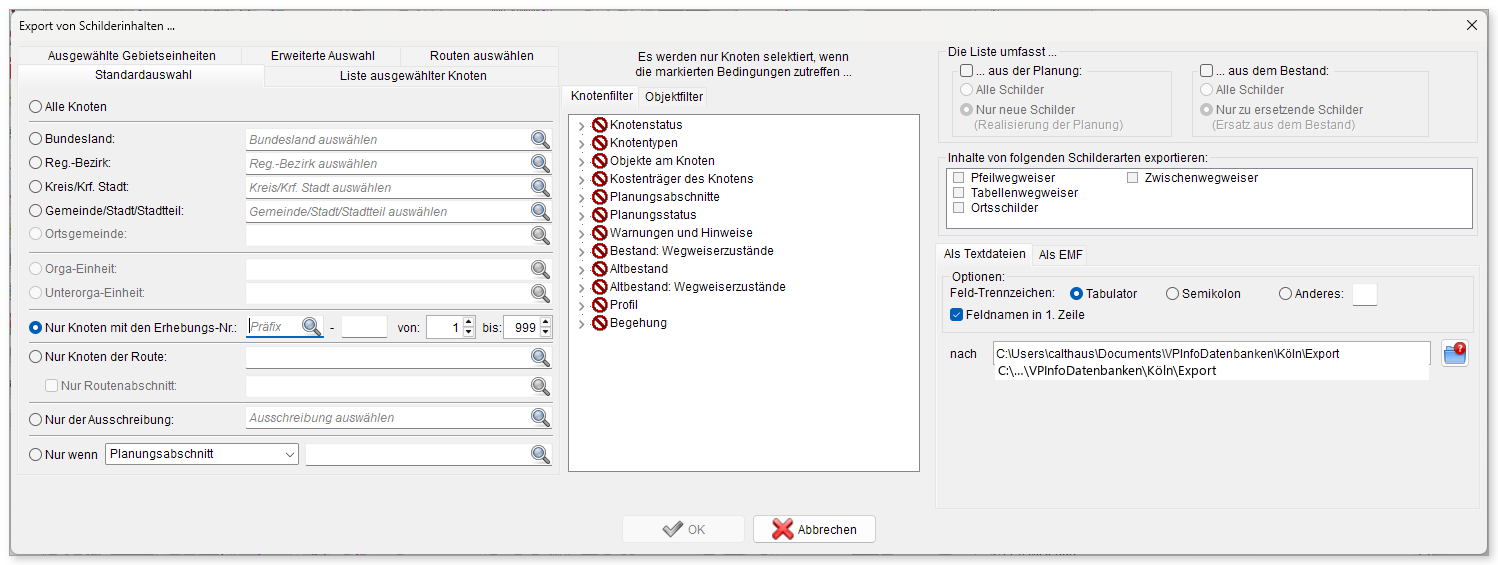
Abbildung 117: Export von Schilderinhalten
- Wählen Sie links die Knoten aus (Knotenauswahl, Abschnitt 13.8).
- Legen Sie fest, was die Liste umfasst: Schilder aus der Planung (alle oder nur neue Schilder) und/oder aus dem Bestand (alle oder nur zu ersetzende Schilder).
- Kreuzen Sie die Schilderarten an, z. B. Pfeil- und Tabellenwegweiser.
- Wählen Sie das Format:
- Als Textdateien: eine Textdatei mit Feldtrennzeichen (Tabulator, Semikolon oder ein anderes Zeichen), auf Wunsch mit Feldnamen in der ersten Zeile.
- Als EMF: jedes Schild als Vektorgrafik (Enhanced Metafile) – als einzelne Dateien, in ein ZIP-Archiv oder in tabellarischer Form. Zusätzlich lassen sich die Druckvorlagen der Piktogramme (Routen-, Strecken- und Zielpiktogramme, Pfostenaufkleber-Logos), Bodenmarkierungen, Hinweisschilder und Infotafeln exportieren.
- Geben Sie das Zielverzeichnis an und klicken Sie auf OK. Am Ende meldet VP-Info, wie viel exportiert wurde, und bietet bei Problemen das Protokoll an.
20.3 Plakettenzuordnungen exportieren
Extras > Export von Plakettenzuordnungen … schreibt eine Textdatei, die für jedes Schild die zugehörigen Plaketten auflistet – etwa für die Konfektionierung beim Hersteller.
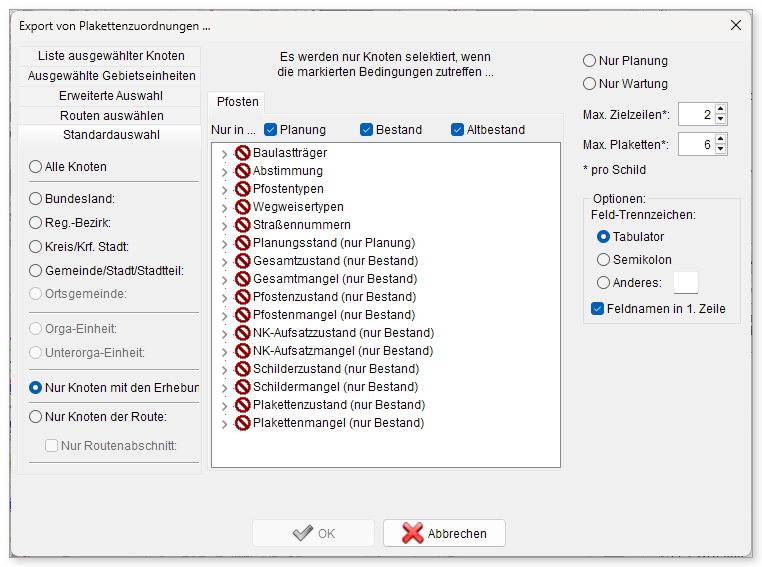
Abbildung 118: Export von Plakettenzuordnungen
Wählen Sie die Knoten aus, dann Nur Planung oder Nur Wartung (Bestand), die maximale Zahl der Zielzeilen und Plaketten pro Schild (bestimmt die Spalten der Datei) und das Feldtrennzeichen. Nach OK geben Sie den Dateinamen an.