
11 Weitere Objekte am Knoten und Streckendokumentationen
Neben Pfosten und Wegweisern verwaltet VP-Info weitere Objekte am Knoten: Knotendokumentationen (Problempunkte), Bodenmarkierungen, Infotafeln und Möblierung. Hinzu kommen Streckendokumentationen, die sich nicht auf einen Knoten, sondern auf einen Streckenabschnitt beziehen.
Hinweis: Welche dieser Objektarten zur Verfügung stehen, legt die Projektverwaltung unter Projekt > Grundeinstellungen fest (z. B. Knotendokumentationen werden verwaltet, Bodenmarkierungen werden verwaltet). Bei Infotafeln und Möblierung sind zusätzlich die entsprechenden Module erforderlich.
Alle Knotenobjekte werden in den Standortinformationen auf eigenen Registerkarten gepflegt und haben das gleiche Bedienprinzip:
- Neues Objekt: Rechtsklick im Katasterbild an der Stelle des Objekts > Neuer Dokumentationspunkt …, Neue Bodenmarkierung …, Neue Infotafel … bzw. Neues Möblierungsobjekt ….
- Ändern: Bleistift-Symbol neben dem Objekt, Doppelklick auf das Symbol im Katasterbild oder Kontextmenü.
- Verschieben: Symbol im Katasterbild mit der Maus ziehen.
- Löschen: Lösch-Symbol neben dem Objekt oder Kontextmenü.
- Jedes Objekt kann eigene Fotos haben (Register Foto A … über dem Katasterbild) und über das Symbol
 in die Liste Ausgewählte Knoten-Objekte aufgenommen werden.
11.1 Knotendokumentationen
Mit Knotendokumentationen halten Sie Handlungsbedarf fest, der über die Beschilderung hinausgeht – etwa eine fehlende Querungshilfe, eine Barriere oder eine unklare Verkehrsregelung. An einem Knoten sind bis zu 26 Dokumentationspunkte (A – Z) möglich.
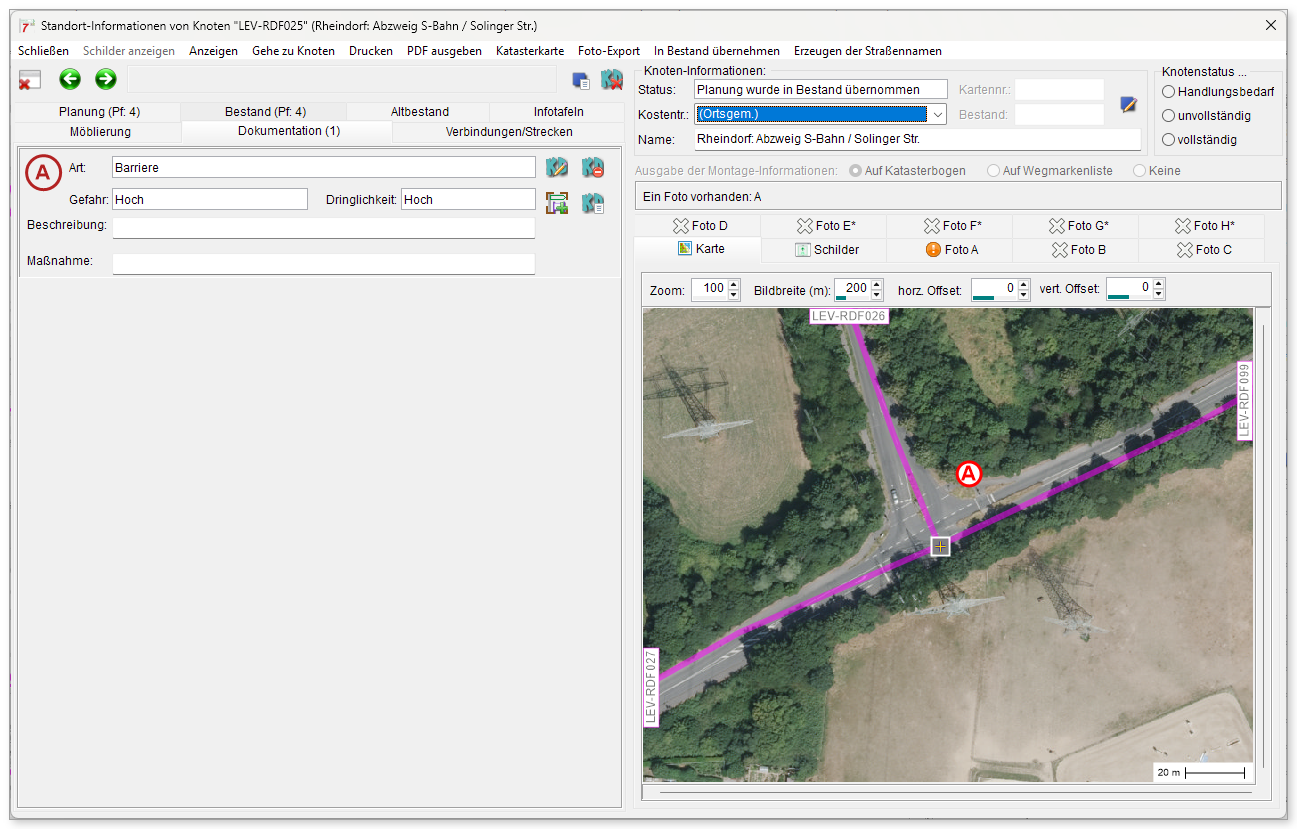
Abbildung 56: Registerkarte „Dokumentation“: Dokumentationspunkt A (Barriere) mit seiner Lage im Katasterbild
So legen Sie einen Dokumentationspunkt an:
- Öffnen Sie die Standortinformationen und die Registerkarte Dokumentation.
- Klicken Sie im Katasterbild mit der rechten Maustaste auf die Problemstelle und wählen Sie Neuer Dokumentationspunkt ….
- Füllen Sie den Dialog aus und klicken Sie auf Übernehmen. Der Punkt erscheint als Buchstabe im Katasterbild.
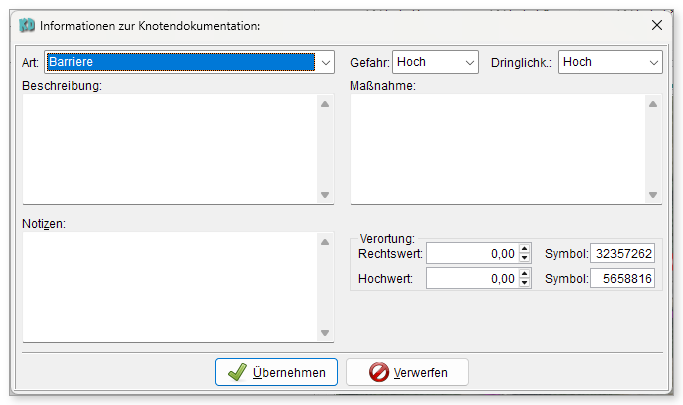
Abbildung 57: Informationen zur Knotendokumentation
| Feld | Bedeutung |
|---|---|
| Art | Art des Problems, z. B. Barriere, StVO, Infotafel. Die Arten werden unter Verwaltung > Arten und Typen festgelegt. |
| Gefahr | Gefahr für die Nutzer (Hoch, Mittel, Gering, Keine, Unbekannt) |
| Dringlichkeit | Dringlichkeit der Beseitigung |
| Beschreibung | Was vor Ort festgestellt wurde – so formuliert, dass es auch ohne Ortskenntnis verständlich ist |
| Maßnahme | Was getan werden soll |
| Notizen | Interne Notizen; werden nicht gedruckt |
| Verortung | Optional genaue Koordinaten; sonst gilt die Lage des Symbols im Katasterbild |
| Symbol | Tooltip |
|---|---|
 |
Informationen zur Knotendokumentation ändern |
 |
Knotendokumentation löschen |
Knotendokumentationen finden Sie über Suchen > Knotendokumentationen (Kapitel 13), zeigen sie mit Anzeigen > Objekte am Knoten > Dokumentationen in der Karte an und drucken sie über das Menü Drucken der Standortinformationen oder die Druckfunktionen im Hauptmenü (Kapitel 14).
11.2 Bodenmarkierungen
Bodenmarkierungen – z. B. aufgebrachte Routensymbole – werden in der Registerkarte Planung auf der Unterregisterkarte Bodenmarkierungen geführt. Die Kopfzeile der Registerkarte zeigt die Anzahl, z. B. „Planung (Pf: 1 | BM: 2)“.
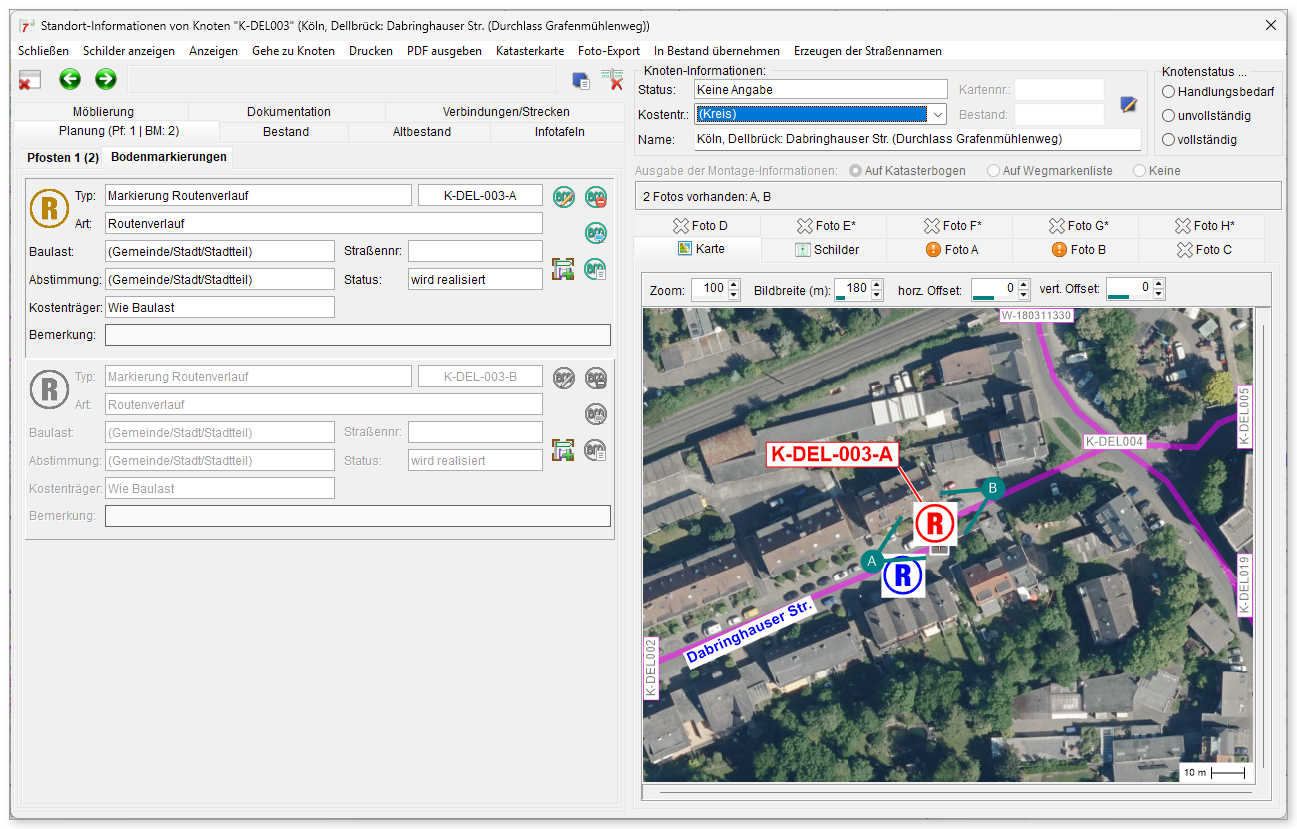
Abbildung 58: Unterregisterkarte „Bodenmarkierungen“ mit zwei Markierungen und ihren Symbolen im Katasterbild
So legen Sie eine Bodenmarkierung an: Rechtsklick im Katasterbild an der Stelle der Markierung > Neue Bodenmarkierung …, Dialog ausfüllen, Übernehmen.
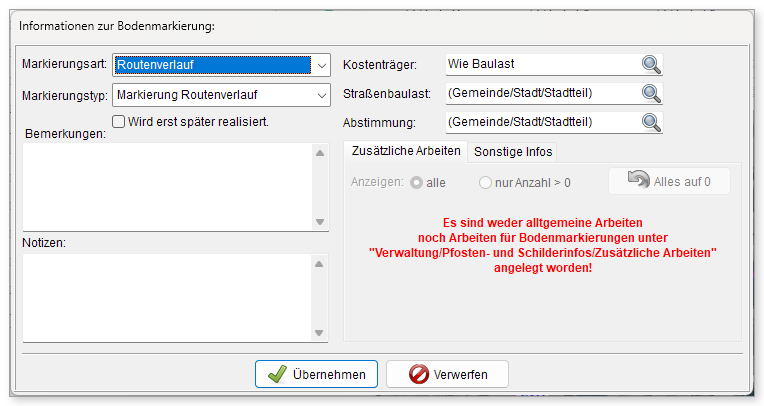
Abbildung 59: Informationen zur Bodenmarkierung
| Feld | Bedeutung |
|---|---|
| Markierungsart, Markierungstyp | Z. B. Routenverlauf / Markierung Routenverlauf. Arten und Typen (mit Grafik) werden in der Verwaltung gepflegt. |
| Wird erst später realisiert | Markierung wird in einem späteren Ausbauschritt aufgebracht |
| Bemerkungen, Notizen | Hinweise für die Ausführung bzw. interne Notizen |
| Kostenträger, Straßenbaulast, Abstimmung | Wie beim Pfosten |
| Zusätzliche Arbeiten, Sonstige Infos | Zusatzarbeiten mit Anzahl (aus Verwaltung > Pfosten- und Schilderinfos) und weitere Angaben |
Über das Kontextmenü einer Markierung im Katasterbild ändern oder löschen Sie sie, verschieben sie nach … einem Nachbarknoten oder übernehmen sie in den Bestand. Im Register Foto A … lässt sich die Grafik der Markierung in ein Foto einzeichnen, um die genaue Lage zu zeigen.
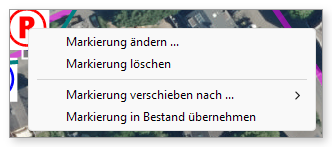 Kontextmenü einer Bodenmarkierung |
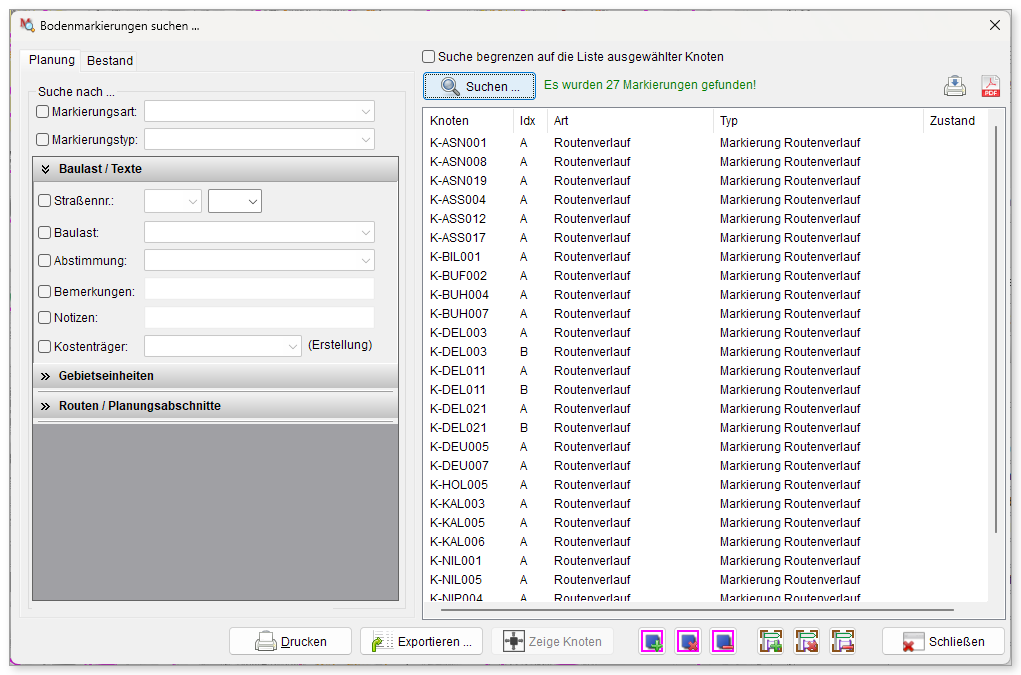 Suchen > Bodenmarkierungen |
11.3 Infotafeln
Infotafeln (z. B. Knotenpunkttafeln, Stelen mit Übersichtskarte) werden auf der Registerkarte Infotafeln verwaltet. VP-Info verwaltet Standort, Art, Maße und Zustand der Tafel – den Inhalt hinterlegen Sie als Text, Stichworte oder Bild.
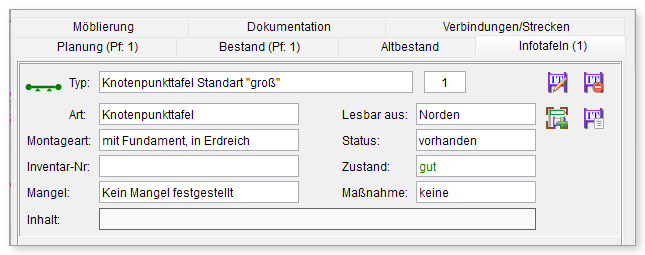
Abbildung 60: Registerkarte „Infotafeln“
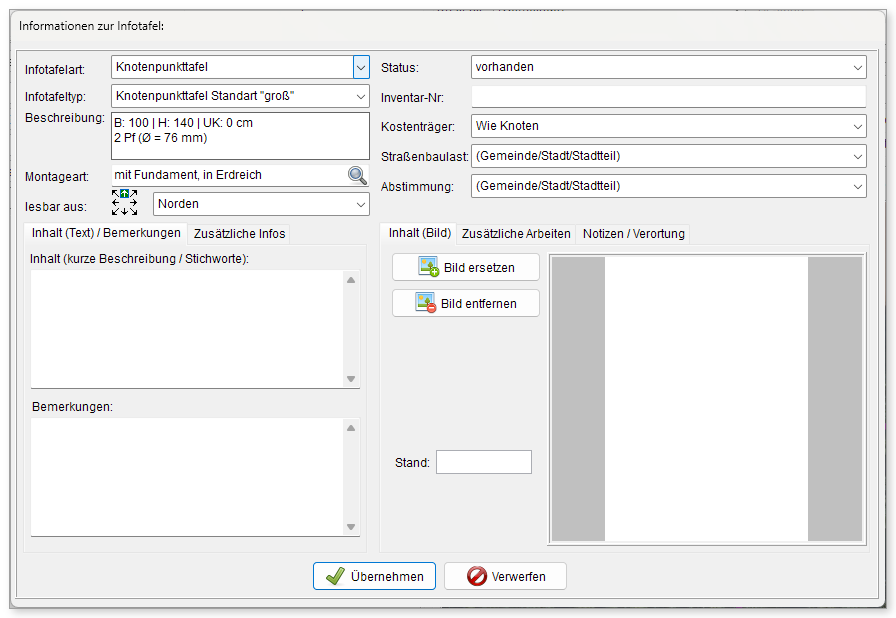
Abbildung 61: Informationen zur Infotafel
| Feld | Bedeutung |
|---|---|
| Infotafelart, Infotafeltyp | Z. B. Knotenpunkttafel / Knotenpunkttafel Standard „groß“. Der Typ bestimmt Maße und Pfosten (siehe Beschreibung, z. B. „B: 100 | H: 140 | UK: 0 cm, 2 Pf (Ø = 76 mm)“). |
| Montageart | Z. B. mit Fundament, in Erdreich |
| lesbar aus | Himmelsrichtung, aus der die Tafel gelesen wird |
| Status | geplant oder vorhanden. Bei vorhandenen Tafeln erscheinen zusätzlich Zustand, Mangel und Maßnahme. |
| Inventar-Nr., Kostenträger, Straßenbaulast, Abstimmung | Verwaltungsangaben |
| Inhalt (Text) / Bemerkungen, Zusätzliche Infos | Kurzbeschreibung des Inhalts, Bemerkungen und typabhängige Zusatzangaben |
| Inhalt (Bild) | Bild der Tafel (z. B. die Druckvorlage) mit Stand-Datum |
| Zusätzliche Arbeiten, Notizen / Verortung | Wie beim Pfosten |
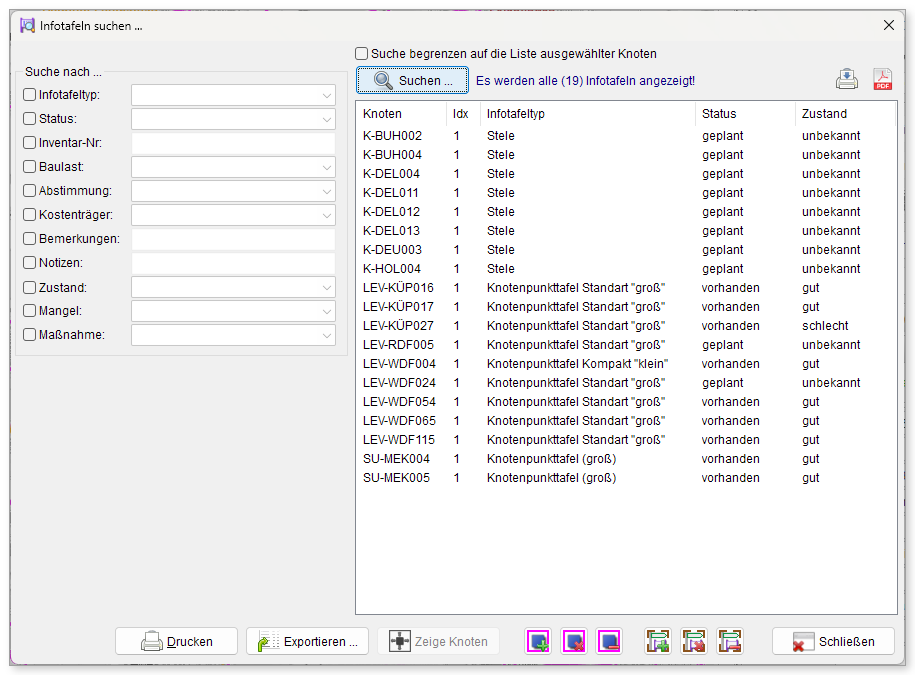
Abbildung 62: Suchen > Infotafeln
11.4 Möblierung
Möblierungsobjekte sind Ausstattungselemente am Standort, z. B. Bänke, Schutzhütten, Radabstellanlagen oder Rastplätze. Sie werden auf der Registerkarte Möblierung gepflegt; ein neues Objekt legen Sie per Rechtsklick im Katasterbild mit Neues Möblierungsobjekt … an.
Der Dialog Informationen zum Möblierungsobjekt enthält:
| Feld | Bedeutung |
|---|---|
| Möbeltyp, Möbelart, Beschreibung | Auswahl aus den unter Verwaltung > Arten und Typen angelegten Möblierungsarten und -typen |
| Anzahl | Anzahl gleicher Objekte |
| Status | vorhanden, geplant oder installieren / montieren |
| Inventar-Nr., Kostenträger, Straßenbaulast, Abstimmung | Verwaltungsangaben |
| Zustand, Mangel, Maßnahme | Nur bei vorhandenen Objekten: Zustand (0 – 4), Mangel und Maßnahme (Keine, reparieren, ersetzen, entfernen, erweitern, modernisieren) mit zusätzlichen Kosten |
| Zusätzliche Kosten | Bei neuen Objekten: Kosten zusätzlich zu den typabhängigen Material- und Montagekosten |
| Zusätzliche Arbeiten, Zusätzliche Infos, Notizen/Verortung | Zusatzarbeiten, artspezifische Attribute (z. B. Anzahl Stellplätze, überdacht) und Notizen |
Hinweis: Sind unter Verwaltung > Arten und Typen noch keine Möblierungsarten angelegt, weist VP-Info beim Anlegen darauf hin. Im Testprojekt sind keine Möblierungsobjekte vorhanden; die Registerkarte meldet dann „Keine Möblierung vorhanden!“.
11.5 Streckendokumentationen
Mängel, die nicht an einem Punkt, sondern auf einem Streckenabschnitt auftreten – etwa ein schadhafter Belag oder eine fehlende Beleuchtung –, erfassen Sie als Streckendokumentation. Sie bezieht sich auf eine oder mehrere zusammenhängende Verbindungen und wird wie eine Zielstrecke eingegeben.
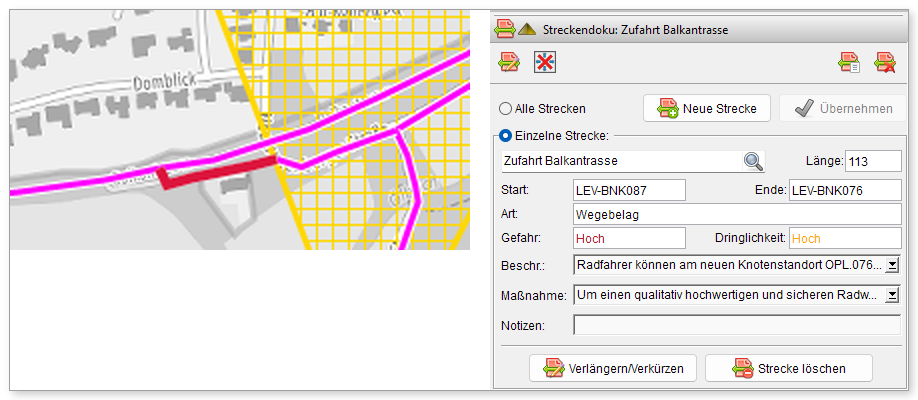
Abbildung 63: Streckendokumentation „Zufahrt Balkantrasse“: rot hervorgehobener Abschnitt in der Karte und die Kategorie „Streckendoku“ im Informationsbereich
So legen Sie eine Streckendokumentation an:
- Klappen Sie im Informationsbereich die Kategorie Streckendokus auf und klicken Sie auf Neue Strecke.
- Klicken Sie die betroffenen Verbindungen an (sie müssen zusammenhängen).
Entfnimmt die letzte Eingabe zurück. - Klicken Sie auf Übernehmen. Der Dialog Informationen zur Streckendokumentation öffnet sich.
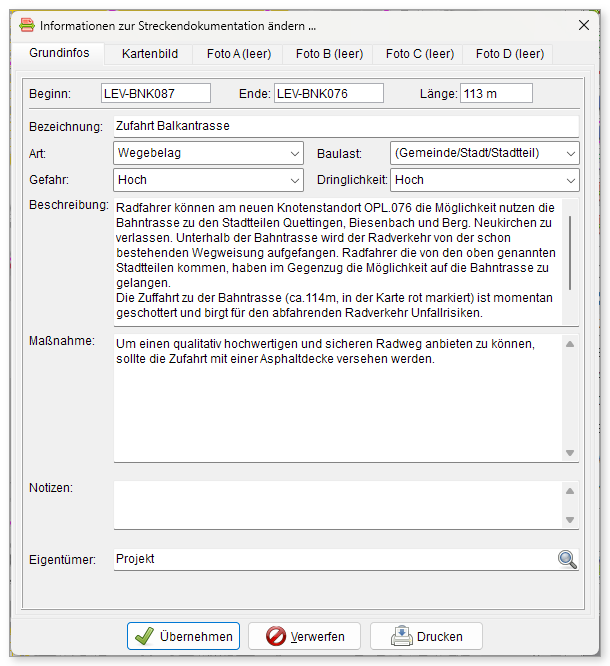
Abbildung 64: Informationen zur Streckendokumentation
| Feld / Register | Bedeutung |
|---|---|
| Beginn, Ende, Länge | Anfangs- und Endpunkt sowie Länge des Abschnitts |
| Bezeichnung | Name der Dokumentation (Vorschlag aus den Endpunkten) |
| Art, Baulast | Mängelart (aus Verwaltung > Arten und Typen) und zuständiger Baulastträger |
| Gefahr, Dringlichkeit | Einstufung wie bei Knotendokumentationen |
| Beschreibung, Maßnahme, Notizen | Mangel, empfohlene Maßnahme und interne Notizen |
| Kartenbild | Kartenausschnitt des Abschnitts. Kartenart wählbar (z. B. WMS-Karten), Linienfarbe der Markierung, Bildgröße in Metern. Die Schaltflächen links wählen WMS-Layer und aktualisieren das Bild. |
| Foto A – D | Bis zu vier Fotos; mit Position angeben markieren Sie in der Karte die Stelle, an der das Foto aufgenommen wurde. |
| Gibt die Streckendokumentation als Bogen aus |
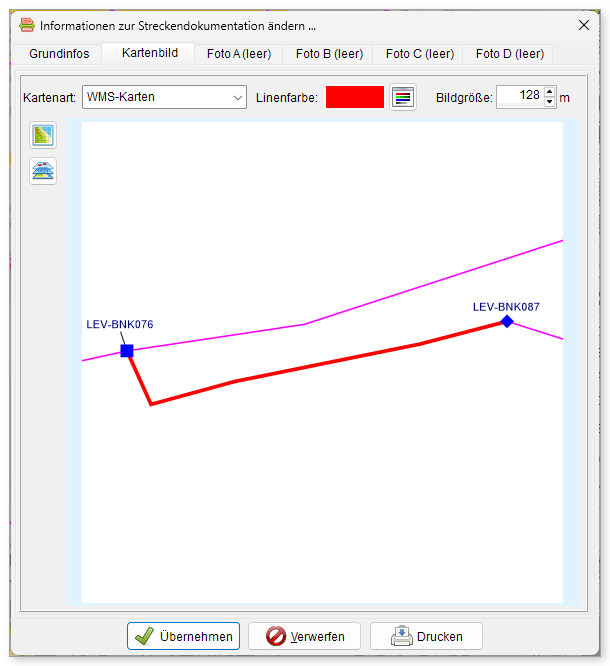
Abbildung 65: Register „Kartenbild“
Bearbeiten: Wählen Sie Einzelne Strecke und die Dokumentation aus der Liste (oder klicken Sie sie in der Karte an). Die Symbolknöpfe:
| Symbol | Funktion |
|---|---|
 |
Informationen zur Streckendoku ändern … |
 |
Zentriert die Anzeige auf die angezeigte Streckendoku |
  |
Änderungsprotokoll / gelöschte Streckendokumentationen |
Mit Verlängern/Verkürzen fügen Sie Verbindungen hinzu (Klick) oder entfernen sie (Strg + Klick), mit Strecke löschen entfernen Sie die Dokumentation. Gedruckt werden Streckendokumentationen über Drucken > Streckendokumentationen (Kapitel 14).