
7 Ziele
Ziele bestimmen, was auf den Wegweisern steht. Ein Ziel wirkt aber erst zusammen mit seinen Zielstrecken (Kapitel 8): Sie legen fest, an welchen Wegweisern das Ziel erscheint. Dieses Kapitel beschreibt, wie Sie Ziele anlegen, ihre Eigenschaften festlegen und Grenzpunkte für den Nahbereich setzen.
7.1 Die Kategorie „Ziel“ im Informationsbereich
Wenn Sie in der Karte auf einen Zielstern klicken oder ein Ziel suchen, zeigt der Informationsbereich die Kategorie Ziel. Gleichzeitig zeichnet VP-Info die Zielspinne, also alle Zielstrecken des Ziels, in die Karte.
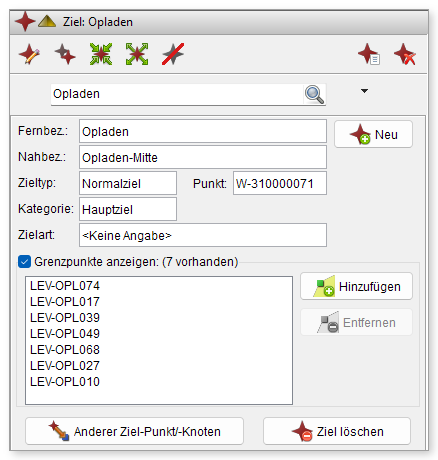 Kategorie „Ziel“ mit dem ausgewählten Ziel „Opladen“ |
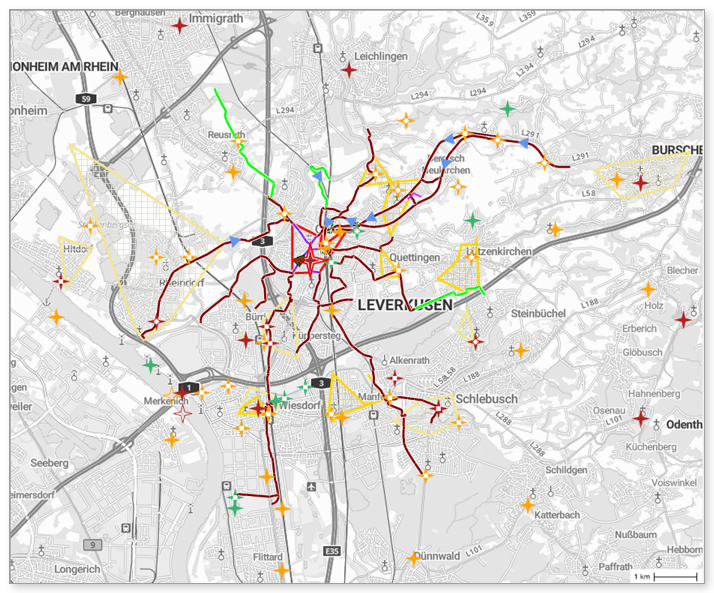 Die Zielspinne von „Opladen“ in der Karte |
| Element | Bedeutung |
|---|---|
| Zielauswahl | Liste aller Ziele, die dem Filter unter Anzeigen > Ziele entsprechen. Tippen Sie einen Namensteil ein, um die Liste einzugrenzen. |
| Fernbez. / Nahbez. | Hinweistext auf dem Schild außerhalb bzw. innerhalb des Zielbereichs. Fehlt bei einem Ziel mit Grenzpunkten die Nahbezeichnung, steht hier rot „< fehlt! >“. |
| Zieltyp, Kategorie, Zielart | Siehe Abschnitt 7.3 |
| Punkt | Zielknoten bzw. Zielwegepunkt. Ein Doppelklick springt zum nächsten Ziel ohne Zielpunkt. |
| Grenzpunkte anzeigen: (n vorhanden) | Blendet die Liste der Grenzpunkte ein (Abschnitt 7.5) |
| Neu | Neues Ziel anlegen (Abschnitt 7.2) |
| Anderer Ziel-Punkt/-Knoten | Ziel auf einen anderen Knoten verlegen (Abschnitt 7.7) |
| Ziel löschen | Löscht das Ziel mit allen seinen Zielstrecken – nach Rückfrage |
Symbolknöpfe der Kategorie Ziel
| Symbol | Tooltip | Funktion |
|---|---|---|
 |
Informationen zum Ziel ändern … | Öffnet den Zieldialog (Abschnitt 7.3) |
 |
Kopiert komplette Zielspinne zu einem neuen Ziel | Legt ein neues Ziel an und übernimmt alle Zielstrecken des aktuellen Ziels |
 |
Zentriert die Anzeige auf das markierte Ziel | Zielknoten in die Kartenmitte holen |
 |
Ändert die Anzeige so, dass die komplette Zielspinne sichtbar ist. | Auf die gesamte Zielspinne zoomen |
 |
Aktuelles Ziel abwählen | Hebt die Auswahl auf |
 |
Änderungsprotokoll des Ziels … | Zeigt alle Änderungen am Ziel (nur wenn Änderungen protokolliert werden) |
 |
Gelöschte Ziele … | Liste gelöschter Ziele |
Hinweis: Ob ein Ziel bearbeitet werden darf, hängt von den Benutzerrechten für die jeweilige Zielkategorie ab (Hauptziele, Unterziele, Nebenziele).
7.2 Ein neues Ziel anlegen
Ein Ziel braucht immer einen Wegepunkt oder Knoten als Zielpunkt. Wählen Sie einen Punkt, der zentral im eigentlichen Zielbereich liegt – bei Orten meist die Ortsmitte –, denn ab diesem Punkt werden die Entfernungen berechnet. Ist an der gewünschten Stelle noch kein Punkt vorhanden, legen Sie ihn zuerst in der Grundnetzbearbeitung an (Kapitel 6).
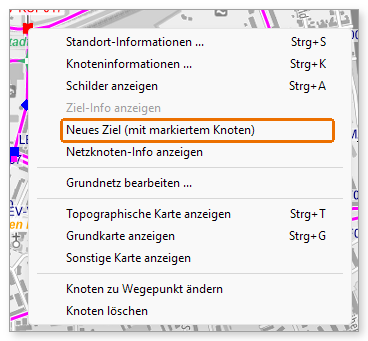 Weg 1: Kontextmenü des Knotens |
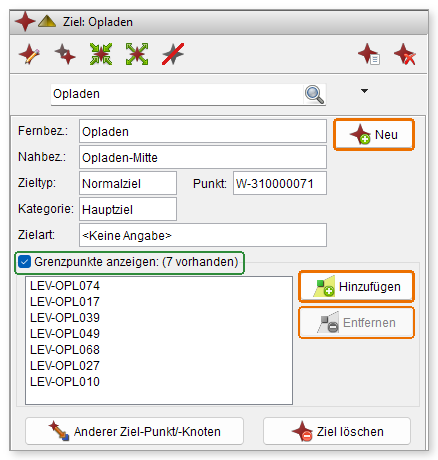 Weg 2: Schaltfläche „Neu“ in der Kategorie „Ziel“ |
So legen Sie ein Ziel an:
- Klicken Sie mit der rechten Maustaste auf den Knoten oder Wegepunkt, der Zielpunkt werden soll, und wählen Sie Neues Ziel (mit markiertem Knoten). Alternativ: Klicken Sie in der Kategorie Ziel auf Neu. Die Statuszeile zeigt „Neuen Zielpunkt auswählen: Gewünschten Wegepunkt bzw. Knoten anklicken.“ – klicken Sie dann auf den gewünschten Punkt.
- Der Dialog Informationen zum Ziel öffnet sich. Tragen Sie mindestens den internen Namen und den Hinweistext (Fernbezeichnung) ein und wählen Sie Zieltyp und Kategorie (Abschnitt 7.3).
- Klicken Sie auf Übernehmen. Das neue Ziel erscheint als Stern in der Karte und ist sofort ausgewählt.
- Legen Sie anschließend die Zielstrecken an (Kapitel 8) und – bei Orten mit Nahbereich – die Grenzpunkte (Abschnitt 7.5).
Tipp: Drehen Sie beim internen Namen die übliche Reihenfolge um: „Opladen Bahnhof“ statt „Bahnhof Opladen“. Da die Zielauswahl alphabetisch sortiert ist, stehen Bahnhof, Freibad oder Ortsmitte dann direkt beim zugehörigen Ort.
7.3 Der Dialog „Informationen zum Ziel“
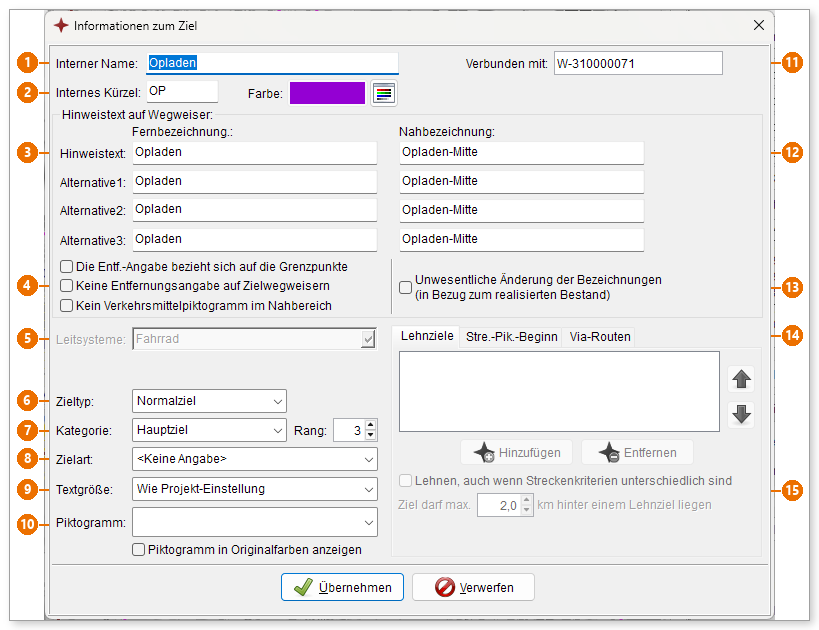
Abbildung 34: Informationen zum Ziel
| Nr. | Feld | Bedeutung |
|---|---|---|
| 1 | Interner Name | Name des Ziels in VP-Info (Listen, Suche, Protokolle). Erscheint nicht auf dem Schild. |
| 2 | Internes Kürzel, Farbe | Bis zu drei Zeichen für interne Auswertungen; die Farbe wird in der Übersicht Zielspinnen und im Kartendruck verwendet. Benachbarte Ziele sollten sich farblich gut unterscheiden. |
| 3 | Hinweistext – Fernbezeichnung | Text auf dem Schild, z. B. „Opladen“. Alternative 1 – 3 sind kürzere Schreibweisen, die VP-Info verwendet, wenn der Hinweistext nicht auf das Schild passt (z. B. „Leverkusen-Opladen“ → „LEV-Opladen“). Erst wenn keine Alternative passt, wird die Schrift verkleinert. Mit dem Zeichen „|“ erzwingen Sie einen Zeilenumbruch (zweizeilige Zielangabe). |
| 4 | Optionen zur Entfernung und zum Verkehrsmittel | Die Entf.-Angabe bezieht sich auf die Grenzpunkte: Die Entfernung wird bis zum Grenzpunkt statt bis zum Zielpunkt berechnet – sinnvoll bei flächigen Zielen (See, Park, Stadtteil). Keine Entfernungsangabe auf Zielwegweisern: Das Ziel erscheint ohne Kilometerangabe. Kein Verkehrsmittelpiktogramm im Nahbereich: Im Nahbereich entfällt z. B. das Fahrradsymbol. |
| 5 | Leitsysteme | Nur bei Projekten mit mehreren Leitsystemen (z. B. Rad und Fuß): für welche Wegweisung das Ziel gilt. |
| 6 | Zieltyp | Normalziel, Ziel-Komplex, Nahziel, Außenziel, Rundweg – siehe Tabelle unten. |
| 7 | Kategorie, Rang | Hauptziel, Unterziel oder Nebenziel (Wertigkeit, Sternfarbe). Der Rang entscheidet bei gleicher Entfernung und Kategorie über die Reihenfolge auf dem Schild – der kleinere Rang steht weiter oben. |
| 8 | Zielart | Frei definierbare Gruppe (z. B. Bahnhof, Ortsteil, Freizeit) für Suche, Filter und Auswertungen. Wird unter Verwaltung > Arten und Typen gepflegt; erscheint nicht auf dem Schild. |
| 9 | Textgröße | Verfahren, nach dem zu lange Bezeichnungen verkleinert werden: Wie Projekt-Einstellung oder Verfahren 1 – 3. |
| 10 | Piktogramm | Zielpiktogramm (z. B. Bahnhof, S-Bahn, Jugendherberge). Piktogramm in Originalfarben anzeigen druckt es farbig statt in der Schriftfarbe des Schildes. Neue Piktogramme fügen Sie unter Verwaltung > Piktogramme hinzu. |
| 11 | Verbunden mit | Zielpunkt (Knoten oder Wegepunkt) |
| 12 | Nahbezeichnung | Text innerhalb des Zielbereichs, z. B. „Opladen-Mitte“ oder „Zentrum“. Wird nur verwendet, wenn Grenzpunkte gesetzt sind oder das Ziel ein Ziel-Komplex ist. Bleibt das Feld leer, gilt die Fernbezeichnung. |
| 13 | Unwesentliche Änderung der Bezeichnungen | Nur mit Wartungsmodul relevant: Kleine Textänderungen führen dann nicht zum Austausch bereits montierter Schilder (Kapitel 17). |
| 14 | Registerkarten Lehnziele, Stre.-Pik.-Beginn, Via-Routen | Siehe Abschnitte 7.6 und 7.8 |
| 15 | Lehnen, auch wenn Streckenkriterien unterschiedlich sind / Ziel darf max. … km hinter einem Lehnziel liegen | Einstellungen für gelehnte Ziele (Abschnitt 7.6) |
Zieltypen
| Zieltyp | Verwendung |
|---|---|
| Normalziel | Punktuelles Ziel, z. B. eine Gemeinde, ein Bahnhof oder eine Sehenswürdigkeit – mit oder ohne Piktogramm. Mit Grenzpunkten wechselt die Bezeichnung am Ortseingang von der Fern- zur Nahbezeichnung. |
| Ziel-Komplex | Flächiges Ziel wie eine Großstadt, ein Messegelände oder ein Universitätsgelände. Ab dem Grenzpunkt wird das Ziel nicht mehr gewiesen; dort übernehmen die Nahziele im Inneren. |
| Nahziel | Ziel innerhalb eines Ziel-Komplexes oder eines Nahbereichs, das mit eigener (Nah-)Wegweisung erreicht wird. VP-Info schlägt diesen Typ vor, wenn der Zielpunkt in einem Zielkomplex liegt. |
| Außenziel | Ziel außerhalb des Projektgebiets; die Wegweisung endet in der Regel an der Projektgrenze. |
| Rundweg | Start- und Zielpunkt einer Rundtour. Die Strecken werden je Umlaufrichtung (im bzw. gegen den Uhrzeigersinn) erfasst; im Zielstrecken-Bereich heißt die Schaltfläche Bearbeiten dann Gegenrichtung. |
Zielkategorien
| Kategorie | Stern | Verwendung |
|---|---|---|
| Hauptziel |  |
Bedeutende Ziele, die auch über größere Entfernungen gewiesen werden (Städte, Stadtbezirke) |
| Unterziel |  |
Ziele regionaler oder lokaler Bedeutung (Ortsteile, Bahnhöfe) |
| Nebenziel |  |
Ziele von lokaler Bedeutung (Freibad, Jugendherberge, kleiner Haltepunkt) |
Achtung: Nebenziele werden – mit Ausnahme von Bahnhöfen (Ziele mit Bahnhofspiktogramm) – nur bis zu einer Entfernung von 5 km auf Zielwegweisern gewiesen. Ist eine Zielstrecke länger, zeigt der Dialog der Zielstrecke einen roten Hinweis. Soll ein Ziel weiter gewiesen werden, ändern Sie seine Kategorie in Unterziel.
Reihenfolge auf dem Schild: Normalerweise steht das entfernteste Ziel oben, das nächstgelegene unten. Bei gleicher Entfernung steht die höherwertige Kategorie oben; ist auch sie gleich, entscheidet der Rang. In den Wegweisungsoptionen kann festgelegt werden, dass nur der Rang die Reihenfolge bestimmt.
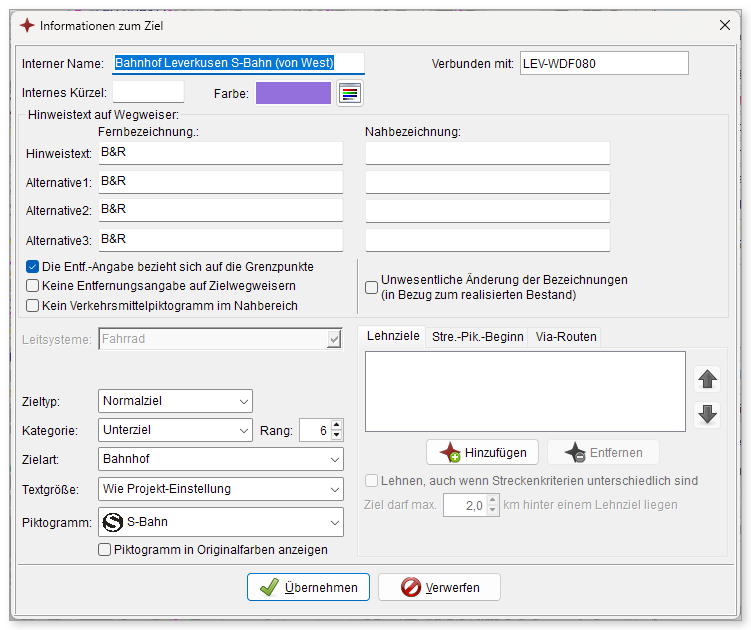
Abbildung 35: Beispiel eines Piktogrammziels: „Bahnhof Leverkusen S-Bahn“ mit dem Hinweistext „B&R“, S-Bahn-Piktogramm, Kategorie Unterziel und Entfernung bis zu den Grenzpunkten
7.4 Ziele suchen und anzeigen
- Suchen > Ziel … oder
 öffnet die Zielsuche. Geben Sie einen Suchtext ein und wählen Sie, ob der Text am Anfang oder an beliebiger Stelle stehen soll und ob in internen Namen, Fern- oder Nahbezeichnungen gesucht wird. Auswählen zeigt das markierte Ziel.
 - In der Karte klicken Sie auf einen Zielstern (Anzeigen > Ziele bzw.
 muss eingeschaltet sein).
 - Im Kontextmenü einer Verbindung listet Ziele anzeigen ▸ alle Ziele, deren Strecken über diese Verbindung laufen.
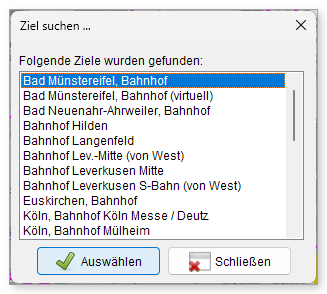
Abbildung 36: Ergebnis der Zielsuche nach „Bahnhof“
7.5 Grenzpunkte und Nahbereich
Bei Orten wechselt die Beschilderung am Ortseingang häufig von der Fernbezeichnung („Opladen“) zur Nahbezeichnung („Opladen-Mitte“). Die Stelle des Wechsels legen Sie mit Grenzpunkten fest. Auf jeder Zielstrecke, die in den Zielbereich führt, muss genau ein Grenzpunkt liegen.
In der Karte erkennen Sie den Zielbereich so:
- Grenzpunkte werden dunkelgrün dargestellt (nicht bearbeitbare olivgrün, der in der Liste markierte rosa).
- Zielstrecken außerhalb des Zielbereichs sind dunkelrot, innerhalb violett – dort wird die Nahbezeichnung gewiesen.
- Mit
 werden Zielbereiche und Zielkomplexe als gelb schraffierte Fläche angezeigt.
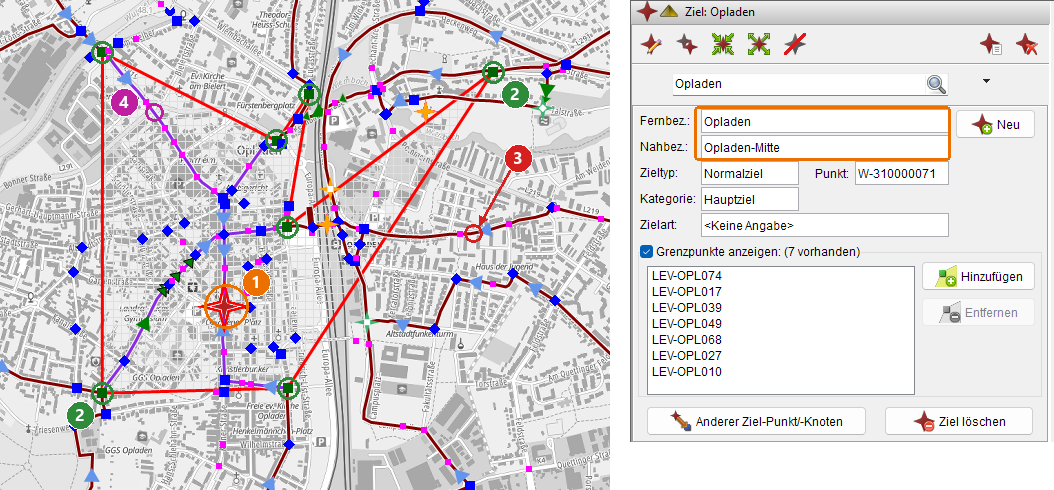
Abbildung 37: Ziel „Opladen“ mit Grenzpunkten (grün umkreist) und violetten Zielstrecken im Nahbereich
So setzen Sie Grenzpunkte:
- Wählen Sie das Ziel aus.
- Setzen Sie in der Kategorie Ziel das Häkchen bei Grenzpunkte anzeigen. Die bereits vorhandenen Grenzpunkte werden aufgelistet.
- Klicken Sie auf Hinzufügen und dann in der Karte auf den Knoten oder Wegepunkt, an dem der Zielbereich beginnt.
- Wiederholen Sie Schritt 3 für jede Zielstrecke, die in den Zielbereich führt.
- Um einen Grenzpunkt zu entfernen, markieren Sie ihn in der Liste und klicken auf Entfernen.
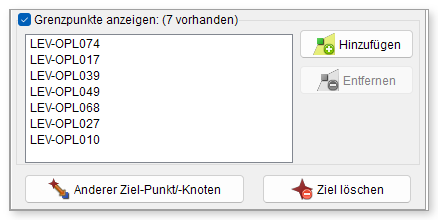
Abbildung 38: Liste der Grenzpunkte
Achtung: Sobald ein Ziel mindestens einen Grenzpunkt hat, müssen Sie auf jeder Zielstrecke in den Zielbereich einen Grenzpunkt setzen. Fehlt er auf einer Strecke, wird dort die Nahbezeichnung unter Umständen über viele Kilometer gewiesen. Kontrollieren Sie die Farben der Zielspinne: Violett darf nur im Ort vorkommen.
7.6 Lehnziele
Mit einem Lehnziel kombinieren Sie zwei Ziele auf einer Schildzeile. Typisch ist ein Bahnhof, der in der Nähe eines Ortes liegt: Solange die Zielstrecken von Ort und Bahnhof über dieselben Verbindungen in dieselbe Richtung verlaufen, erscheint das Bahnhofspiktogramm vor dem Ortsnamen – eine Zeile auf dem Wegweiser wird gespart. Erst wo sich die Strecken trennen oder der Ort erreicht ist, wird der Bahnhof als eigenes Ziel gewiesen.
Der Ort ist dabei das Lehnziel, der Bahnhof das gelehnte Ziel (Piktogrammziel).
So lehnen Sie ein Ziel an:
- Öffnen Sie die Informationen des Piktogrammziels (z. B. des Bahnhofs). Es muss ein Zielpiktogramm haben.
- Klicken Sie auf der Registerkarte Lehnziele auf Hinzufügen und wählen Sie das Lehnziel (z. B. den Ort).
- Legen Sie fest, wie weit das Ziel maximal hinter dem Lehnziel liegen darf (Ziel darf max. … km hinter einem Lehnziel liegen). Liegt es weiter entfernt, werden beide Ziele getrennt gewiesen. Der Vorgabewert wird in den Wegweisungsoptionen festgelegt.
- Lehnen, auch wenn Streckenkriterien unterschiedlich sind erlaubt das Anlehnen auch dann, wenn auf den gemeinsamen Verbindungen unterschiedliche Streckenpiktogramme gelten würden.
- Mit den Pfeilen rechts ändern Sie bei mehreren Lehnzielen deren Reihenfolge.
Ist ein Ziel angelehnt, erscheint zusätzlich die Registerkarte Trennpunkte. Dort geben Sie Knoten an, ab denen die Anlehnung in jedem Fall aufgehoben wird.
Hinweis: Bei kombinierten Zielen zeigt das Schild nur die Entfernung des Lehnziels. Der Nutzer erfährt die genaue Entfernung zum Bahnhof also erst später. Lehnen Sie daher nur Ziele an, die nahe beieinander liegen.
In der Zielbelegung (Abschnitt 5.5) erkennen Sie gelehnte Ziele an der kursiven Schrift und dem Zusatz „[-> Lehnziel]“.
7.7 Ziel verlegen, kopieren und löschen
- Anderer Ziel-Punkt/-Knoten: Verlegt das Ziel auf einen anderen Punkt. Wenn bereits Zielstrecken existieren, muss der neue Punkt mit dem alten direkt verbunden sein; alle Zielstrecken werden automatisch um diese Verbindung verlängert oder verkürzt.
- Zielspinne kopieren (): Legt ein neues Ziel an und übernimmt alle Zielstrecken – praktisch z. B. für ein zweites Ziel am selben Ort.
- Ziel löschen: Löscht das Ziel samt aller Zielstrecken. Ein Zielknoten kann erst gelöscht werden, wenn das Ziel gelöscht oder verlegt wurde.
7.8 Streckenpiktogramm-Beginn und Via-Routen
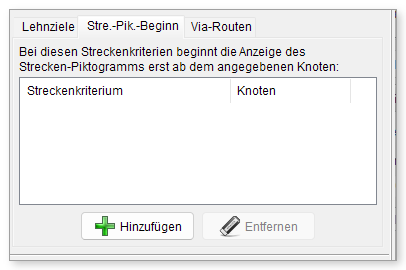 Registerkarte „Stre.-Pik.-Beginn“ |
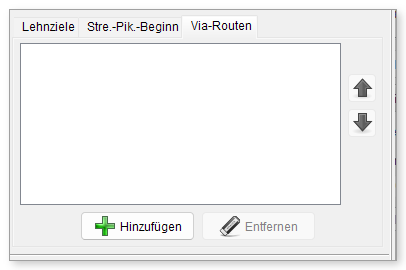 Registerkarte „Via-Routen“ |
Stre.-Pik.-Beginn: Streckenpiktogramme (z. B. für nicht alltagstaugliche Abschnitte) würden normalerweise auf allen Schildern erscheinen, von denen aus die betreffende Strecke zum Ziel führt – also unter Umständen schon viele Kilometer vorher. Hier legen Sie je Streckenkriterium einen Knoten fest, ab dem das Piktogramm erst angezeigt wird.
Via-Routen: Führt der Weg zum Ziel über eine touristische Route, kann deren Piktogramm vor oder hinter dem Zielhinweis abgebildet werden. Fügen Sie die Route mit Hinzufügen hinzu; die Position des Piktogramms wird in den Wegweisungsoptionen festgelegt.