
5 Darstellung der Karte anpassen
VP-Info unterscheidet zwei Menüs, die leicht verwechselt werden:
| Menü | Frage, die es beantwortet | Beispiele |
|---|---|---|
| Anzeigen | Was ist in der Karte zu sehen? | Knoten ein/aus, Beschriftung, Ziele, Pfosten, Gebietsgrenzen, Hintergrundkarte |
| Ansicht | Wie werden die Objekte eingefärbt? | Knoten nach Status, Verbindungen nach Baulastträger, Zielbelegung, Routenübersicht |
Die Daten ändern sich durch beide Menüs nicht – nur ihre Darstellung. Wenn die Karte „seltsam“ aussieht, hilft fast immer Ansicht > Normal (Strg+N) bzw.  .
.
5.1 Knoten und Ziele in der Normalansicht
In der Normalansicht werden Knoten blau und Wegepunkte grau gezeichnet. Verbindungen erscheinen auf der Hintergrundkarte in der eingestellten Verbindungsfarbe – standardmäßig magenta (änderbar in den Grundeinstellungen unter Farbe der Verbindungen bei Darstellung auf einer Karte). Der ausgewählte Knoten ist rot, die ausgewählte Verbindung rot hervorgehoben. Die Form eines Knotens zeigt, welche Objekte an ihm geplant sind. Die Legende finden Sie jederzeit im Informationsbereich unter Knotenformen:
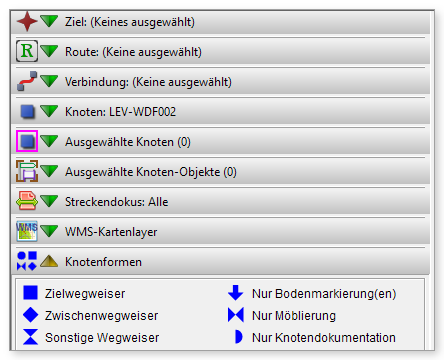
Abbildung 17: Legende „Knotenformen“ im Informationsbereich
| Form | Bedeutung |
|---|---|
| Quadrat | Zielwegweiser: mindestens ein Pfeil- oder Tabellenwegweiser (Entscheidungsknoten) |
| Raute | Zwischenwegweiser: mindestens ein Zwischen- oder Routenwegweiser |
| Kreis | Knoten ohne Objekte |
| Dreieck (Spitze oben) | Keine Wegweisung: geplante Wegweiser werden vorübergehend nicht realisiert |
| weitere Formen | Nur Ortsschilder, nur Hinweisschilder, nur Infotafeln, nur Bodenmarkierungen, nur Möblierung, nur Knotendokumentation, nur Altbestand, Wegmarken usw. – siehe Legende |
Ziele erscheinen als Sterne, wenn Anzeigen > Ziele eingeschaltet ist (Schaltfläche  ). Die Farbe zeigt die Zielkategorie:
| Symbol | Bedeutung |
|---|---|
 |
Hauptziel (dunkelrot) |
 |
Unterziel (orange) |
 |
Nebenziel (grün) |
 |
Ziel außerhalb des Projektgebiets (nur Umriss) |
Sind am Zielknoten selbst Wegweiser geplant, erscheint in der Mitte des Sterns ein weißes Symbol in der Form des Knotentyps. Mit  blenden Sie die Zielnamen ein, mit
  die Zielbereiche und Zielkomplexe als gelb schraffierte Flächen.
5.2 Verbindungen
Verbindungen werden bis zur Zoomstufe Details als gerade Linien zwischen ihren Endpunkten gezeichnet, darüber mit ihrem genauen Verlauf. Ab der Zoomstufe Attribute zeigt VP-Info zusätzlich besondere Eigenschaften:
| Darstellung | Bedeutung |
|---|---|
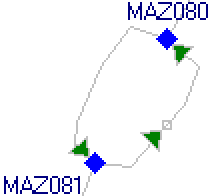 |
Einbahnstraße: grünes Dreieck kurz vor dem Endknoten, die Spitze zeigt in die erlaubte Richtung |
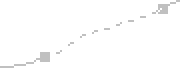 |
Nicht alltagstaugliche Verbindung: gestrichelte Linie |
 |
Steigung: pinkfarbene Pfeilspitzen in Steigungsrichtung – eine ab 3 %, zwei ab 6 %, drei ab 9 % |
5.3 Das Menü „Anzeigen“
Im Menü Anzeigen legen Sie fest, welche Objektgruppen in der Karte gezeichnet werden. Die wichtigsten Einträge haben eine gleichwertige Schaltfläche in der linken Symbolleiste (Abschnitt 3.5).
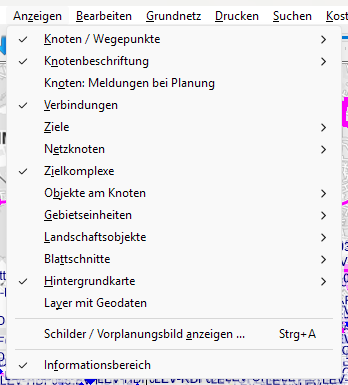
Abbildung 18: Menü „Anzeigen“
| Eintrag | Funktion |
|---|---|
| Knoten / Wegepunkte | Filter nach der Anzahl der Verbindungen: Separate Knoten (ohne Verbindung), Anfangs-/Endknoten (eine Verbindung), Zwischenknoten (zwei Verbindungen), Entscheidungsknoten (drei und mehr). Keine normalen Knoten blendet alle Knoten außer den Zielknoten aus. |
| Knotenbeschriftung | Beschriftung mit Erhebungsnummern, Knotennummern oder Knotennamen; Erhebungsnr. mit Kreispräfix ergänzt z. B. „LEV-“. |
| Knoten: Meldungen bei Planung | Kennzeichnet Knoten, zu denen die Planung Hinweise, Warnungen oder Fehler meldet. |
| Verbindungen | Verbindungen ein/aus. Zielstrecken und Routen bleiben unabhängig davon sichtbar. |
| Ziele | Zielnamen, Zielkontinuität, Richtungspfeile an Zielstrecken sowie Filter nach Zieltyp (Normale Ziele, Ziel-Komplex, Nahziele, Außenziele, Virtuelle Ziele) und Kategorie (Haupt-, Unter-, Nebenziele). Die Filter wirken auch auf die Zielauswahl im Informationsbereich. |
| Netzknoten | Nur bei Knotenpunktsystemen: Netzknoten, Richtungspfeile, Strecken und Streckenlängen. |
| Zielkomplexe | Zielbereiche und Zielkomplexe als gelbe Flächen. |
| Objekte am Knoten | Pfosten, Bodenmarkierungen, Infotafeln, Möblierung und Dokumentationen in der Karte (Abschnitt 5.6). |
| Gebietseinheiten | Grenzen bzw. Flächen von Bundesländern, Regierungsbezirken, Kreisen, Gemeinden/Stadtteilen und die Art der Füllung. |
| Landschaftsobjekte | Selbst erfasste Landschaftsobjekte wie Flüsse (Abschnitt 6.12). |
| Blattschnitte | Umrisse der eingebundenen lokalen Kartenblätter. |
| Hintergrundkarte | Hintergrundkarte ein/aus, Kartenart (z. B. WMS-Karten) und In Graustufen. |
| Layer mit Geodaten | Externe Geodatenlayer (Kapitel 23). |
Schilder / Vorplanungsbild anzeigen … (Strg+A) |
Schilder des ausgewählten Knotens. |
| Informationsbereich | Informationsbereich ein-/ausblenden. |
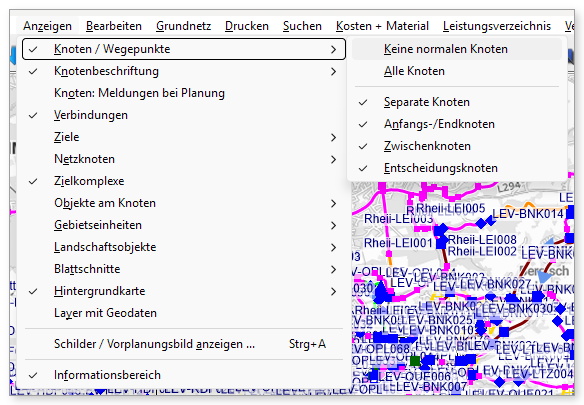 Anzeigen > Knoten / Wegepunkte |
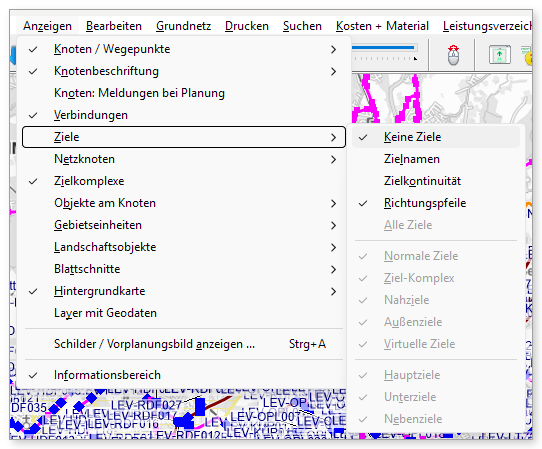 Anzeigen > Ziele |
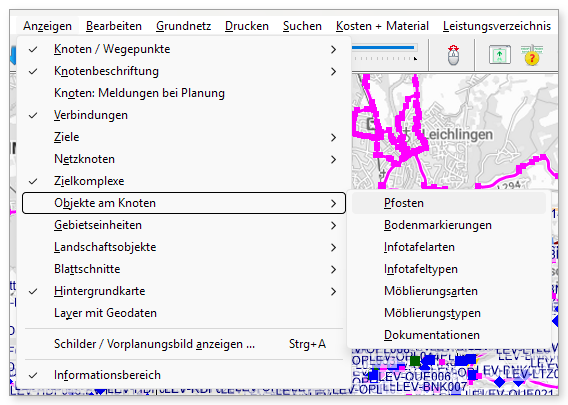 Anzeigen > Objekte am Knoten |
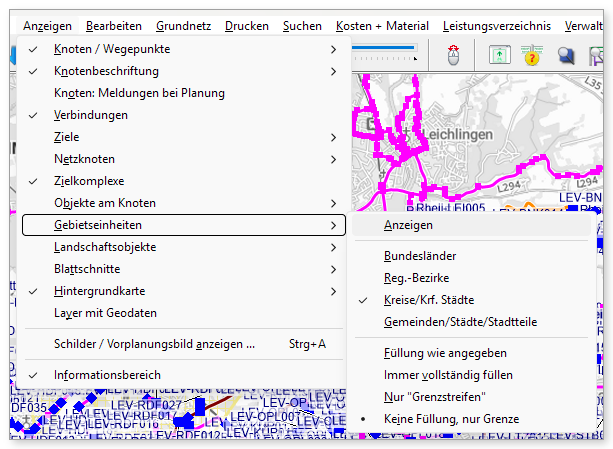 Anzeigen > Gebietseinheiten |
Tipp: Die Hintergrundkarte wird erst ab einem bestimmten Zoomfaktor geladen. In Graustufen heben sich die farbigen VP-Info-Objekte deutlich besser ab – für die tägliche Arbeit ist das die empfehlenswerte Einstellung.
5.4 Das Menü „Ansicht“: thematische Karten
Über Ansicht färben Sie Knoten oder Verbindungen nach einem Merkmal ein. VP-Info blendet dazu im Informationsbereich eine Legende ein. Knoten- und Verbindungsansichten sind voneinander unabhängig und lassen sich kombinieren – etwa Knoten nach Knotentyp und Verbindungen nach Baulastträger.
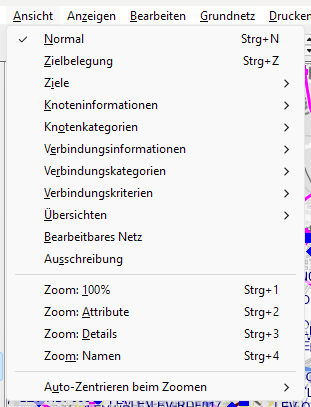
Abbildung 19: Menü „Ansicht“
| Untermenü | Einträge (Beispiele) |
|---|---|
| Ziele | Arten, Kategorien, Typen |
| Knoteninformationen | Knotenstatus, Planungsstände, Altbestand, Knotentypen, Planungsabschnitte, Planungsstatus, Warnungen und Hinweise an Wegweisern, Gemeinde-Zuordnungen, Wegweiserzustände (Bestand/Altbestand), schlechtester Zustand aller Objekte |
| Knotenkategorien | projektspezifisch, z. B. Profil, Begehung |
| Verbindungsinformationen | Planungsstände, Steigung/Gefälle, Baulastträger, Kostenträger, Klassifizierungen, Planungsabschnitte, Planungsstatus, Zuständigkeit |
| Verbindungskategorien / Verbindungskriterien | projektspezifisch, z. B. Radwegenetz, Alltagstauglich, Kfz-Belastung |
| Übersichten | Zielspinnen, Netzknoten-Strecken, Touristische Routen, Rundrouten, Routen ohne Wegweisung, Routen mit Routenlogos, Befahrungen |
| Bearbeitbares Netz | Hebt hervor, welche Teile des Netzes Sie bearbeiten dürfen |
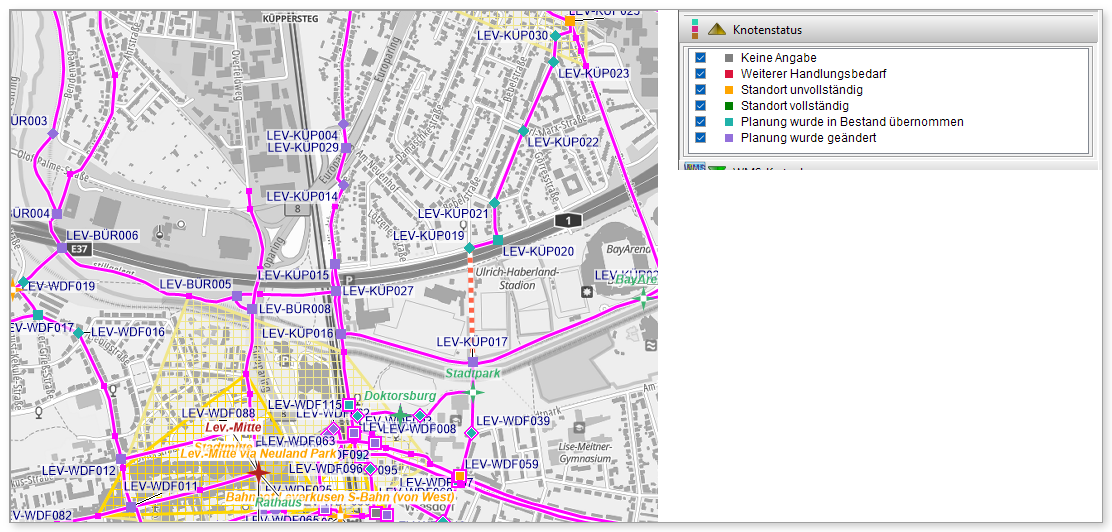
Abbildung 20: Ansicht „Knoteninformationen > Knotenstatus“: Die Knoten werden nach ihrem Status eingefärbt, rechts die Legende
So arbeiten Sie mit der Legende:
- Häkchen in der Legende blenden einzelne Werte ein oder aus – ausgeblendete Werte erscheinen grau. So finden Sie z. B. alle Knoten mit „Standort unvollständig“.
- Mit der rechten Maustaste auf die Liste wählen Sie Alle anzeigen, Keine anzeigen oder Auswahl umkehren.
- Lange Listen (Routen, Zielspinnen) lassen sich über das Feld Filter eingrenzen.
- Bei Verbindungseigenschaften, Planungsabschnitten und Kategorien können Sie den markierten Legendenwert direkt zuweisen: Ausgewählte Eigenschaft setzen bei … markierter Verbindung bzw. mark. bis angekl. Verb. (von der markierten bis zur angeklickten Verbindung). Das ist der schnellste Weg, um z. B. einen ganzen Straßenzug als „alltagstauglich“ zu kennzeichnen (Abschnitt 6.11).
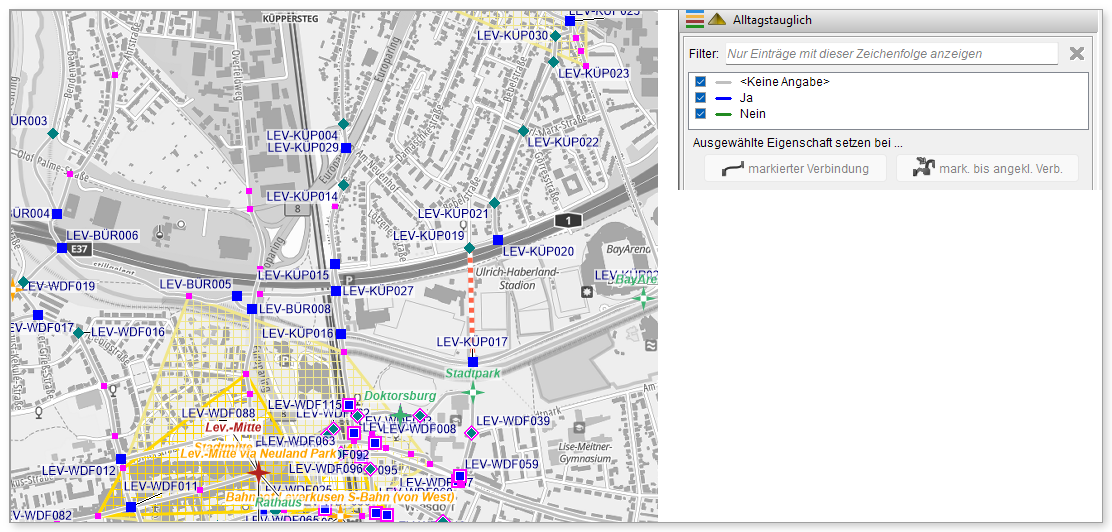
Abbildung 21: Ansicht „Verbindungskriterien > Alltagstauglich“ mit der Funktion „Ausgewählte Eigenschaft setzen bei …“
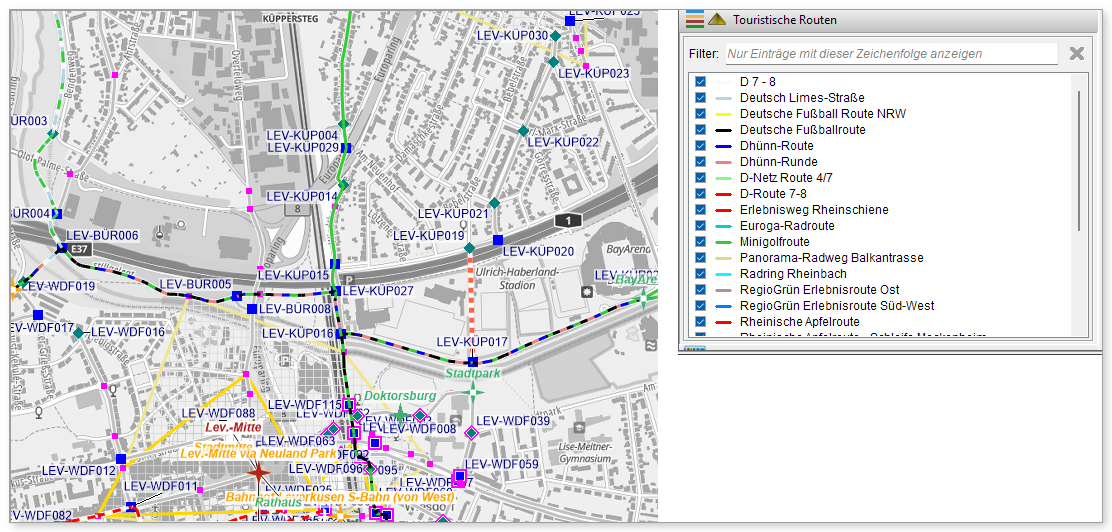
Abbildung 22: Ansicht „Übersichten > Touristische Routen“: jede Route in eigener Farbe
Tipp: Die Augen-Symbole
in den Kategorien Knoten und Verbindung des Informationsbereichs schalten die passende Ansicht mit einem Klick ein – etwa das Auge neben Knotenstatus.
5.5 Zielbelegung
Die Ansicht Zielbelegung (Ansicht > Zielbelegung, Strg+Z oder  ) zeigt für jeden Knoten und jede abgehende Richtung, wie viele Ziele dort gewiesen werden – auch wenn noch gar keine Wegweiser geplant sind. So erkennen Sie schon während der Ziel- und Streckenplanung, wo Zielangaben fehlen oder ein Wegweiser überladen wäre.
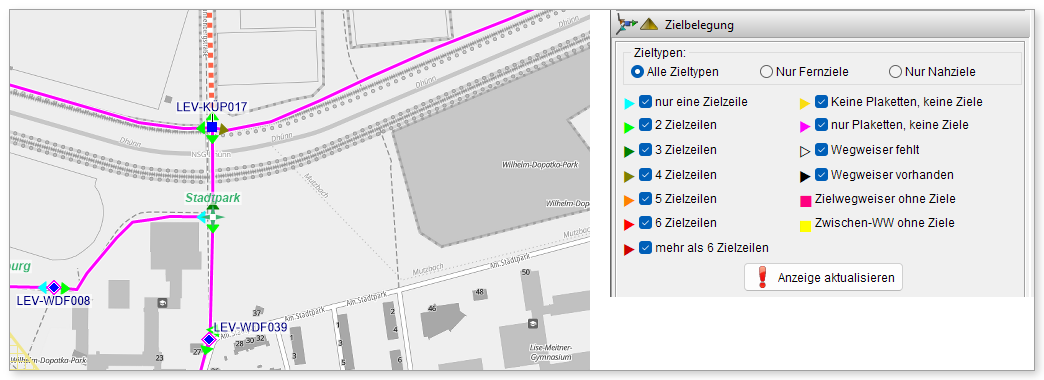
Abbildung 23: Ansicht Zielbelegung: farbige Dreiecke an den Knoten und die Legende im Informationsbereich
An jedem Knoten erscheint für jede Richtung ein Dreieck, dessen Spitze in die gewiesene Richtung zeigt:
| Farbe des Dreiecks | Anzahl Zielzeilen |
|---|---|
| türkis / hellgrün / grün | 1 / 2 / 3 Zielzeilen |
| oliv / orange / rot | 4 / 5 / 6 Zielzeilen |
| dunkelrot | mehr als 6 Zielzeilen |
| gelb | keine Plaketten, keine Ziele |
| magenta | nur Plaketten (Routen), keine Ziele |
| hohles Dreieck | in dieser Richtung ist kein Wegweiser geplant |
| gefülltes Dreieck | Wegweiser vorhanden |
Zusätzlich werden Knoten mit einem Zielwegweiser ohne Ziele (pink) bzw. einem Zwischenwegweiser ohne Ziele (gelb) hervorgehoben.
Einen Knoten im Detail prüfen: Klicken Sie auf ein Dreieck. VP-Info listet alle Ziele und Routen, die in diese Richtung gewiesen werden, mit Entfernung:
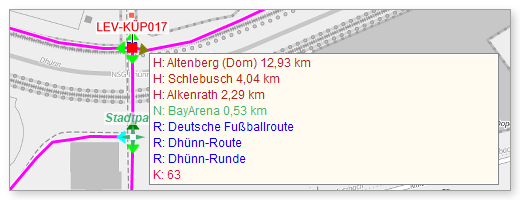
Abbildung 24: Liste der Ziele und Routen in einer Richtung
| Kennzeichen | Bedeutung |
|---|---|
| H: / U: / N: | Hauptziel / Unterziel / Nebenziel (Schriftfarbe entspricht der Kategorie) |
| R: | Route (blau) |
| K: | Netzknoten (Knotenpunktsystem) |
| {P} vor dem Namen | Ziel mit Zielpiktogramm |
| {…} nach dem Namen | Streckenpiktogramm, das auf dem Schild erscheinen würde (Kürzel des Verbindungskriteriums) |
| kursive Zeile mit [-> …] | gelehntes Ziel und sein Lehnziel (Abschnitt 7.6) |
Ein Klick auf einen Eintrag wählt das Ziel bzw. die Route aus.
Anzeige eingrenzen: Mit den Häkchen in der Legende blenden Sie Kategorien aus, z. B. alles außer „5 Zielzeilen“ und mehr – dann bleiben nur die überbelegten Richtungen sichtbar. Unter Zieltypen beschränken Sie die Zählung auf Nur Fernziele oder Nur Nahziele.
Hinweis: Die Zielbelegung wird aus Zeitgründen nicht nach jeder Änderung an Zielen oder Zielstrecken neu berechnet. Klicken Sie nach Änderungen auf Anzeige aktualisieren.
Tipp: Blenden Sie für diese Ansicht die Zwischenknoten aus (Anzeigen > Knoten / Wegepunkte > Zwischenknoten). An Zwischenwegweisern kann es keine Überbelegung geben – ein Richtungspfeil genügt für beliebig viele Ziele.
5.6 Objekte am Knoten anzeigen
Über Anzeigen > Objekte am Knoten bzw.  zeigt VP-Info die Pfosten, Bodenmarkierungen, Infotafeln, Möblierungsobjekte und Dokumentationen an ihrer genauen Position. Im Informationsbereich erscheint eine Legende, in der Sie wählen, welcher Bestand (Planung, Bestand, Altbestand) und welches Merkmal (z. B. Pfostentypen, Wegweisertypen, Montageart, Kostenträger, Zustand) farbig dargestellt wird.
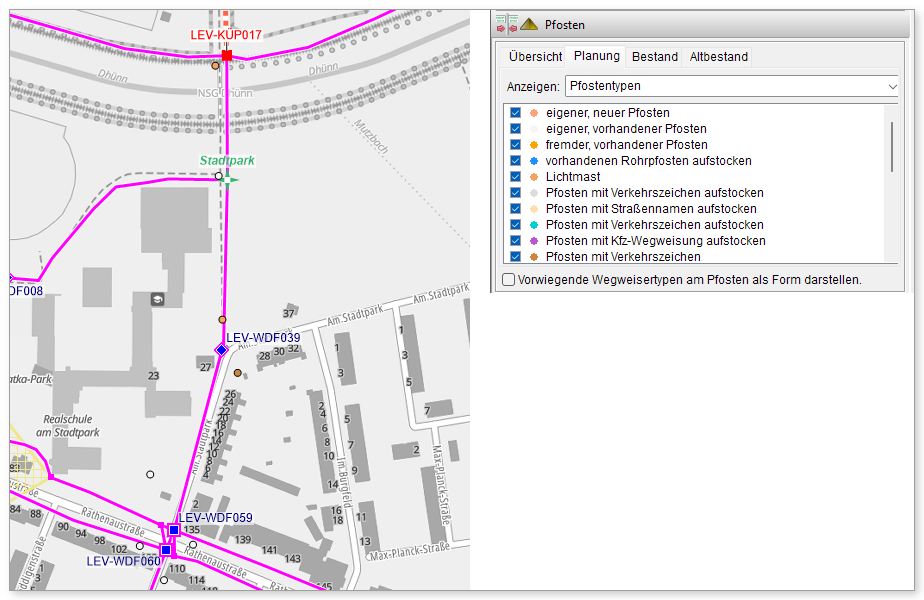
Abbildung 25: Pfosten in der Karte, eingefärbt nach Pfostentyp, mit der Legende „Pfosten“
Ein Rechtsklick auf ein solches Objekt öffnet die Standortinformationen direkt beim angeklickten Pfosten bzw. Objekt.