
14 Drucken und PDF-Ausgabe
Die wichtigsten Ergebnisse eines Wegweisungsprojekts sind Papiere: Katasterbögen für die Montage, Schilderlisten für den Hersteller, Kontroll- und Reparaturbögen für die Wartung. VP-Info erzeugt sie alle aus den Planungsdaten – wahlweise auf dem Drucker oder direkt als PDF-Datei.
14.1 Überblick: Welcher Bogen wofür?
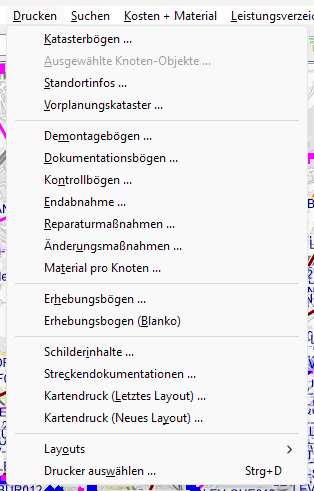
Abbildung 83: Das Menü „Drucken“
| Befehl | Ergebnis | Typische Verwendung |
|---|---|---|
| Katasterbögen … | Je Pfosten ein Bogen mit Schildern, Pfostenangaben, Material, Katasterbild und Montagehinweis (Abschnitt 14.2) | Planungskataster, Montageunterlage, Abstimmung |
| Ausgewählte Knoten-Objekte … | Bögen für die Objekte der Liste Ausgewählte Knoten-Objekte (Abschnitt 13.1) – nur aktiv, wenn die Liste Einträge hat | gezielte Ausgabe einzelner Pfosten, Tafeln usw. |
| Standortinfos … | Je geplantem Pfosten die Standortangaben und die Liste der geplanten Schilder, ohne Inhalte | frühe Abstimmung der Standorte, bevor die Zielspinnen feststehen |
| Vorplanungskataster … | Je Knoten die Ziele und Routen, die in jede Richtung gewiesen werden – auch ohne geplante Pfosten | Vorbereitung der Standortplanung vor Ort |
| Demontagebögen … | Vorhandene Schilder und Pfosten, die abgebaut werden müssen (rot durchgestrichen) | Umbau, Rückbau |
| Dokumentationsbögen … | Die umgesetzte Wegweisung (Bestand) mit Fotos | Abnahme, Dokumentation |
| Kontrollbögen … | Der Bestand mit Feldern für Zustand und Mangel je Schild | Kontrollbefahrung (Kapitel 17) |
| Endabnahme … | Dokumentations- und Reparaturbögen aller Standorte im Bestand | Endabnahme nach der Montage |
| Reparaturmaßnahmen … | Bögen für Standorte mit Mängeln im Bestand | Reparaturauftrag (Kapitel 17) |
| Änderungsmaßnahmen … | Pfosten, bei denen Planung und Bestand voneinander abweichen – Montage- und Demontagebögen | Umplanung bestehender Wegweisung |
| Material pro Knoten … | Materialliste je Knoten | Kapitel 16 |
| Erhebungsbögen … | Vorbelegte Bögen für die Standortplanung vor Ort mit viel Platz für Notizen | Befahrung ohne VP-Mobile |
| Erhebungsbogen (Blanko) | Ein leerer Erhebungsbogen | Achtung: wird sofort auf dem aktuellen Drucker ausgegeben |
| Schilderinhalte … | Liste aller Schilder mit variablem Inhalt (Abschnitt 14.4) | Produktionsliste für den Schilderhersteller |
| Streckendokumentationen … | Je Streckendokumentation ein Bogen mit Karte, Beschreibung und Fotos | Mängel im Wegenetz (Abschnitt 11.5) |
| Kartendruck … | Karten in frei gestaltbaren Layouts | Kapitel 15 |
| Layouts ▸ | Kopfbereich und Optionen je Bogenart (Abschnitt 14.5) | einmalige Einrichtung |
Drucker auswählen … (Strg+D) |
Windows-Dialog zur Druckerauswahl |
Bögen für einen einzelnen Knoten oder Pfosten drucken Sie am schnellsten direkt im Standortfenster über dessen Menüs Drucken und PDF (Abschnitt 10.12). Auch die Suchdialoge können die Bögen aller gefundenen Objekte ausgeben (Abschnitt 13.1).
Hinweis: Welche Bögen zur Verfügung stehen, hängt von den Modulen ab. Dokumentations-, Kontroll-, Reparatur-, Änderungs- und Demontagebögen beruhen auf dem Bestand und setzen das Wartungsmodul voraus (Kapitel 17).
14.2 Der Katasterbogen
Der Katasterbogen ist das zentrale Ergebnis der Planung. Für jeden Pfosten entsteht ein Blatt, auf dem alles steht, was die Montagefirma wissen muss:
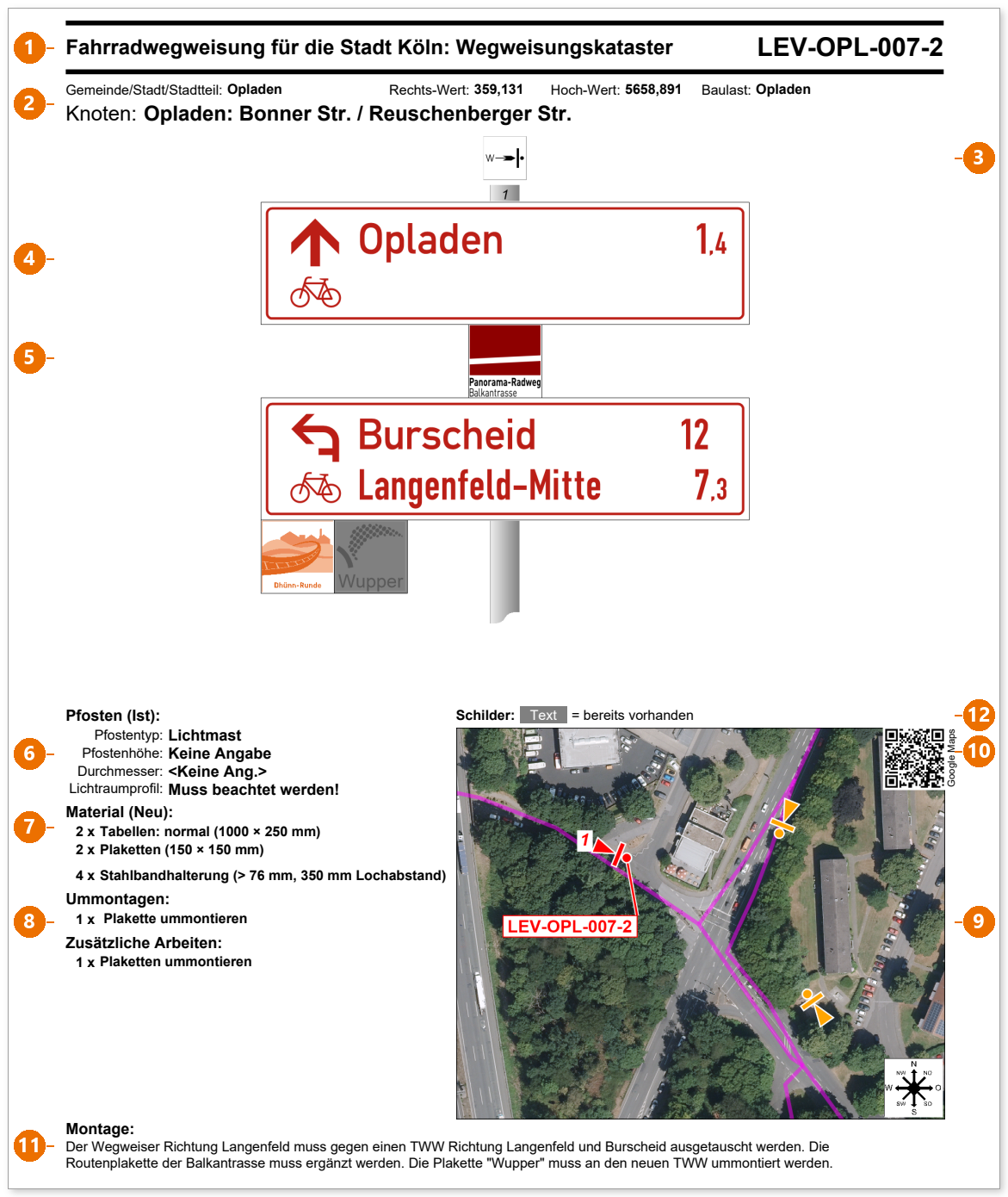
Abbildung 84: Katasterbogen des Pfostens LEV-OPL-007-2 (Planung an einem vorhandenen Lichtmast)
| Nr. | Bereich | Inhalt |
|---|---|---|
| 1 | Titelzeile | Projekt, Art des Bogens und Pfostennummer (Erhebungsnummer und Pfostenindex) |
| 2 | Kopfbereich | Frei einstellbare Angaben, hier Gemeinde, Rechts- und Hochwert, Baulast und Knotenname (Abschnitt 14.5) |
| 3 | Blickrichtung | Das Symbol zeigt, aus welcher Richtung man auf die dargestellte Schildseite blickt. Bei Pfosten mit Schildern in mehrere Richtungen gibt es mehrere Ansichten. |
| 4 | Schilder | Die Wegweiser mit ihren berechneten Inhalten, maßstäblich am Pfosten; darüber die Nummer des Wegweisers |
| 5 | Plaketten | Routenplaketten unter bzw. neben den Schildern |
| 6 | Pfosten | Pfostentyp, Höhe, Durchmesser, Lichtraumprofil |
| 7 | Material | Neu zu beschaffendes Material: Schilder, Plaketten, Befestigungen |
| 8 | Ummontagen, zusätzliche Arbeiten | Arbeiten an vorhandenem Material |
| 9 | Katasterbild | Luftbild oder Karte mit Pfostenstandort, Pfostennummer und den Richtungen der Wegweiser |
| 10 | QR-Code | Führt mit dem Smartphone direkt zum Standort in Google Maps |
| 11 | Montage | Der Montagetext aus den Pfosteninformationen (Abschnitt 10.4) |
| 12 | Legende | Grau hinterlegte Schilder sind bereits vorhanden und bleiben hängen. |
Je nach Einstellung folgt eine zweite Seite mit den Fotos des Standorts. Wie die Schildinhalte dargestellt werden – etwa ob später zu realisierende Ziele hellgrau erscheinen –, legen Sie im Layout fest (Abschnitt 14.5).
So sehen einige andere Bögen aus:
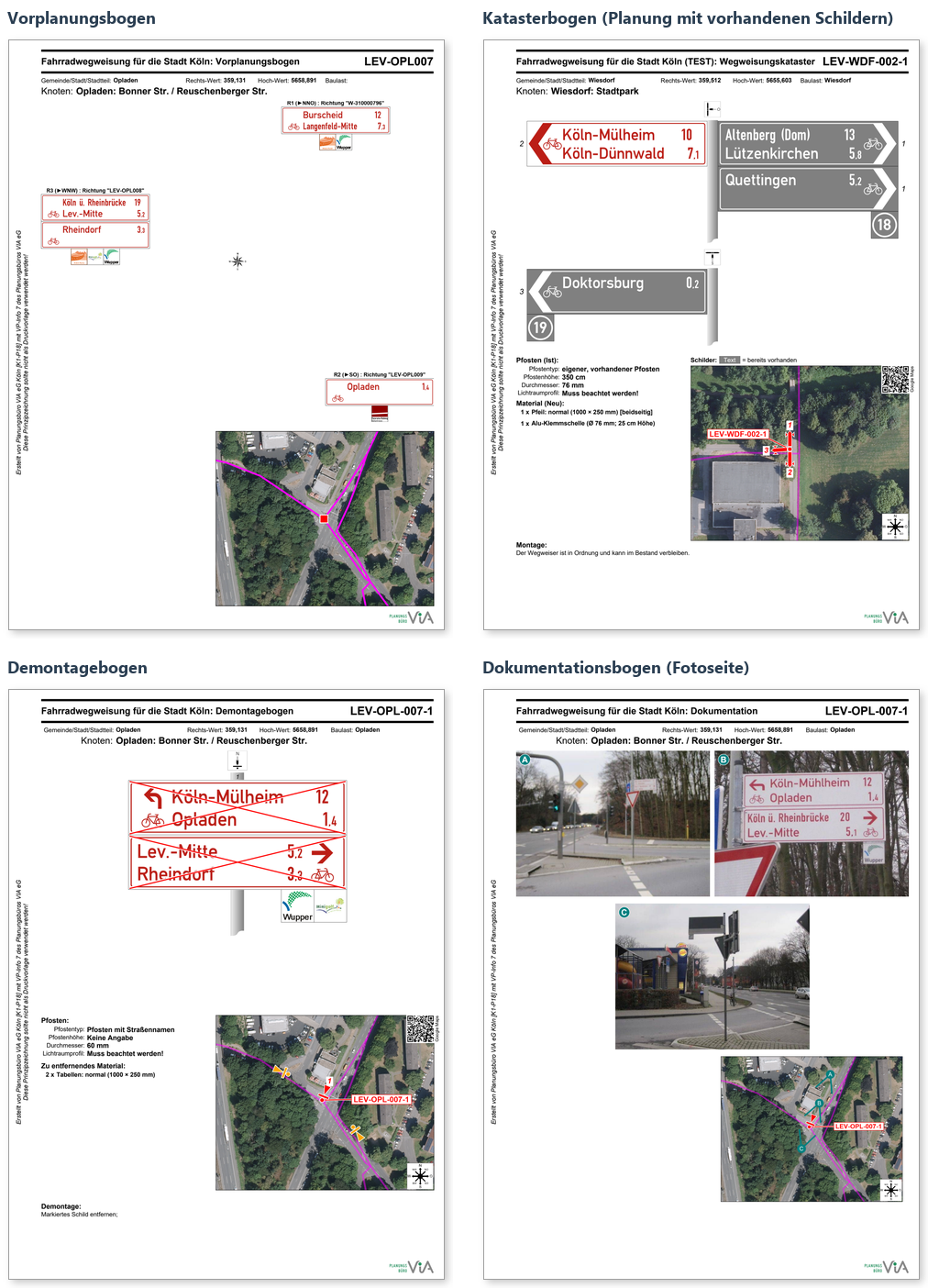
Abbildung 85: Beispiele: Vorplanungsbogen, Katasterbogen mit vorhandenen Schildern, Demontagebogen und Fotoseite eines Dokumentationsbogens
14.3 Der Druckdialog
Die meisten Bögen werden über denselben Dialog ausgegeben. In der Titelleiste sehen Sie den aktuellen Drucker und das Verzeichnis für die PDF-Ausgabe.
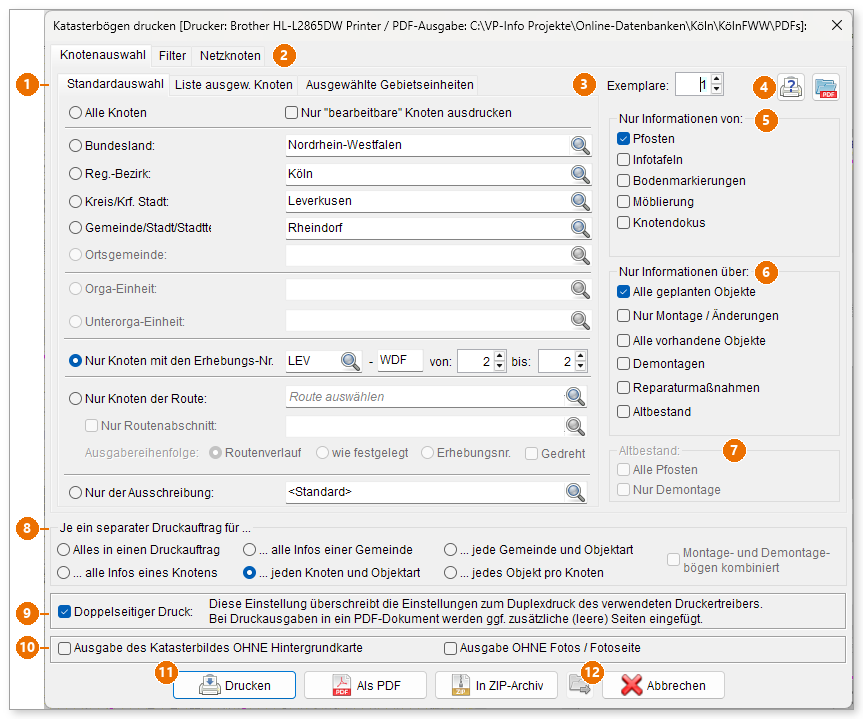
Abbildung 86: Katasterbögen drucken: Auswahl des Knotens LEV-WDF002, nur Pfosten
| Nr. | Element | Funktion |
|---|---|---|
| 1 | Knotenauswahl | Welche Knoten gedruckt werden – mit Standardauswahl, Liste ausgew. Knoten und Ausgewählte Gebietseinheiten wie in Abschnitt 13.8. Mit Nur „bearbeitbare“ Knoten ausdrucken bleiben Knoten außen vor, die Sie nicht bearbeiten dürfen. Bei Nur Knoten der Route legen Sie die Ausgabereihenfolge fest: Routenverlauf, wie festgelegt (Reihenfolge der Abschnitte, Abschnitt 9.1), Erhebungsnr.; Gedreht kehrt die Reihenfolge um. |
| 2 | Filter, Netzknoten | Zusätzliche Bedingungen für Knoten und Objekte (siehe unten) bzw. Beschränkung auf Netzknoten |
| 3 | Exemplare | Anzahl der Ausdrucke |
| 4 | Drucker / PDF-Verzeichnis | Anderen Drucker auswählen bzw. das Verzeichnis für die PDF-Ausgabe ändern |
| 5 | Nur Informationen von | Welche Objektarten gedruckt werden: Pfosten, Infotafeln, Bodenmarkierungen, Möblierung, Knotendokus. Ohne Häkchen bleibt Drucken gesperrt. |
| 6 | Nur Informationen über | Alle geplanten Objekte (Planungskataster), Nur Montage / Änderungen (nur Objekte, an denen montiert oder geändert wird), Alle vorhandene Objekte (Dokumentation des Bestands), Demontagen, Reparaturmaßnahmen, Altbestand |
| 7 | Altbestand | Alle Pfosten oder Nur Demontage des Altbestands (Kapitel 18) |
| 8 | Je ein separater Druckauftrag für … | Wie die Ausgabe aufgeteilt wird: alles in einen Auftrag, je Knoten, je Gemeinde, je Knoten und Objektart, je Gemeinde und Objektart oder je Objekt. Bei der PDF-Ausgabe entsteht je Druckauftrag eine eigene Datei. Montage- und Demontagebögen kombiniert fasst beide Bogenarten eines Pfostens zusammen. |
| 9 | Doppelseitiger Druck | Überschreibt die Duplex-Einstellung des Druckertreibers. In PDF-Dateien werden dafür bei Bedarf leere Seiten eingefügt, damit jeder Bogen auf einer Vorderseite beginnt. |
| 10 | Ausgabe … OHNE Hintergrundkarte / OHNE Fotos | Spart Toner und Dateigröße |
| 11 | Drucken, Als PDF, In ZIP-Archiv | Ausgabe auf dem Drucker, als PDF-Datei(en) im PDF-Verzeichnis oder als PDF-Dateien in einem ZIP-Archiv, dessen Namen Sie angeben |
| 12 | PDF-Verzeichnis öffnen | Zeigt das Verzeichnis der letzten PDF-Ausgabe im Windows-Explorer |
Filter. Sobald Sie Pfosten ankreuzen, erscheint die Registerkarte Filter. Links schränken Sie die Knoten ein (z. B. Knoten-Status, Planungsabschnitte), rechts die Pfosten (z. B. Baulastträger, Pfostentypen, Wegweisertypen, Zustände im Bestand). Die Bedienung entspricht den Filtern der Knotenauswahl (Abschnitt 13.8).
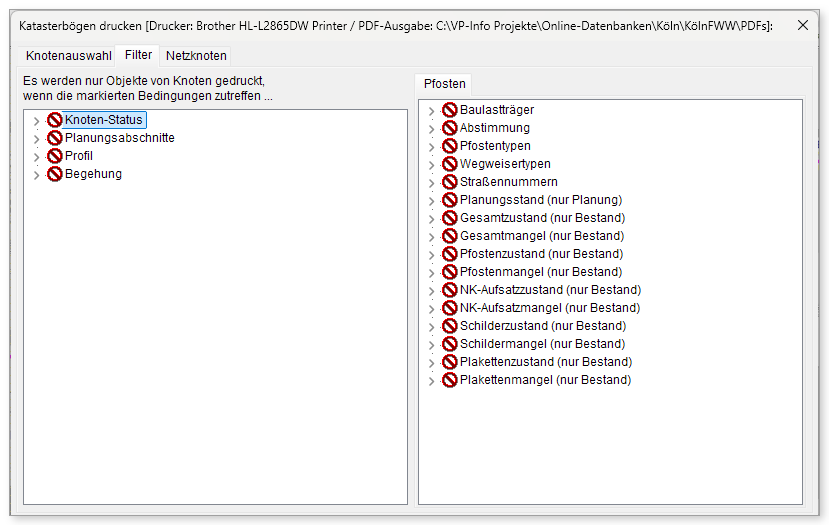
Abbildung 87: Die Registerkarte „Filter“ im Druckdialog
Beispiel: Katasterbögen eines Stadtteils als PDF für die Montagefirma
- Wählen Sie Drucken > Katasterbögen ….
- Wählen Sie auf der Standardauswahl Gemeinde/Stadt/Stadtteil und mit
 den Stadtteil.
 - Kreuzen Sie unter Nur Informationen von Pfosten an und unter Nur Informationen über Nur Montage / Änderungen – so erhält die Firma nur die Standorte, an denen tatsächlich gearbeitet wird.
- Wählen Sie unter Je ein separater Druckauftrag für … … alle Infos eines Knotens, damit je Knoten eine PDF-Datei entsteht.
- Klicken Sie auf In ZIP-Archiv und geben Sie einen Dateinamen an. VP-Info meldet am Ende, wie viele Seiten ausgegeben wurden.
- Traten beim Aufbereiten Probleme auf – etwa fehlende Pfosteninformationen oder Schilder ohne Inhalt –, bietet VP-Info an, das Protokoll anzuzeigen (Kapitel 24).
Tipp: Prüfen Sie vor der Ausgabe für die Herstellung die Wegweiserinhalte (Abschnitt 12.3). Die Druckaufbereitung meldet zwar ebenfalls Probleme, aber erst, nachdem der Druck schon läuft.
Varianten des Dialogs. Für die Bestandsbögen öffnet VP-Info denselben Dialog mit angepassten Optionen. Bei Reparaturmaßnahmen wählen Sie zusätzlich die durchzuführenden Maßnahmen (Nur fehlende Teile ersetzen, Beschädigte Teile ersetzen, Sonstige Mängel beseitigen, Zusätzliche Arbeiten) und ob die Mängel der betroffenen Objekte anschließend auf „unbekannt“ zurückgesetzt werden sollen (Kapitel 17).
14.4 Schilderinhalte für den Hersteller
Drucken > Schilderinhalte … erzeugt die Produktionsliste für den Schilderhersteller: alle Schilder mit variablem Inhalt, ohne Standortangaben, mit Knoten- und Pfostennummer, Maßen und Material. Die Schilder sind mit ihren bedruckten Seiten dargestellt – bei Pfeilwegweisern beide Seiten.
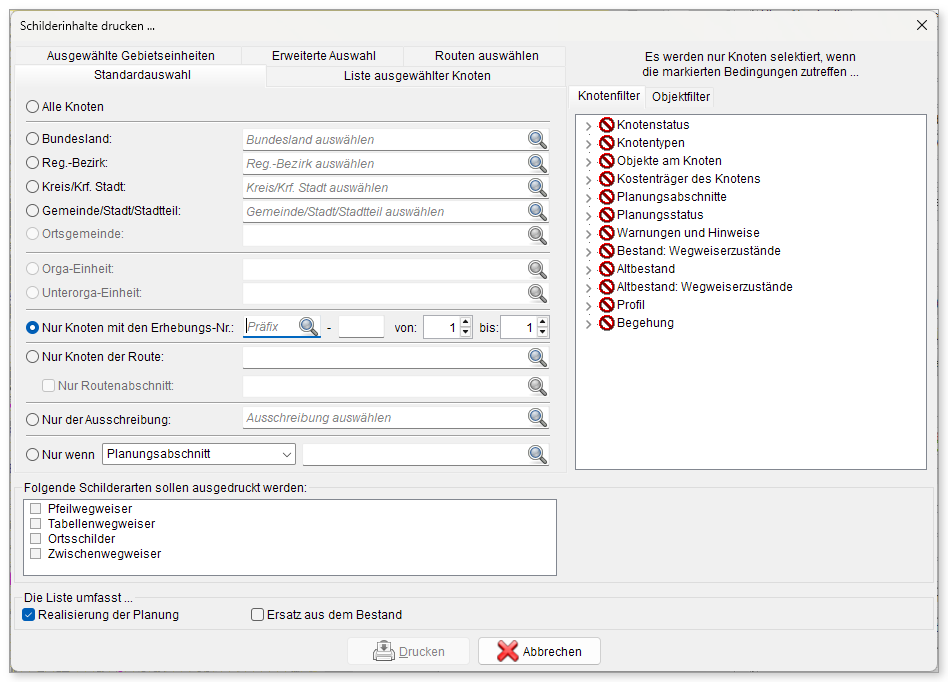
Abbildung 88: Schilderinhalte drucken
- Wählen Sie links die Knoten aus (Knotenauswahl, Abschnitt 13.8).
- Kreuzen Sie unter Folgende Schilderarten sollen ausgedruckt werden die gewünschten Arten an, z. B. Pfeilwegweiser und Tabellenwegweiser. Zwischenwegweiser sind meist standardisiert – kreuzen Sie sie nur an, wenn der Hersteller sie einzeln benötigt. Plaketten sind in dieser Liste nicht enthalten.
- Legen Sie fest, was die Liste umfasst: die Realisierung der Planung (neue Schilder) und/oder den Ersatz aus dem Bestand (Schilder, die im Bestand ersetzt werden müssen).
- Klicken Sie auf Drucken. VP-Info nennt vorher die Zahl der ausgewählten Knoten und Schilder und fragt, ob der Druck fortgesetzt werden soll.
14.5 Drucklayouts einrichten
Unter Drucken > Layouts ▸ legen Sie für jede Bogenart fest, welche Angaben im Kopf erscheinen und wie Schilder und Karte dargestellt werden. Die Einstellungen gelten für alle weiteren Ausdrucke dieser Bogenart.
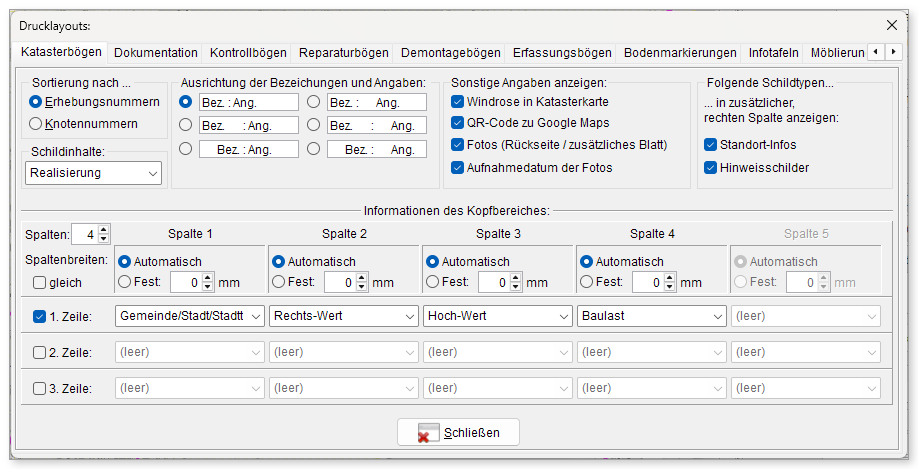
Abbildung 89: Drucklayouts, Registerkarte „Katasterbögen“
| Bereich | Einstellung |
|---|---|
| Registerkarten | Eine Registerkarte je Bogenart: Katasterbögen, Dokumentation, Kontrollbögen, Reparaturbögen, Demontagebögen, Erfassungsbögen, Bodenmarkierungen, Infotafeln, Möblierung, Knotendokumentationen |
| Sortierung nach … | Erhebungsnummern oder Knotennummern – bestimmt die Reihenfolge beim Druck mehrerer Knoten und die Nummer rechts in der Titelzeile |
| Schildinhalte | Wie die Inhalte je Realisierungsstand erscheinen: Realisierung (realisierte Inhalte dunkelgrau, später geplante hellgrau, als Nächstes umzusetzende normal), Realisiert (Ist) (nur Realisiertes), Ausbaustufe (Realisiertes und als Nächstes Umzusetzendes normal), Montage (Realisiertes grau, Umzusetzendes normal), Endausbau (das komplette Schild wie nach dem letzten Abschnitt) |
| Ausrichtung der Bezeichnungen und Angaben | Sechs Varianten, wie „Bezeichnung : Angabe“ im Kopf ausgerichtet wird |
| Sonstige Angaben anzeigen | Windrose in Katasterkarte, QR-Code zu Google Maps, Fotos (Rückseite / zusätzliches Blatt), Aufnahmedatum der Fotos |
| Folgende Schildtypen … in zusätzlicher, rechter Spalte anzeigen | Standort-Infos und Hinweisschilder erscheinen in einer eigenen Spalte neben den Wegweisern. |
| Informationen des Kopfbereiches | Bis zu 3 Zeilen mit je bis zu 5 Spalten. Für jedes Feld wählen Sie eine Angabe aus der Liste, z. B. Gemeinde, Knotennummer, Rechts-/Hochwert oder Baulast. Die Spaltenbreite ist Automatisch (längste Angabe) oder Fest in mm; gleich macht alle Spalten gleich breit. |
Achtung: Zu schmale Spalten schneiden Angaben ab, zu viele breite Spalten passen nicht mehr auf die Seite. VP-Info warnt auch nicht, wenn Sie dieselbe Angabe mehrfach wählen. Kontrollieren Sie das Ergebnis mit einem Probedruck als PDF.