
23 Karten und Geodaten
VP-Info kann unter dem Grundnetz verschiedene Hintergrundkarten anzeigen und zusätzlich Geodatenlayer einblenden – etwa Radverkehrsnetze anderer Träger, Schutzgebiete oder Planungsdaten. Beides dient der Orientierung und Prüfung; die Planungsdaten selbst bleiben davon unberührt.
23.1 Kartenarten
| Kartenart | Beschreibung |
|---|---|
| WMS-Karten | Karten von Web-Map-Servern, z. B. amtliche Topografie, Luftbilder oder OpenStreetMap-basierte Karten. Sie werden bei Bedarf aus dem Internet geladen und zwischengespeichert. |
| Vektorkarten | Karten aus Vektordaten |
| Topografische Karten, Grundkarten, Sonstige Karten | Rasterkarten als Dateien, die in das Projekt importiert und verortet werden (Abschnitt 23.3) |
Welche Karte in der Grundansicht erscheint, wählen Sie über Anzeigen > Hintergrundkarte ▸ oder mit dem Pfeil neben  in der linken Symbolleiste (Abschnitt 3.5). Dort schalten Sie die Karte auch in Graustufen – dann heben sich Grundnetz und Planung besser ab. Die Hintergrundkarte erscheint erst ab einem bestimmten Zoomfaktor.
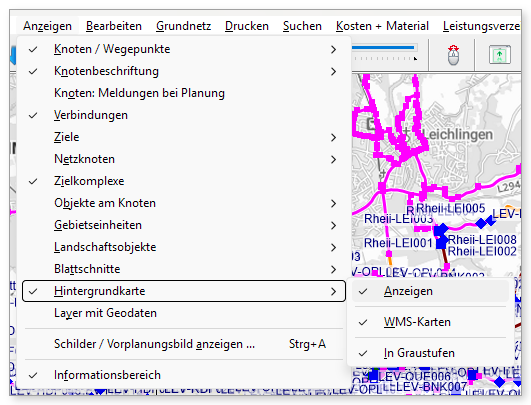 Anzeigen > Hintergrundkarte |
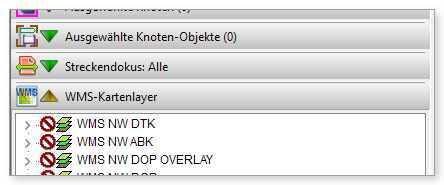 Kategorie „WMS-Kartenlayer“ im Informationsbereich |
Bei WMS-Karten bestimmt die Kategorie WMS-Kartenlayer im Informationsbereich, welche Layer angezeigt werden. Ein grünes Häkchen schaltet einen Layer ein; mehrere Layer oder Server lassen sich überlagern.
Die Kartenart für die Grundnetzbearbeitung wählen Sie beim Wechsel in die Bearbeitung über das Menü Grundnetz (Kapitel 6): WMS-Karten … (Strg+W), Vektorkarte …, Topografische Karte … (Strg+T), Grundkarten … (Strg+G) oder Sonstige Karten …. Auch das Katasterbild im Standortfenster und der Kartendruck verwenden diese Karten (Abschnitt 10.7, Kapitel 15).
23.2 WMS-Karten verwalten
Verwaltung > Karten > WMS-Karten … verwaltet die WMS-Server des Projekts.
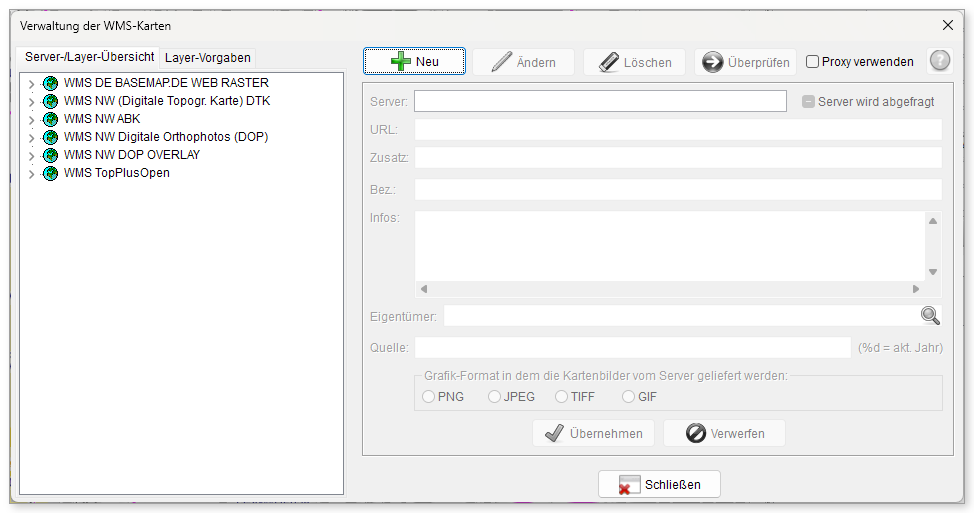
Abbildung 136: Verwaltung der WMS-Karten
- Links stehen die Server mit ihren Layern. Auf der Registerkarte Layer-Vorgaben legen Sie fest, welche Layer standardmäßig angezeigt werden.
- Neu legt einen Server an: Name, URL des Dienstes, ggf. Zusatzparameter, Bezeichnung, Infos, Eigentümer, Quelle (erscheint auf Ausdrucken; %d wird durch das aktuelle Jahr ersetzt) und das Grafikformat, in dem der Server die Kartenbilder liefert (PNG, JPEG, TIFF, GIF).
- Überprüfen fragt den Server ab und liest seine Layer ein. Proxy verwenden ist nötig, wenn Ihr Netzwerk den Internetzugriff über einen Proxy-Server leitet.
Tipp: Wird eine WMS-Karte nicht oder veraltet angezeigt, leeren Sie den Zwischenspeicher mit Verwaltung > Karten > Karten-Cache leeren und prüfen Sie den Server mit Überprüfen.
23.3 Topografische, Grund- und sonstige Karten
Verwaltung > Karten > Topografische Karten …, Grundkarten … und Sonstige Karten … öffnen die Kartenverwaltung als eigene Ansicht im Hauptfenster. Links stehen die Karten mit Bezeichnung, Lage und Maßstab, rechts wird die markierte Karte angezeigt.
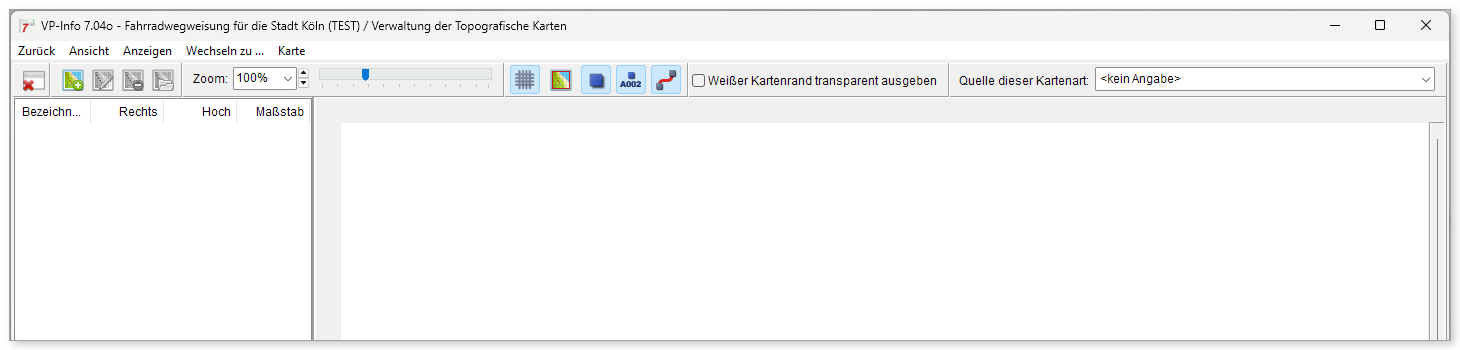
Abbildung 137: Verwaltung der Topografischen Karten (im Testprojekt ohne Karten)
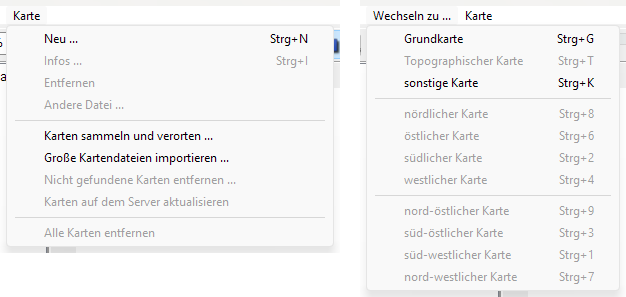
Abbildung 138: Die Menüs „Karte“ und „Wechseln zu …“ der Kartenverwaltung
| Befehl | Funktion |
|---|---|
Karte > Neu … (Strg+N) |
Eine Kartendatei hinzufügen und verorten |
Karte > Infos … (Strg+I), Entfernen, Andere Datei … |
Angaben zur markierten Karte, Karte entfernen, Datei austauschen |
| Karten sammeln und verorten … | Mehrere Kartendateien auf einmal einlesen und verorten |
| Große Kartendateien importieren … | Sehr große Rasterkartendateien importieren |
| Nicht gefundene Karten entfernen …, Karten auf dem Server aktualisieren, Alle Karten entfernen | Pflege des Kartenbestands |
| Wechseln zu … | Zu einer anderen Kartenart oder zur Nachbarkarte im Norden, Osten, Süden oder Westen wechseln (Strg + Ziffer, z. B. Strg+8 für Norden) |
| Quelle dieser Kartenart | Quellenangabe für Ausdrucke; Weißer Kartenrand transparent ausgeben blendet weiße Ränder aus. |
Mit Zurück kehren Sie zur Grundansicht zurück. Findet VP-Info für die Gegend um den markierten Knoten keine Karte dieser Art, erhalten Sie zunächst einen Hinweis.
23.4 Geodatenlayer
Geodatenlayer sind externe Geodaten, die VP-Info über der Karte darstellt, ohne sie in die Planung zu übernehmen – etwa das Radverkehrsnetz des Landes, Knotenpunktnetze der Nachbarkreise oder Gemeindegrenzen. So prüfen Sie Anschlüsse an Nachbarnetze und gleichen Planungen ab.
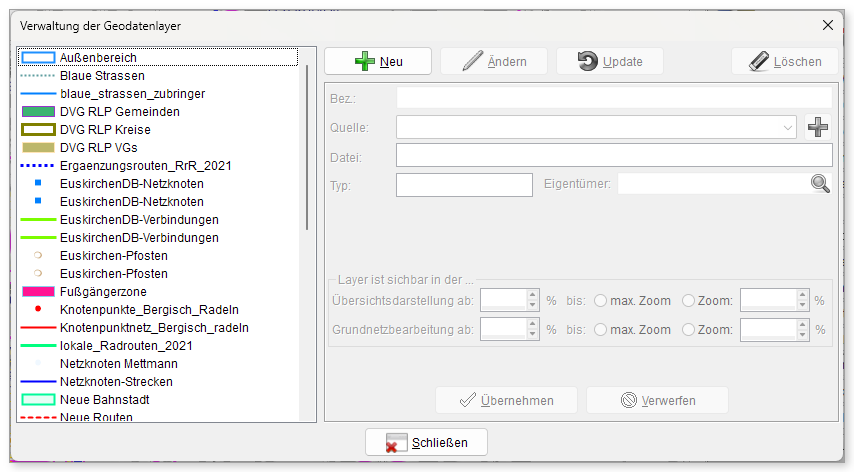
Abbildung 139: Verwaltung der Geodatenlayer
Einen Geodatenlayer importieren
- Wählen Sie Verwaltung > Geodatenlayer … und klicken Sie auf Neu.
- Geben Sie eine Bezeichnung ein, wählen Sie die Quelle (mit
 legen Sie eine neue Quelle an) und die Datei – z. B. eine Shape-, geoJSON- oder GPX-Datei.
 - Fragt VP-Info nach dem Koordinatensystem, wählen Sie die zutreffende UTM-Zone.
- Legen Sie fest, ab welchem Zoom der Layer in der Übersichtsdarstellung und in der Grundnetzbearbeitung sichtbar ist.
- Klicken Sie auf Übernehmen. Mit Update laden Sie einen Layer später aus einer aktualisierten Datei neu.
Geodatenlayer anzeigen. Schalten Sie  in der linken Symbolleiste bzw. Anzeigen > Layer mit Geodaten ein. In der Kategorie Geodatenlayer des Informationsbereichs wählen Sie dann die einzelnen Layer aus und sehen deren Legende. Geodatenlayer können auch im Kartendruck ausgegeben werden (Abschnitt 15.4).
Hinweis: Gebietsgrenzen für die Gebietseinheiten (Kapitel 22) werden ebenfalls aus Geodaten übernommen; das Ergebnis eines solchen Imports steht unter Protokoll > Import von GIS-Objekten (Kapitel 24).
23.5 Höhendaten
Für Steigungspiktogramme und Höhenprofile (Abschnitt 9.1) braucht VP-Info Höhenangaben an Knoten und Wegepunkten. Mit Extras > Höhendaten importieren … lesen Sie ein digitales Geländemodell ein; Anzeigen > Gebiete mit Höhendaten zeigt, wo Höhendaten vorliegen. Voraussetzung ist die Option Höhenangabe verwenden in den Grundeinstellungen (Abschnitt 21.2).