
6 Das Grundnetz bearbeiten
Das Grundnetz ist die Grundlage jeder Wegweisung: Nur über Verbindungen, die im Grundnetz existieren, können Zielstrecken und Routen verlaufen, und nur aus dem Verlauf der Verbindungen kann VP-Info Entfernungen berechnen. Das Grundnetz wird in einem eigenen Arbeitsmodus bearbeitet, der Grundnetzbearbeitung.
Tipp: Setzen Sie überall dort einen Wegepunkt, wo später etwas dokumentiert werden soll – ein möglicher Wegweiserstandort, eine Gefahrenstelle oder auch nur eine Höhenangabe in einer Senke. Wegepunkte lassen sich jederzeit in Knoten umwandeln.
6.1 In die Grundnetzbearbeitung wechseln

Abbildung 26: Wege in die Grundnetzbearbeitung: Menü „Grundnetz“, Schaltflächen der oberen Symbolleiste und Kontextmenü der Karte
Sie haben drei Möglichkeiten:
- Menü Grundnetz – wählen Sie die Kartengrundlage, auf der Sie arbeiten möchten, z. B. Grundnetz > WMS-Karten … (
Strg+W). Topografische Karten, Grund- und sonstige Karten stehen nur zur Verfügung, wenn sie im Projekt eingebunden sind. - Obere Symbolleiste –
 für WMS-Karten,

 für lokale Karten.
 - Kontextmenü – Rechtsklick auf eine freie Stelle der Karte oder auf einen Knoten > Grundnetz bearbeiten …. Die Grundnetzbearbeitung öffnet sich dann an dieser Stelle.
In der Titelleiste erscheint der Zusatz „/ Grundnetz bearbeiten“. Zur Grundansicht kehren Sie mit Zurück in der Menüleiste (Strg+X) oder mit  zurück.
Hinweis: Die Grundnetzbearbeitung steht nur Benutzern mit dem Recht Grundnetzbearbeitung zur Verfügung. Die Knoten und Verbindungen, die Sie bearbeiten dürfen, zeigt der grüne Hinweis bearbeitbar im Informationsbereich.
6.2 Das Fenster der Grundnetzbearbeitung
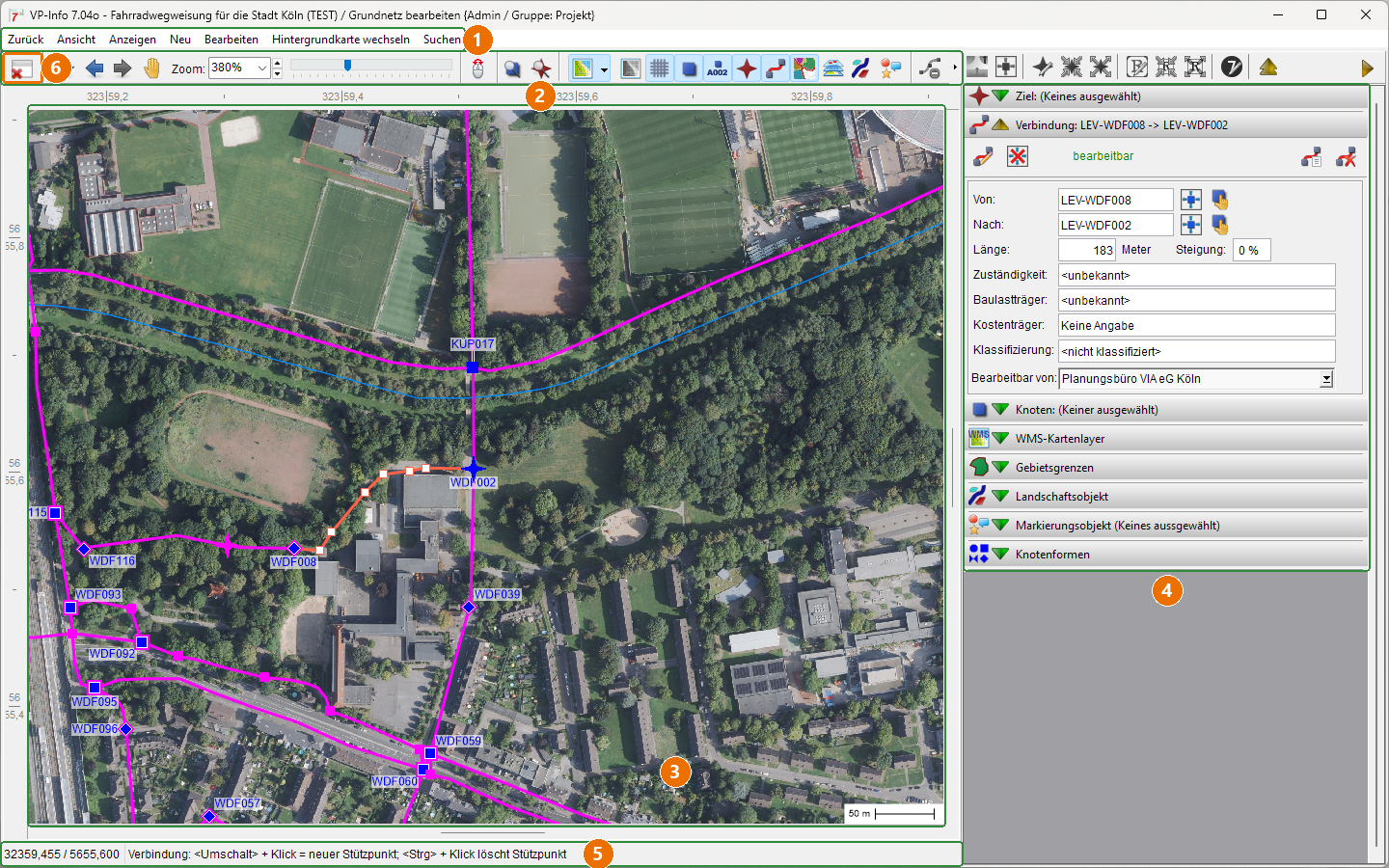
Abbildung 27: Grundnetzbearbeitung mit ausgewählter Verbindung
| Nr. | Bereich | Beschreibung |
|---|---|---|
| 1 | Menüleiste | Zurück, Ansicht, Anzeigen, Neu (Landschafts- und Markierungsobjekte), Bearbeiten, Hintergrundkarte wechseln, Suchen |
| 2 | Symbolleiste | Navigation, Zoom, Anzeigeschalter (siehe Tabelle unten) |
| 3 | Karte | Das Grundnetz auf der gewählten Kartengrundlage mit Koordinatenlineal am Rand. Verbindungen werden immer mit ihrem genauen Verlauf gezeichnet, Wegepunkte als kleine Quadrate. |
| 4 | Informationsbereich | Wie in der Grundansicht, zusätzlich mit den Kategorien Gebietsgrenzen, Landschaftsobjekt und Markierungsobjekt |
| 5 | Statuszeile | Links die Koordinaten des Mauszeigers, rechts ein Bedienhinweis zum ausgewählten Objekt bzw. zur laufenden Aktion |
| 6 | Zurück | Zurück zur Grundansicht |
Tipp: Die Statuszeile ist in der Grundnetzbearbeitung Ihre wichtigste Hilfe: Sie nennt zu jedem ausgewählten Objekt die möglichen Maus- und Tastenaktionen, z. B. „Verbindung: <Umschalt> + Klick = neuer Stützpunkt; <Strg> + Klick löscht Stützpunkt“.
Symbolleiste der Grundnetzbearbeitung
| Symbol | Tooltip | Funktion |
|---|---|---|
|
Zurück zum vorherigen Fenster | Zurück zur Grundansicht |
 |
Original Ansicht (Zoom = 100 %) | Kartenblatt in Originalgröße |
  |
Vorheriger / Nachfolgender Ausschnitt | Durch die zuletzt gezeigten Ausschnitte blättern |
 |
Verschiebt die Anzeige (auch: Mit rechter Maustaste ziehen) | Hand-Werkzeug |
 |
Tauscht die Maustasten für Verschieben (Panning) und Zoom-/Auswahlrechteck | wie in der Grundansicht |
  |
Knoten-Schnellsuche / Ziel suchen | Knoten oder Ziel finden und anzeigen |
 |
Andere Hintergrundkarte anzeigen … | Kartengrundlage wechseln; ein Klick auf das Symbol selbst blendet die Hintergrundkarte ein/aus |
 |
Hintergrundkarte wird in Graustufen angezeigt | Graustufen ein/aus |
 |
Gitternetz-Linien anzeigen | Koordinatengitter ein/aus |
  |
Knoten anzeigen / Knoten-Nummern anzeigen | Knoten bzw. ihre Beschriftung ein/aus |
 |
Ziel-Knoten hervorheben | Zielknoten als Stern |
 |
Alle Verbindungen anzeigen | Verbindungen ein/aus |
 |
Zeigt die Flächen der ausgewählten Gebietseinheiten an. | Gebietsgrenzen ein/aus |
 |
Layer mit Geodaten anzeigen | Externe Geodatenlayer |
  |
Landschafts-Objekte anzeigen / Markierungs-Objekte anzeigen | Diese Objekte ein/aus |
 |
Sucht löschbare Verbindungen und Knoten/Wegepunkte zwischen dem aktuellen und einem anzuklickenden Knoten/Wegepunkt. | Wegstrecke in einem Zug löschen (Abschnitt 6.8) |
Weitere Schaltflächen – Zentriert die Anzeige, Hineinzoomen, Herauszoomen und GPS-Daten in Projekt importieren – erreichen Sie bei schmalem Fenster über den Pfeil ▸ am rechten Ende der Symbolleiste.
Zoomen in der Grundnetzbearbeitung: Der Zoom bezieht sich hier auf den Grundmaßstab der Kartengrundlage (100 % = Original Ansicht). Das Mausrad ändert den Zoom in 25-%-Schritten, die Pfeilknöpfe neben dem Zoomfeld in 10-%-Schritten. Ansicht > Zoom: 100 % / 25 % / 300 % (Strg+1/2/3) wählt feste Stufen. Wie in der Grundansicht ziehen Sie mit der linken Maustaste einen Zoomrahmen auf und verschieben die Karte mit gedrückter rechter Maustaste.
6.3 Maus und Tastatur im Überblick
| Aktion | Wirkung |
|---|---|
| Klick auf Knoten, Wegepunkt oder Verbindung | Auswählen; Details im Informationsbereich |
| Doppelklick auf Knoten / Verbindung | Standortinformationen / Verbindungsinformationen öffnen |
| Rechtsklick | Kontextmenü des angeklickten Objekts bzw. der freien Fläche |
Umschalt + Rechtsklick oder Klick mit dem Mausrad |
Neue Verbindung beginnen – an einem vorhandenen Punkt oder mit einem neuen Wegepunkt (mit zusätzlich Strg: neuer Knoten) |
Umschalt + Knoten ziehen |
Knoten oder Wegepunkt verschieben |
| Stützpunkt der ausgewählten Verbindung ziehen | Verlauf der Verbindung anpassen |
Umschalt + Klick auf die ausgewählte Verbindung |
Neuen Stützpunkt einfügen |
Strg + Klick auf einen Stützpunkt |
Stützpunkt löschen |
Strg + Klick auf Knoten/Wegepunkt |
Knoten bzw. Wegepunkt löschen (mit Rückfrage) |
Entf |
Letzten Stützpunkt einer laufenden Eingabe entfernen; sonst ausgewählte Verbindung bzw. ausgewählten Knoten löschen |
Esc |
Laufende Eingabe abbrechen |
Ziffernblock 1 … 9 |
Lage der Beschriftung des ausgewählten Knotens (7 = links oben … 3 = rechts unten) |
6.4 Eine neue Verbindung zeichnen
Eine Verbindung entsteht immer in drei Phasen: Startpunkt – Verlauf – Endpunkt. Anfang und Ende einer Verbindung sind immer ein Wegepunkt oder Knoten; Knoten und Wegepunkte dürfen dagegen auch allein stehen.
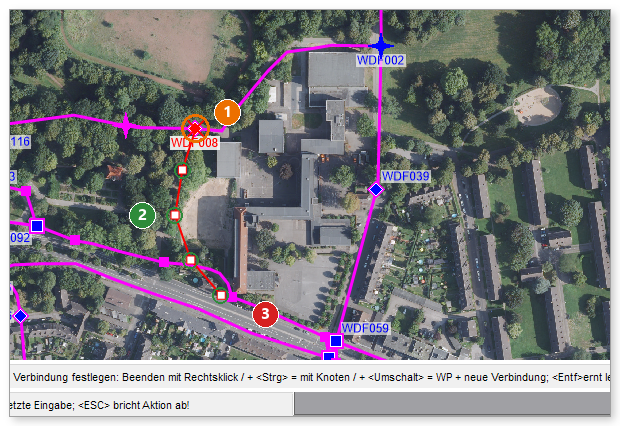
Abbildung 28: Neue Verbindung: Startknoten (1), gesetzte Stützpunkte (2) und aktuelle Mausposition (3). Die Statuszeile zeigt die möglichen Aktionen.
So zeichnen Sie eine Verbindung:
- Startpunkt festlegen
- An einem vorhandenen Knoten oder Wegepunkt: Rechtsklick darauf > Neue Verbindung – oder einfach
Umschalt+ Rechtsklick auf den Punkt. - An einer freien Stelle: Rechtsklick > Neuer Wegepunkt + Verbindung oder Neuer Knoten + Verbindung. Schneller:
Umschalt+ Rechtsklick (neuer Wegepunkt) bzw.Umschalt+Strg+ Rechtsklick (neuer Knoten). - Auf einer vorhandenen Verbindung: wie an einer freien Stelle. Der neue Punkt wird automatisch in die bestehende Verbindung eingefügt, so dass eine Abzweigung entsteht.
- An einem vorhandenen Knoten oder Wegepunkt: Rechtsklick darauf > Neue Verbindung – oder einfach
- Verlauf festlegen – Klicken Sie mit der linken Maustaste nacheinander die Punkte entlang des Weges an. Jeder Klick setzt einen Stützpunkt. Setzen Sie in Kurven mehrere Stützpunkte: Aus dem Verlauf berechnet VP-Info später die Entfernungen auf den Schildern. Mit
Entfnehmen Sie den zuletzt gesetzten Stützpunkt zurück. - Endpunkt festlegen
- Rechtsklick auf einen vorhandenen Knoten oder Wegepunkt schließt die Verbindung dort an.
- Rechtsklick an einer freien Stelle erzeugt dort einen neuen Wegepunkt,
Strg+ Rechtsklick einen neuen Knoten. Umschalt+ Rechtsklick beendet die Verbindung und beginnt sofort die nächste am selben Punkt („Perlenkette“) – ideal, um einen Weg mit mehreren Abzweigungen in einem Zug zu erfassen.
Mit Esc brechen Sie die Eingabe ab. Ein zu Beginn neu angelegter Startpunkt bleibt dabei erhalten.
Hinweis: VP-Info verhindert unzulässige Verbindungen: Eine Verbindung darf nicht an ihrem eigenen Startpunkt enden, und zwischen zwei Punkten darf es nur eine Verbindung geben. Die Informationen zur neuen Verbindung (Baulastträger, Kriterien usw.) werden nicht automatisch abgefragt – öffnen Sie sie bei Bedarf mit einem Doppelklick (Abschnitt 6.10).
6.5 Verlauf einer Verbindung anpassen
Klicken Sie eine Verbindung an. Sie wird rot dargestellt, und ihre Stützpunkte erscheinen als kleine weiße Quadrate.
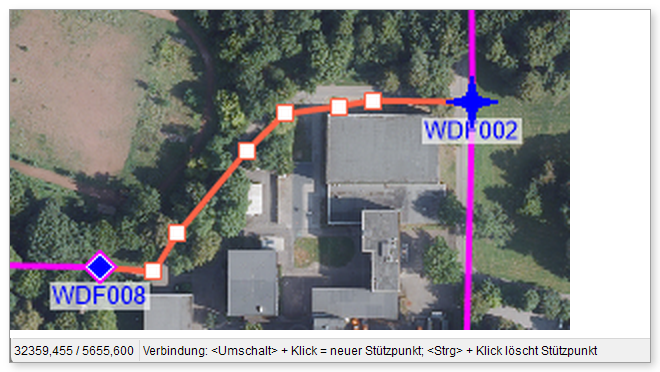
Abbildung 29: Ausgewählte Verbindung mit Stützpunkten und dem Bedienhinweis in der Statuszeile
| Sie möchten … | So geht es |
|---|---|
| einen Stützpunkt verschieben | Stützpunkt mit der linken Maustaste anfassen und ziehen |
| einen Stützpunkt einfügen | Umschalt gedrückt halten und auf die Linie klicken – der neue Punkt hängt sofort an der Maus |
| einen Stützpunkt löschen | Strg gedrückt halten und den Stützpunkt anklicken |
| alle Stützpunkte löschen | Rechtsklick auf die Verbindung > Lösche Stützpunkte … – die Verbindung wird zur geraden Luftlinie |
| sehr viele, dicht liegende Stützpunkte ausdünnen (z. B. nach einem Import) | Rechtsklick > Reduziere Stützpunkte (erscheint ab mehr als 10 Stützpunkten) |
| die Richtung umkehren | In den Verbindungsinformationen Verlauf drehen (Abschnitt 6.10) |
Die geänderte Länge sehen Sie sofort im Informationsbereich; gespeichert wird der Verlauf, sobald Sie ein anderes Objekt auswählen.
6.6 Knoten und Wegepunkte anlegen, verschieben und umwandeln
Einzelnen Wegepunkt ohne Verbindung anlegen: Rechtsklick auf eine freie Stelle > Einzelnen Wegepunkt erzeugen.
Wegepunkt oder Knoten in eine bestehende Verbindung einfügen: Rechtsklick auf die Verbindung > Nur Wegepunkt einfügen bzw. Nur Knoten einfügen. Die Verbindung wird an dieser Stelle geteilt. Mit Neuer Wegepunkt + Verbindung bzw. Neuer Knoten + Verbindung beginnen Sie dort gleichzeitig eine abzweigende Verbindung.
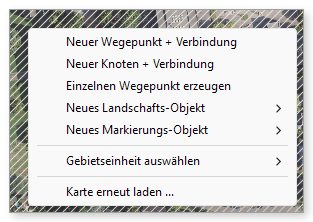 Rechtsklick auf eine freie Stelle |
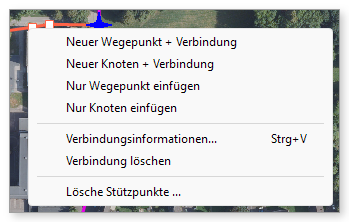 Rechtsklick auf eine Verbindung |
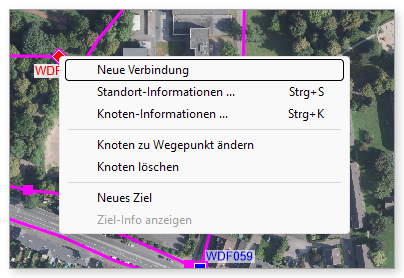 Rechtsklick auf einen Knoten |
Verschieben: Halten Sie Umschalt gedrückt, fassen Sie den Knoten oder Wegepunkt mit der linken Maustaste an und ziehen Sie ihn an die neue Stelle. Alle angeschlossenen Verbindungen werden mitgeführt. Mit Esc springt der Punkt während des Ziehens an seine alte Lage zurück.
Legen Sie den Punkt auf einer anderen Verbindung ab, fragt VP-Info, ob er in diese Verbindung integriert werden soll:
- Ja – die Verbindung wird am Punkt geteilt; Zielstrecken, Routen und Wegweiserbezüge werden automatisch angepasst.
- Nein – der Punkt liegt nur optisch über der Verbindung, ohne mit ihr verbunden zu sein. Das ist richtig bei Brücken und Unterführungen, wo sich zwei Wege kreuzen, ohne dass man abbiegen kann.
Umwandeln: Über das Kontextmenü wandeln Sie einen Wegepunkt mit Wegepunkt zu Knoten ändern in einen Knoten um (VP-Info vergibt dabei eine Erhebungsnummer) und umgekehrt mit Knoten zu Wegepunkt ändern. Ein Knoten, an dem noch Pfosten, Infotafeln, Möblierung oder Dokumentationen erfasst sind, kann nicht zum Wegepunkt werden.
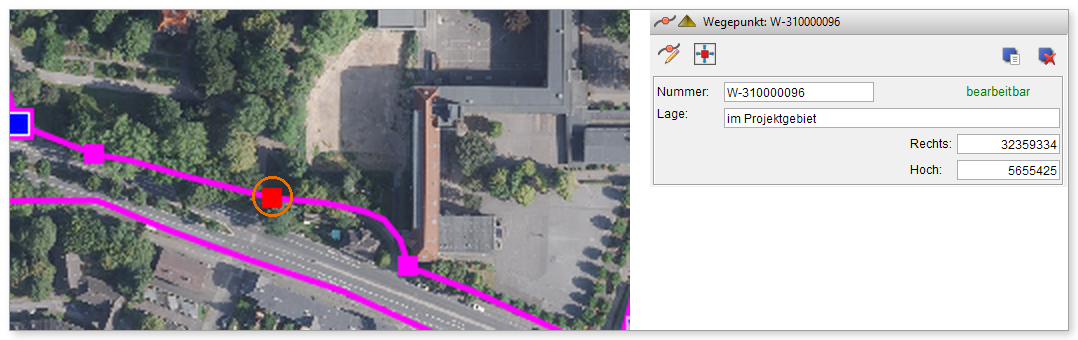
Abbildung 30: Ausgewählter Wegepunkt (rot) mit der Kategorie „Wegepunkt“ im Informationsbereich
6.7 Knoten und Verbindungen löschen
| Objekt | So löschen Sie es | Einschränkungen |
|---|---|---|
| Verbindung | Rechtsklick > Verbindung löschen; oder Verbindung auswählen und Entf |
Nicht möglich, solange Zielstrecken, Routen, Netzknotenstrecken oder Streckendokumentationen über die Verbindung laufen oder ein Wegweiser an ihrem Anfang/Ende sie als Richtung nutzt. VP-Info nennt die betroffenen Ziele und Routen. |
| Knoten / Wegepunkt | Rechtsklick > Knoten löschen bzw. Wegepunkt löschen; oder Strg + Klick auf den Punkt |
Nicht möglich bei Zielknoten, bei Knoten mit Pfosten, Infotafeln, Möblierung oder Dokumentationen und bei Punkten, die noch in Zielstrecken oder Routen verwendet werden. |
| Stützpunkte | Strg + Klick bzw. Lösche Stützpunkte … |
– |
Beim Löschen eines Knotens oder Wegepunkts kommt es auf die Zahl der angeschlossenen Verbindungen an:
| Verbindungen am Punkt | Ergebnis |
|---|---|
| 0 | Der Punkt wird nach Rückfrage gelöscht. |
| 1 | Die Verbindung muss mitgelöscht werden – VP-Info fragt nach. |
| 2 | Die beiden Verbindungen werden zu einer Verbindung zusammengeführt. Das ist nicht möglich, wenn sich ihre Eigenschaften widersprechen (z. B. entgegengesetzte Einbahnrichtungen, Steigung auf der einen und Gefälle auf der anderen Seite, unterschiedliche Kriterien oder Kategorien). |
| 3 oder mehr | Löschen nicht möglich. |
Achtung: Gelöschte Knoten und Verbindungen lassen sich nicht über eine Rückgängig-Funktion wiederherstellen. Prüfen Sie vor dem Löschen die Auswahl in der Statuszeile.
6.8 Mehrere Verbindungen in einem Zug löschen
Wenn ein ganzer Wegabschnitt entfallen soll, müssen Sie die Verbindungen nicht einzeln löschen:
- Wählen Sie den Knoten oder Wegepunkt am Anfang des Abschnitts aus.
- Klicken Sie auf Sucht löschbare Verbindungen und Knoten/Wegepunkte … (auch in der Grundansicht vorhanden).
- Klicken Sie den Punkt am Ende des Abschnitts an.
- VP-Info ermittelt den kürzesten Weg dazwischen und markiert die löschbaren Verbindungen orange und die löschbaren Punkte lila.
- Bestätigen Sie die Rückfrage Wegstrecke löschen?. Lassen Sie das Kontrollkästchen Vorher eine Datensicherung durchführen (Empfohlen) eingeschaltet.
Verbindungen, über die noch Zielstrecken oder Routen laufen oder an denen Wegweiser hängen, werden nicht gelöscht.
6.9 Informationen zum Knoten
Die Stammdaten eines Knotens öffnen Sie über Bearbeiten > Knoteninformationen … (Strg+K), über  im Informationsbereich, über das Kontextmenü oder mit
 Umschalt + Doppelklick auf den Knoten. Bei einem neu angelegten Knoten erscheint der Dialog – je nach Anwendereinstellung – automatisch.
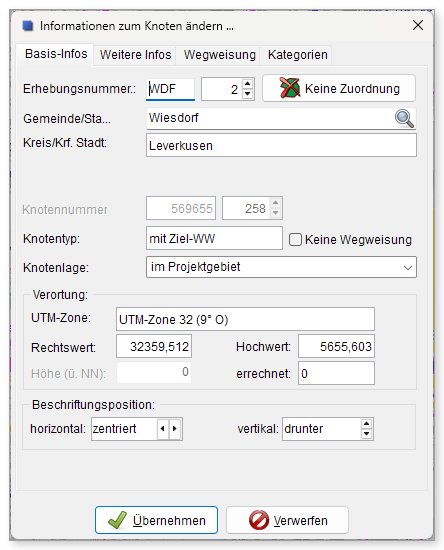
Abbildung 31: Informationen zum Knoten, Registerkarte „Basis-Infos“
Registerkarte Basis-Infos
| Feld | Bedeutung |
|---|---|
| Erhebungsnummer | Buchstabenteil (Kürzel der Gemeinde bzw. des Stadtteils, hier „WDF“ für Wiesdorf) und laufende Nummer. VP-Info schlägt die Nummer für neue Knoten aus der Lage vor. Jede Erhebungsnummer darf nur einmal vorkommen. |
| Keine Zuordnung | Entfernt die Erhebungsnummer und setzt die Gemeinde auf „“ – z. B. für Knoten außerhalb des Projektgebiets. |
| Gemeinde / Stadtteil, Kreis | Werden aus den Gebietsgrenzen ermittelt; abweichend über die Lupe wählbar. |
| Knotennummer | Interne, aus der Lage berechnete Nummer. |
| Knotentyp | Nur Anzeige: ergibt sich automatisch aus den geplanten Wegweisern (z. B. „mit Ziel-WW“). |
| Keine Wegweisung | Schließt den Knoten vorübergehend von der Wegweisung aus. Geplante Wegweiser bleiben gespeichert, werden aber nicht berücksichtigt; der Knoten erscheint als Dreieck. |
| Knotenlage | im Projektgebiet (Standard), in Zielkomplex, Außenknoten (verortet) für nahe Punkte außerhalb des Projektgebiets, Außenknoten (virtuell) für weit entfernte Ziele, die nur symbolisch an das Gebiet herangerückt werden – die Längen der anschließenden Verbindungen geben Sie dann von Hand ein. |
| Verortung | UTM-Zone, Rechts- und Hochwert, Höhe (manuell) und die aus einem Höhenmodell errechnete Höhe. Die Höhe „0“ bedeutet „keine Angabe“. |
| Beschriftungsposition | Lage der Knotenbeschriftung in der Karte. |
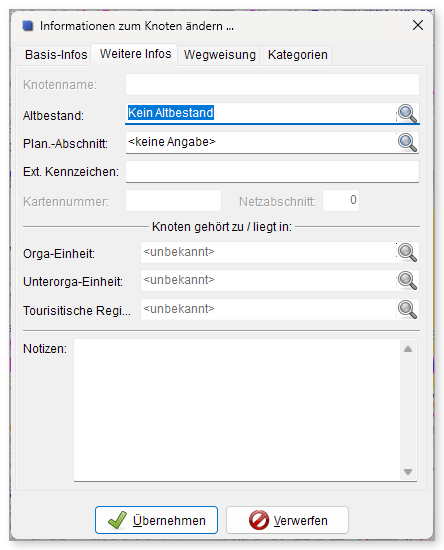 Registerkarte „Weitere Infos“ |
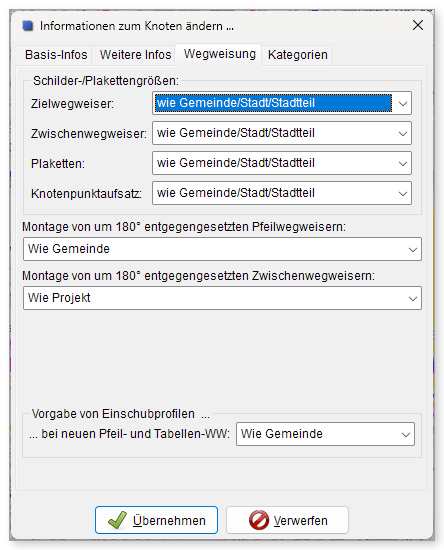 Registerkarte „Wegweisung“ |
Registerkarte Weitere Infos: Knotenname (Kurzbezeichnung, falls im Projekt verwendet), Altbestand, Planungsabschnitt, Externes Kennzeichen, Kartennummer und Netzabschnitt, die Zuordnung zu Organisationseinheiten bzw. einer touristischen Region sowie interne Notizen, die nicht auf den Katasterbogen gedruckt werden.
Registerkarte Wegweisung: Abweichende Schilder- und Plakettengrößen für Zielwegweiser, Zwischenwegweiser, Plaketten und Knotenpunktaufsätze sowie die Montage von um 180° entgegengesetzten Pfeil- und Zwischenwegweisern. Standard ist jeweils „wie Gemeinde/Stadt/Stadtteil“ bzw. „wie Projekt“ – ändern Sie diese Werte nur, wenn der Knoten tatsächlich eine Ausnahme ist.
Registerkarte Kategorien: Werte der projektspezifischen Knotenkategorien (z. B. Profil, Begehung, siehe Kapitel 22).
Informationen zum Wegepunkt: Für Wegepunkte gibt es einen kleineren Dialog mit Koordinaten, Höhe und Knotenlage. Mit Ändere zu Knoten … wandeln Sie den Wegepunkt direkt in einen Knoten um.
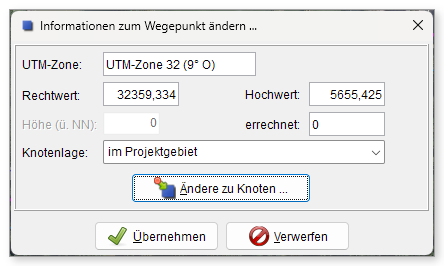
Abbildung 32: Informationen zum Wegepunkt
6.10 Informationen zur Verbindung
Doppelklicken Sie auf eine Verbindung oder wählen Sie Bearbeiten > Verbindungsinformationen … (Strg+V).
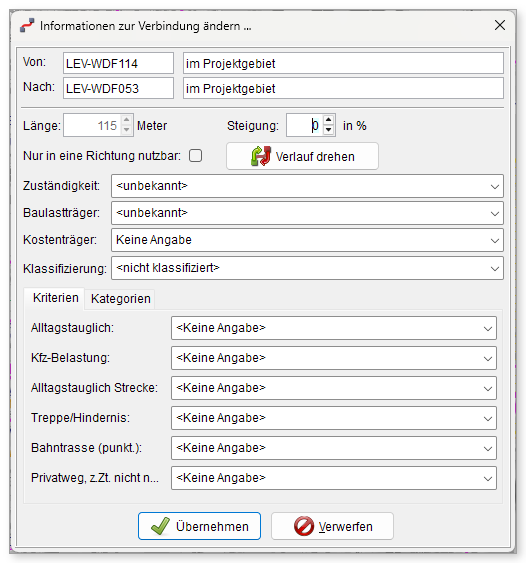 Informationen zur Verbindung, Registerkarte „Kriterien“ |
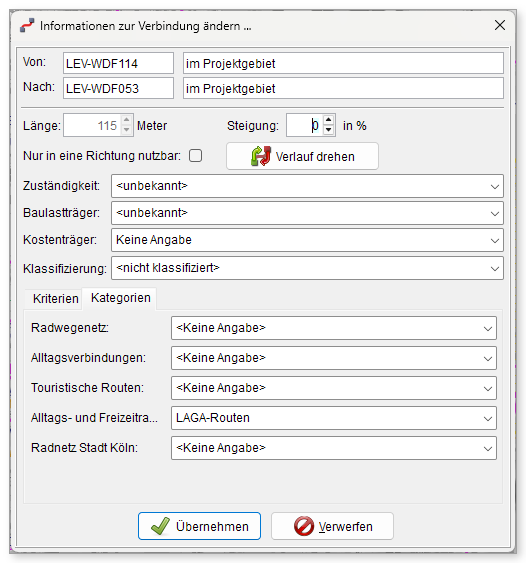 Registerkarte „Kategorien“ |
| Feld | Bedeutung |
|---|---|
| Von / Nach | Anfangs- und Endpunkt mit ihrer Lage |
| Länge | Wird aus dem Verlauf berechnet. Von Hand nur bei Verbindungen zu virtuellen Außenknoten einzugeben. |
| Steigung | In Prozent, immer in Richtung Von → Nach (negativ = Gefälle). Bestimmt die Steigungspfeile in der Karte und kann auf die Schilder wirken. |
| Nur in eine Richtung nutzbar | Einbahnverbindung: Zielstrecken und Routen dürfen nur in Richtung Von → Nach über die Verbindung laufen. Verlauf drehen kehrt Anfang und Ende (und das Vorzeichen der Steigung) um. |
| Zuständigkeit | Zuständige Stelle für den Abschnitt |
| Baulastträger, Kostenträger | Werden von den Wegweisern entlang der Verbindung übernommen und fließen in Kataster, Material- und Kostenlisten ein. |
| Klassifizierung | Netzklassifizierung (z. B. für Radverkehrsnetze) |
| Kriterien | Werte der Verbindungskriterien, z. B. Alltagstauglich, Kfz-Belastung, Treppe/Hindernis. Kriterien können Streckenpiktogramme auf den Schildern auslösen. |
| Kategorien | Zuordnung zu Netzen wie Radwegenetz oder Touristische Routen – nur zur Auswertung, ohne Einfluss auf die Schilderinhalte. |
6.11 Verbindungsattribute schnell erfassen
Um vielen Verbindungen am Stück dieselben Eigenschaften zuzuweisen, gibt es zwei komfortable Wege:
A – Über die Legende einer thematischen Ansicht (Grundansicht):
- Wählen Sie z. B. Ansicht > Verbindungskriterien > Alltagstauglich oder klicken Sie auf das Auge neben dem Merkmal im Informationsbereich.
- Markieren Sie in der Legende den Wert, den Sie zuweisen möchten.
- Wählen Sie die erste Verbindung aus und klicken Sie auf mark. bis angekl. Verb.
- Klicken Sie die letzte Verbindung des Abschnitts an. VP-Info setzt den Wert für alle Verbindungen von der markierten bis zur angeklickten Verbindung.
B – Mit der Erfassung von Verbindungsattributen:
- Wählen Sie Bearbeiten > Erfassung von Verb.-Attributen.
- Rechtsklick auf den Anfangsknoten > Starte Erfassung von Verb.-attributen. Im Dialog wählen Sie die Attribute und ihre Werte.
- Rechtsklick auf den Endknoten > Setzte Verb.-attribute bis hierhin. Die Attribute werden auf dem kürzesten Weg gesetzt; der Endknoten ist sogleich Anfang des nächsten Abschnitts (grünes Kreuz).
- Zum Beenden schalten Sie Bearbeiten > Erfassung von Verb.-Attributen wieder aus.
6.12 Gebietsgrenzen, Landschafts- und Markierungsobjekte
Gebietsgrenzen bestimmen, zu welcher Gemeinde bzw. welchem Stadtteil ein neuer Knoten gehört – und damit den Buchstabenteil seiner Erhebungsnummer. Sie werden meist aus Geodaten importiert (Kapitel 23), lassen sich aber in der Kategorie Gebietsgrenzen des Informationsbereichs auch zeichnen und ändern:
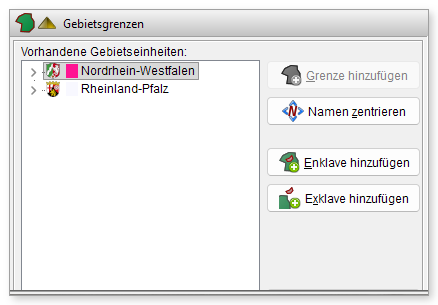
Abbildung 33: Kategorie „Gebietsgrenzen“ in der Grundnetzbearbeitung
- Gebietseinheit in der Liste Vorhandene Gebietseinheiten wählen und Grenze hinzufügen – dann den Umriss mit Klicks nachzeichnen und mit
Enterabschließen (Escverwirft). - Punkte einer ausgewählten Grenze verschieben Sie wie Stützpunkte;
Umschalt+ Klick fügt einen Punkt ein,Strg+ Klick löscht ihn. - Enklave hinzufügen (Fläche einer anderen Einheit innerhalb der Grenze) und Exklave hinzufügen (außerhalb liegender Teil der Einheit), Namen zentrieren setzt die Beschriftung zurück.
Landschaftsobjekte (z. B. Flüsse, Seen, Autobahnen) und Markierungsobjekte (Texte, Pfeile, Hinweise für Abstimmungskarten) dienen der Orientierung. Sie erzeugen sie über das Menü Neu bzw. per Rechtsklick > Neues Landschafts-Objekt ▸ / Neues Markierungs-Objekt ▸:
- Wählen Sie die Objektart (die Arten legt die Projektverwaltung unter Verwaltung > Arten und Typen an).
- Klicken Sie die Punkte des Objekts nacheinander an; bei Flächen mindestens drei, konsequent im oder gegen den Uhrzeigersinn.
Entfnimmt den letzten Punkt zurück. - Beenden Sie mit
Enterbzw. Rechtsklick und geben Sie den Namen ein.Escverwirft das Objekt.
Name, Art und Lage ändern Sie in den Kategorien Landschaftsobjekt bzw. Markierungsobjekt des Informationsbereichs. Farben und Schriften gelten jeweils für alle Objekte einer Art.
6.13 GPS-Tracks einlesen
Mit GPS-Daten in Projekt importieren lesen Sie GPX-Dateien ein, z. B. die Aufzeichnung einer Erkundungsfahrt. Die Tracks und Wegpunkte erscheinen in der Kategorie GPS-Daten des Informationsbereichs. Dort wählen Sie aus, was übernommen werden soll, und bestätigen mit Übernehmen (oder Verwerfen). Anschließend können Sie die Verbindungen am importierten Verlauf ausrichten.