
8 Zielstrecken
Eine Zielstrecke ist der festgelegte Weg von einem Startknoten über die Verbindungen des Grundnetzes bis zum Zielknoten. An allen Wegweisern entlang dieser Strecke erscheint das Ziel – mit der Entfernung, die VP-Info aus dem Verlauf berechnet. Alle Zielstrecken eines Ziels zusammen bilden die Zielspinne.
Hinweis: Zielstrecken können Sie nur für bestehende Ziele anlegen. Wird ein Ziel gelöscht, werden auch alle seine Zielstrecken gelöscht.
8.1 Die Kategorie „Zielstrecken“
Sobald ein Ziel ausgewählt ist, erscheint im Informationsbereich unter der Kategorie Ziel die Kategorie Alle Zielstrecken bzw. – wenn eine einzelne Strecke gewählt ist – Zielstrecke: <Name>.
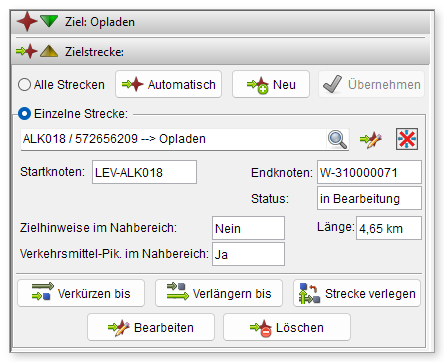
Abbildung 39: Kategorie „Zielstrecken“ mit einer ausgewählten Einzelstrecke
| Element | Funktion |
|---|---|
| Alle Strecken | Die Karte zeigt die ganze Zielspinne. |
| Einzelne Strecke | Die in der Auswahlliste gewählte Strecke wird hellrot hervorgehoben; ihre Daten und die Bearbeitungsschaltflächen werden aktiv. |
| Automatisch | Neue Strecke als kürzesten Weg von einem anzuklickenden Knoten zum Ziel vorschlagen (Abschnitt 8.3). |
| Neu | Neue Strecke durch Anklicken der Verbindungen eingeben (Abschnitt 8.4). |
| Übernehmen | Speichert eine neue oder geänderte Strecke. Erst aktiv, wenn die Strecke den Zielknoten erreicht. |
 |
Öffnet die Informationen zur Strecke (Abschnitt 8.6). |
 |
Zentriert die Karte auf die ausgewählte Strecke. |
| Startknoten, Endknoten | Anfang der Strecke bzw. Zielknoten; ein Klick auf das Feld zentriert die Karte auf diesen Knoten. |
| Status | gewünscht, keine Realisierung, in Bearbeitung, Planung fertig – ein Hilfsmittel für Ihre Planung; VP-Info wertet ihn nicht weiter aus. |
| Zielhinweise im Nahbereich / Verkehrsmittel-Pik. im Nahbereich | Ob Ziel und Verkehrsmittelpiktogramm auf dieser Strecke auch im Nahbereich (hinter dem Grenzpunkt) gewiesen werden (Abschnitt 8.6). |
| Länge | Länge der Strecke bis zum Zielknoten |
| Verkürzen bis, Verlängern bis, Strecke verlegen, Bearbeiten, Löschen | Strecke bearbeiten (Abschnitt 8.5) |
Eine einzelne Strecke auswählen: Wählen Sie Einzelne Strecke und die Strecke in der Liste – oder klicken Sie bei angezeigter Zielspinne einfach auf die Strecke in der Karte. Laufen mehrere Strecken über die angeklickte Verbindung, fragt VP-Info nach:
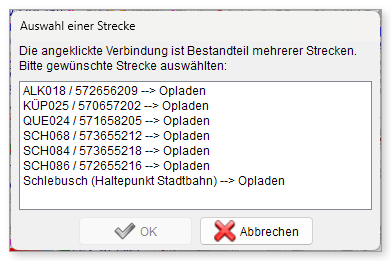 Auswahl, wenn mehrere Strecken über die angeklickte Verbindung laufen |
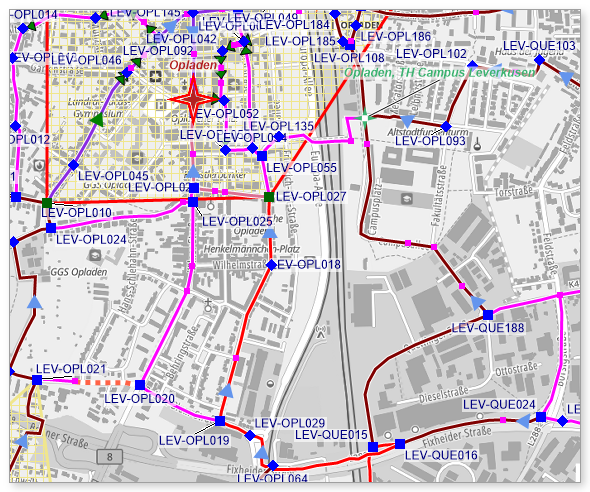 Die gewählte Strecke wird hellrot hervorgehoben |
Farben der Zielspinne in der Karte
| Darstellung | Bedeutung |
|---|---|
| dunkelrot | Zielstrecken des ausgewählten Ziels (Fernbereich) |
| violett | Zielstrecken im Nahbereich (zwischen Grenzpunkt und Ziel) |
| hellrot | die gerade ausgewählte Einzelstrecke |
| gelb | Vorschlag bzw. neue Strecke während der Eingabe |
| grün | Verlängerung bzw. neuer Verlauf beim Verlängern oder Verlegen |
| gestrichelte Linie | Strecke ohne festgelegten Verlauf (nur Luftlinie) |
8.2 Drei Wege zur Zielstrecke
| Weg | Wann geeignet |
|---|---|
| Automatisch | Der kürzeste Weg über das Netz ist auch der gewünschte Weg. Schnellste Methode. |
| Neu (Verbindungen anklicken) | Die Strecke soll einen ganz bestimmten Verlauf nehmen, z. B. über einen ruhigeren Weg. |
Neu mit Alt-Klick |
Mischform: Sie geben Teilstücke vor, VP-Info schließt die Lücken mit dem kürzesten Weg. |
8.3 Zielstrecke automatisch anlegen
- Wählen Sie das Ziel aus.
- Klicken Sie in der Kategorie Zielstrecken auf Automatisch. Die Statuszeile zeigt: „Automatische Streckensuche: Knoten anklicken, bei dem die Strecke beginnen soll.“
- Klicken Sie auf den Knoten, ab dem das Ziel gewiesen werden soll.
- VP-Info schlägt den kürzesten Weg zum Ziel gelb vor.
- Ist der Verlauf richtig, klicken Sie auf Übernehmen. Mit
Escverwerfen Sie den Vorschlag – etwa, um den Verlauf mit Neu selbst einzugeben.
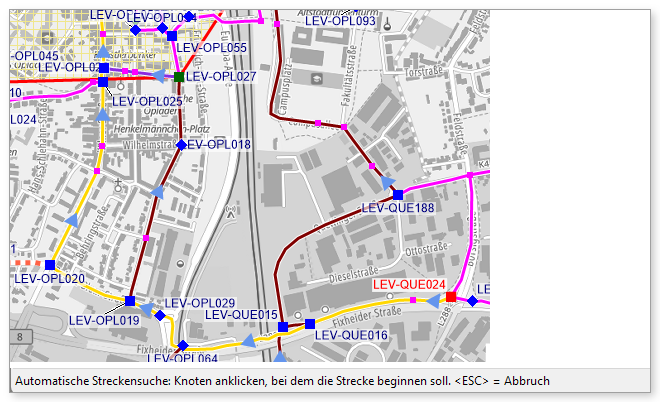
Abbildung 40: Automatischer Vorschlag (gelb) von LEV-QUE024 zum Ziel Opladen
8.4 Zielstrecke manuell eingeben
- Wählen Sie das Ziel aus und klicken Sie auf Neu. Die Statuszeile zeigt: „Neue Strecke: Verbindung anklicken. (<Umschalt> = einzelne Verbindung; <Entf> löscht letzte Eingabe)“.
- Klicken Sie die Verbindungen an, über die die Strecke laufen soll. Am besten beginnen Sie am Startknoten und arbeiten sich zum Ziel vor.
- Ein Klick übernimmt die angeklickte Verbindung und alle anschließenden Verbindungen bis zum nächsten Knoten, an dem mehr als zwei Verbindungen zusammentreffen (bzw. bis zum Zielknoten).
- Mit
Umschalt+ Klick übernehmen Sie nur die eine Verbindung. - Mit
Alt+ Klick sucht VP-Info den kürzesten Weg zwischen der bisherigen Eingabe und der angeklickten Verbindung. Beim ersten Klick suchtAltden kürzesten Weg von der angeklickten Verbindung bis zum Ziel. Entfentfernt das zuletzt hinzugefügte Teilstück; mehrfaches Drücken nimmt weitere Schritte zurück.
- Trifft die neue Strecke auf eine vorhandene Strecke desselben Ziels, fragt VP-Info, ob deren weiterer Verlauf übernommen werden soll. Mit Ja ist die Strecke sofort bis zum Ziel vollständig.
- Sobald die Strecke den Zielknoten erreicht, klicken Sie auf Übernehmen.
Escbricht die Eingabe ab.
Hinweis: Übernehmen bleibt ausgegraut, solange die Strecke nicht mit dem Zielknoten verbunden ist. Über den Zielknoten hinaus kann eine Strecke nicht verlängert werden.
8.5 Zielstrecken bearbeiten
Wählen Sie zunächst die Strecke aus (Einzelne Strecke). Verkürzen bis und Verlängern bis verändern den Anfang der Strecke – das Ende liegt ja am Zielknoten fest.
| Funktion | Ablauf |
|---|---|
| Verkürzen bis | Statuszeile: „Strecke verkürzen: Knoten anklicken, bis zu dem die Strecke verkürzt werden soll.“ Klicken Sie einen Knoten auf der Strecke an und bestätigen Sie die Rückfrage mit Ja. Der angeklickte Knoten wird neuer Startknoten. |
| Verlängern bis | Klicken Sie einen Knoten außerhalb der Strecke an. VP-Info sucht den kürzesten Weg vom Knoten zum bisherigen Startknoten und zeigt ihn grün. Bestätigen Sie mit Ja; findet VP-Info keinen Weg, können Sie einen anderen Knoten wählen. |
| Strecke verlegen | Klicken Sie die Verbindung(en) an, über die die Strecke künftig laufen soll (Umschalt = einzelne Verbindung, Strg + Klick entfernt eine Verbindung). Der neue Verlauf wird grün gezeigt. Sobald er wieder auf die alte Strecke trifft, bestätigen Sie mit Übernehmen. |
| Bearbeiten | Freie Bearbeitung: Klick auf eine angrenzende Verbindung verlängert, Strg + Klick entfernt eine Verbindung. Speichern mit Übernehmen, Esc verwirft die Änderungen. |
| Löschen | Löscht die ausgewählte Strecke nach Rückfrage. |
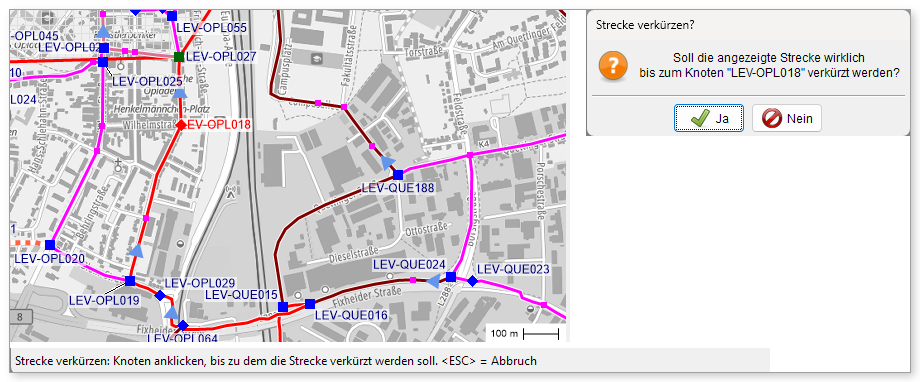
Abbildung 41: Verkürzen: Nach dem Klick auf LEV-OPL018 fragt VP-Info nach, ob die Strecke bis dorthin verkürzt werden soll

Abbildung 42: Statuszeile während „Strecke verlegen“
Tipp: Müssen mehrere Zielstrecken, Routen und Netzknotenstrecken gleichzeitig von einem Weg auf einen anderen umgelegt werden (z. B. wegen einer Baustelle oder einer neuen Wegeführung), verwenden Sie Strecken verlegen
aus der oberen Symbolleiste (Abschnitt 8.7).
8.6 Informationen zur Strecke
Mit öffnen Sie die Informationen zur ausgewählten Strecke.
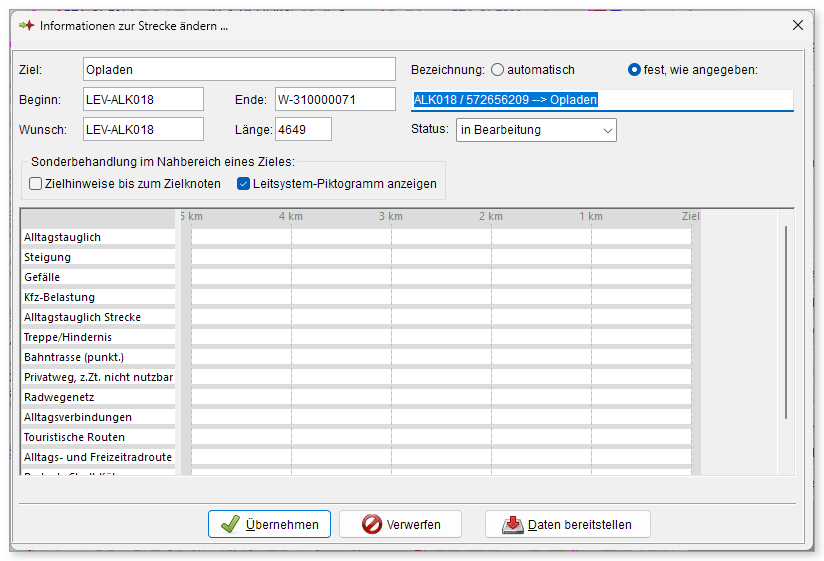
Abbildung 43: Informationen zur Strecke
| Feld | Bedeutung |
|---|---|
| Ziel, Beginn, Ende, Wunsch, Länge | Anzeige: Ziel, Start- und Endknoten, gewünschter Startpunkt und Länge in Metern |
| Bezeichnung | automatisch (aus Start und Ziel, z. B. „ALK018 / 572656209 --> Opladen“) oder fest, wie angegeben mit eigenem Namen |
| Status | gewünscht, keine Realisierung, in Bearbeitung, Planung fertig |
| Zielhinweise bis zum Zielknoten | Das Ziel wird auf dieser Strecke auch im Nahbereich bis zum Zielknoten gewiesen – etwa bei Ziel-Komplexen, bei denen die Wegweisung sonst am Grenzpunkt endet. |
| Leitsystem-Piktogramm anzeigen | Das Verkehrsmittelpiktogramm (z. B. Fahrrad) wird auch im Nahbereich angezeigt. |
| Streckendiagramm | Schematischer Verlauf von links (Start) nach rechts (Ziel) mit der Entfernung zum Ziel. Für jedes Verbindungskriterium und jede Verbindungskategorie ist markiert, auf welchen Abschnitten es gilt. |
| Daten bereitstellen | Exportiert die Strecke als Austauschdatei (*.zss), z. B. für ein benachbartes VP-Info-Projekt. Dort wird sie mit Extras > Zielstrecke übernehmen eingelesen. |
Hinweis: Bei Nebenzielen (außer Bahnhöfen) erscheint in diesem Dialog ein roter Hinweis, wenn die Strecke länger als 5 km ist: Das Ziel wird dann nur auf dem Teil der Strecke gewiesen, der weniger als 5 km vom Ziel entfernt ist.
8.7 Mehrere Strecken gemeinsam verlegen
Wenn sich ein Wegabschnitt ändert, über den viele Zielstrecken und Routen verlaufen, verlegen Sie alle betroffenen Strecken in einem Arbeitsgang:
- Klicken Sie auf Verlegt die Verläufe aller Zielstrecken, Routenabschnitte und Netzknotenstrecken. Im Informationsbereich erscheint nur noch die Kategorie Strecken verlegen.
- Klicken Sie die Verbindungen des alten Verlaufs an (rot). Beginnt bei und Endet bei zeigen Anfang und Ende. Die Liste Ausgewählte Strecken zeigt alle Ziele, Routen und Netzknoten, deren Strecken über den gesamten alten Verlauf führen – entfernen Sie die Häkchen bei Strecken, die nicht verlegt werden sollen.
- Legen Sie den neuen Verlauf fest:
- Automatisch schlägt den kürzesten Ersatzweg zwischen Anfang und Ende vor (gelb), oder
- Neuer Verlauf – dann klicken Sie die Verbindungen des neuen Weges an (grün).
- Klicken Sie auf Verlegen. Alle angehakten Strecken werden umgelegt. Zurück kehrt zur Auswahl des alten Verlaufs zurück, Abbrechen beendet die Funktion ohne Änderung.
8.8 Zielbelegung kontrollieren
Während Sie Zielstrecken planen, zeigt Ihnen die Ansicht Zielbelegung (Strg+Z), wie viele Ziele an jedem Knoten in jede Richtung gewiesen werden. So erkennen Sie überladene Wegweiser und Lücken in der Wegweisung, bevor Sie Standorte planen. Die Ansicht ist in Abschnitt 5.5 ausführlich beschrieben.