
24 Protokolle und Extras
24.1 Protokolle
Viele Funktionen schreiben ihre Meldungen in ein Protokoll. Es erscheint im Protokollbereich unter der Karte; jede Zeile beginnt mit der Art der Meldung – Hinweis, Warnung oder Fehler – und nennt das betroffene Objekt.

Abbildung 140: Protokoll „Laden der Daten“ mit zwei Warnungen
Protokoll > Protokoll anzeigen (Strg+P) blendet den Protokollbereich ein und aus. Darunter wählen Sie, welches Protokoll angezeigt wird:
| Protokoll | Enthält Meldungen … | Doppelklick auf eine Zeile |
|---|---|---|
| Laden der Daten | beim Öffnen des Projekts, z. B. unterbrochene oder automatisch korrigierte Strecken- und Routenverläufe, doppelte Verbindungen zwischen zwei Knoten | wählt die betroffene Zielstrecke, den Routenabschnitt oder die Verbindung aus |
| Erzeugung der Kataster-Bilder | beim Erzeugen der Katasterbilder | öffnet das Standortfenster |
| Erzeugung der WW-Inhalte | beim Erzeugen der Wegweiserinhalte (Kapitel 12), z. B. Strecken, die über keinen Grenzknoten laufen | öffnet das Standortfenster bzw. wählt die Zielstrecke aus |
| Aufbereitung der Schilder | beim Prüfen der Wegweiserinhalte (Abschnitt 12.3) | – |
| Überprüfung der Netzknoten | aus Extras > Netzknoten/-Strecken überprüfen | wählt Netzknoten bzw. Netzknotenstrecke aus |
| Druck-Ausgabe | beim Drucken und bei der PDF-Ausgabe (Kapitel 14) | öffnet das Standortfenster |
| Ermittlung des Materials | bei der Materialermittlung (Kapitel 16), z. B. fehlende Baulast- oder Kostenträger | – |
| Übernahme der Zielstrecke, Import von GIS-Objekten, Import eines Projektes | bei den entsprechenden Importen | – |
| Sonstige Aktionen | bei weiteren Funktionen, z. B. beim Korrigieren von Gemeindezuordnungen oder der Suche nach doppelten Erhebungsnummern | wählt das betroffene Objekt aus bzw. öffnet die Knoteninformationen |
Nach vielen Funktionen fragt VP-Info, ob das Protokoll angezeigt werden soll, wenn Hinweise, Warnungen oder Fehler aufgetreten sind.
Hinweis: Einige Protokolle – etwa Aufbereitung der Schilder und Sonstige Aktionen – gelten nur für die aktuelle Sitzung. Wichtige Ergebnisse – etwa eine Liste zu korrigierender Knoten – übertragen Sie am besten gleich in die Liste Ausgewählte Knoten oder arbeiten sie direkt ab.
24.2 Extras
Das Menü Extras enthält Werkzeuge für Sonderaufgaben. Bestand, VP-Mobile und Exporte sind in den Kapiteln 17, 19 und 20 beschrieben.
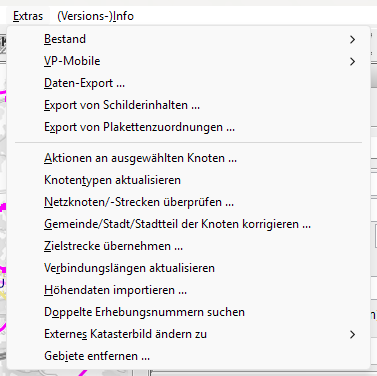
Abbildung 141: Das Menü „Extras“
| Befehl | Funktion |
|---|---|
| Aktionen an ausgewählten Knoten … | Ändert viele Knoten in einem Schritt (Abschnitt 24.3) |
| Knotentypen aktualisieren | Berechnet die Knotentypen aller Knoten neu (z. B. „mit Ziel-WW“, „mit Zwischen-WW“). Wird sofort ausgeführt. |
| Netzknoten/-Strecken überprüfen … | Prüft die Netzknoten und Netzknotenstrecken eines Knotenpunktsystems; das Ergebnis steht im Protokoll Überprüfung der Netzknoten |
| Gemeinde/Stadt/Stadtteil der Knoten korrigieren … | Gleicht die Gemeindezuordnung der Knoten mit dem Buchstabenteil der Erhebungsnummer ab (Abschnitt 24.4) |
| Zielstrecke übernehmen … | Liest eine Zielstrecke aus einer Datei ein |
| Verbindungslängen aktualisieren | Berechnet die Längen aller Verbindungen neu. Wird sofort ausgeführt. |
| Höhendaten importieren … | Liest Höhendaten für Knoten und Wegepunkte ein (Abschnitt 23.5) |
| Doppelte Erhebungsnummern suchen | Sucht Knoten mit gleicher Erhebungsnummer; die Treffer stehen im Protokoll Sonstige Aktionen |
| Gebiete entfernen … | Entfernt die Daten ausgewählter Gebiete aus dem Projekt. Danach wird VP-Info beendet. |
Achtung: Gebiete entfernen löscht Daten unwiderruflich aus dem Projekt. Legen Sie vorher eine Sicherung an und stimmen Sie die Aktion mit der Projektleitung ab.
24.3 Aktionen an ausgewählten Knoten
Wenn viele Knoten dieselbe Änderung brauchen – etwa nach einer Befahrung alle Knoten eines Stadtteils auf Standort vollständig setzen –, nutzen Sie Extras > Aktionen an ausgewählten Knoten …. Links wählen Sie die Knoten aus (Knotenauswahl, Abschnitt 13.8), rechts die Aktionen:
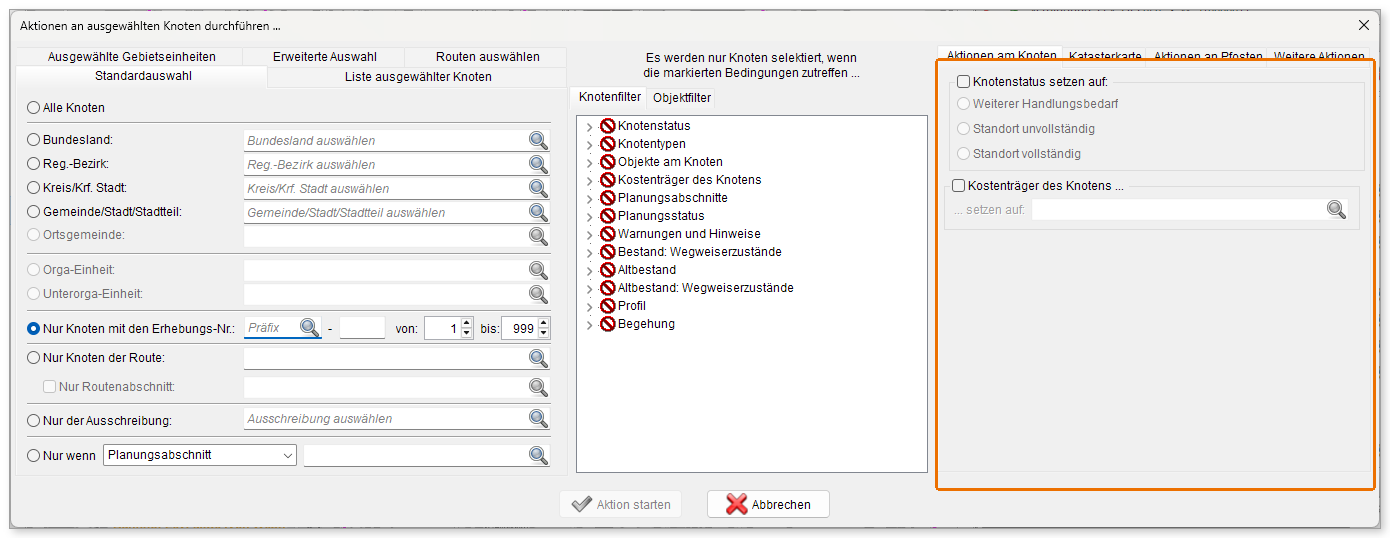
Abbildung 142: Aktionen an ausgewählten Knoten durchführen
| Registerkarte | Aktionen |
|---|---|
| Aktionen am Knoten | Knotenstatus setzen (weiterer Handlungsbedarf, Standort unvollständig, Standort vollständig), Kostenträger des Knotens setzen |
| Katasterkarte | Die Karte des Katasterbilds setzen: topografische Karte, Grundkarte, sonstige Karte oder WMS-Karte |
| Aktionen an Pfosten | Schildtyp ändern (in Planung und/oder Bestand), Kostenträger der Pfosten setzen, Montage- und Bemerkungstexte löschen, zusätzliche Arbeiten und zusätzliches Material zurücksetzen, Zustand und Mangel im Bestand setzen, Fotos zwischen Planung und Bestand kopieren |
| Weitere Aktionen | Möblierungsobjekte in Bodenmarkierungen umwandeln und weitere Sonderfunktionen |
Klicken Sie auf Aktion starten. VP-Info nennt die Zahl der ausgewählten Knoten und fragt nach, bevor es die Änderungen ausführt. Gesperrte Knoten werden übersprungen und gemeldet.
Achtung: Die Aktionen verändern viele Knoten auf einmal und lassen sich nicht rückgängig machen. Prüfen Sie die Knotenauswahl vorher, z. B. indem Sie dieselbe Auswahl zunächst in die Liste Ausgewählte Knoten übernehmen und in der Karte kontrollieren.
24.4 Gemeindezuordnung der Knoten korrigieren
Der Buchstabenteil der Erhebungsnummer steht für die Gemeinde bzw. den Stadtteil (z. B. „WDF“ für Wiesdorf). Passen Erhebungsnummer und Gemeindezuordnung eines Knotens nicht zusammen – etwa nach dem Import von Gebietsgrenzen –, gleicht Extras > Gemeinde/Stadt/Stadtteil der Knoten korrigieren … beides ab.
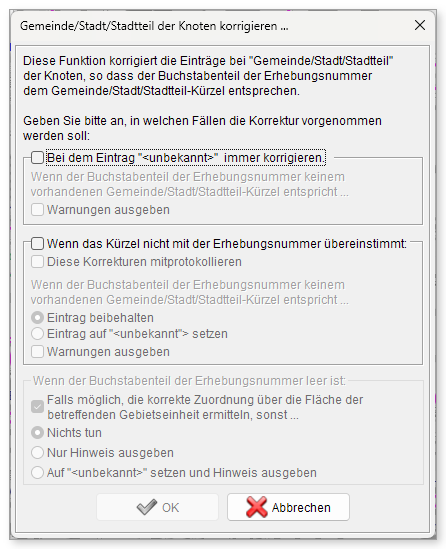
Abbildung 143: Gemeinde/Stadt/Stadtteil der Knoten korrigieren
Sie legen fest, wann korrigiert wird: bei Einträgen <unbekannt>, wenn das Kürzel nicht zur Erhebungsnummer passt, und was bei leerem Buchstabenteil geschehen soll – etwa die Zuordnung über die Fläche der Gebietseinheit ermitteln. Die Korrekturen und Warnungen stehen anschließend im Protokoll Sonstige Aktionen.