
3 Die Programmoberfläche
Nach der Anmeldung öffnet VP-Info das Projekt in der Grundansicht. Sie ist der zentrale Arbeitsplatz: Hier sehen Sie das Grundnetz auf der Hintergrundkarte, wählen Knoten, Verbindungen, Ziele und Routen aus und starten fast alle weiteren Funktionen.
3.1 Überblick
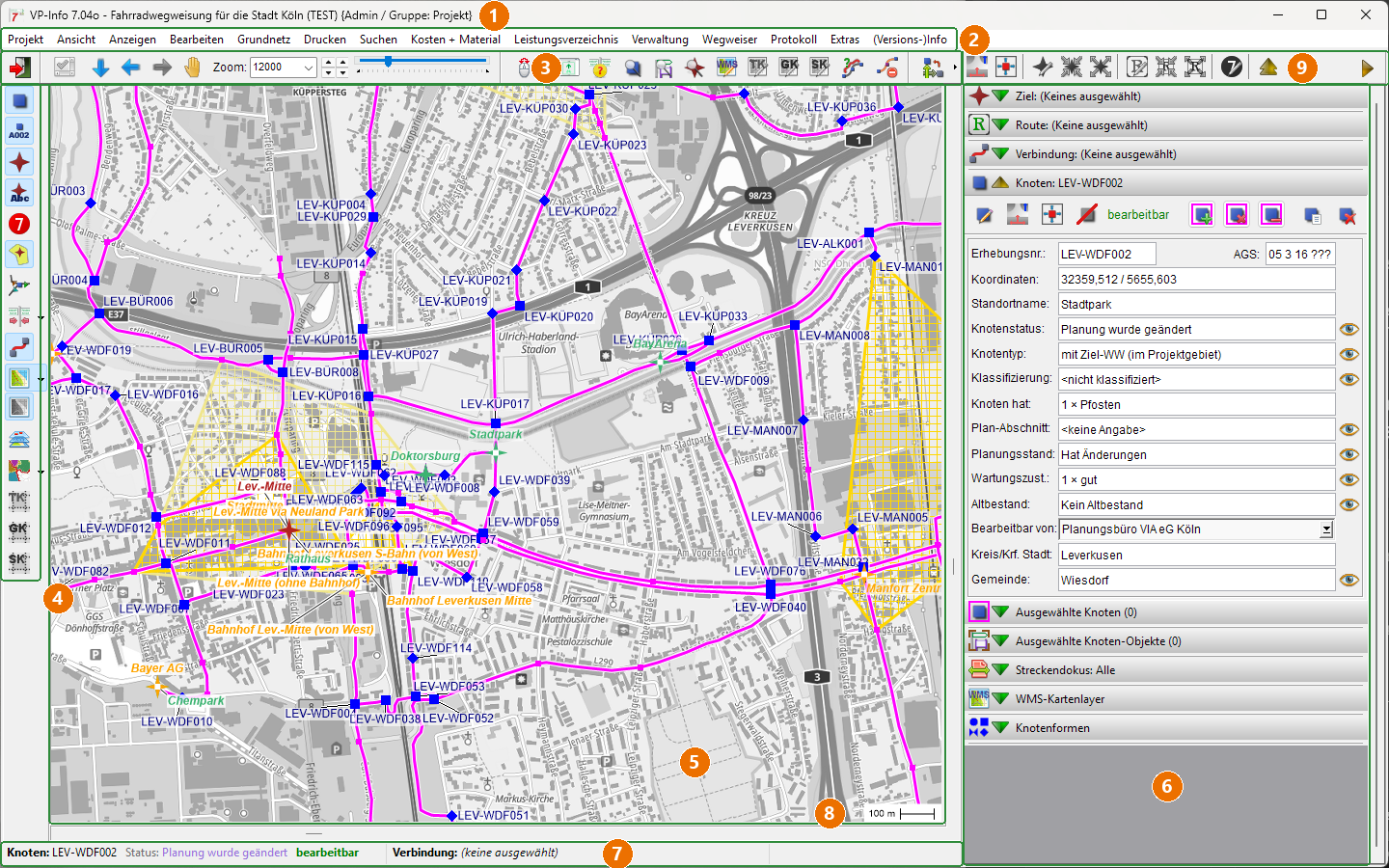
Abbildung 7: Die Bereiche des Hauptfensters
| Nr. | Bereich | Aufgabe |
|---|---|---|
| 1 | Titelleiste | Programmversion, Projektname sowie angemeldete Kennung und Gruppe (Abschnitt 3.2) |
| 2 | Menüleiste | Alle Funktionen, nach Themen geordnet (Abschnitt 3.3, Anhang B) |
| 3 | Obere Symbolleiste | Navigation, Zoom, Suche, Wechsel in die Grundnetzbearbeitung (Abschnitt 3.4) |
| 4 | Linke Symbolleiste | Schnelles Ein- und Ausblenden von Kartenobjekten (Abschnitt 3.5) |
| 5 | Karte (Grundansicht) | Grundnetz, Ziele, Routen und Standorte auf der Hintergrundkarte (Kapitel 4 und 5) |
| 6 | Informationsbereich | Details zum ausgewählten Objekt und Werkzeuge für Ziele, Zielstrecken, Routen usw. (Abschnitt 3.6) |
| 7 | Statuszeile | Aktuell ausgewählter Knoten bzw. Wegepunkt und die ausgewählte Verbindung (Abschnitt 3.7) |
| 8 | Maßstabsleiste | Zeigt den aktuellen Kartenmaßstab |
| 9 | Symbolleiste des Informationsbereichs | Zentrieren, Bearbeiten und Ein-/Ausklappen des Informationsbereichs |
3.2 Titelleiste

Abbildung 8: Titelleiste mit Version, Projekt, Kennung und Gruppe
Die Titelleiste zeigt von links nach rechts die Programmversion (hier 7.04o), den Projektnamen und in geschweiften Klammern die angemeldete Kennung und Gruppe (hier „Admin / Gruppe: Projekt“). Prüfen Sie vor dem Bearbeiten kurz, ob Sie im richtigen Projekt und mit der richtigen Kennung angemeldet sind – die Gruppe bestimmt, welche Gebiete und Funktionen Sie bearbeiten dürfen.
3.3 Menüleiste
Die Menüleiste enthält alle Funktionen von VP-Info. Die wichtigsten Befehle erreichen Sie zusätzlich über Symbolleisten, Kontextmenüs (rechte Maustaste) und Tastenkürzel.
| Menü | Inhalt | Kapitel |
|---|---|---|
| Projekt | Kennung wechseln, Wegweisungsoptionen, Grundeinstellungen, Anwendereinstellungen, Statistik, Benutzer/Gruppen/Gebiete, Aufträge, Beenden | 21 |
| Ansicht | Thematische Darstellung der Karte (Zielbelegung, Knoten-/Verbindungsinformationen, Übersichten) und Zoomstufen | 5 |
| Anzeigen | Welche Objekte in der Karte sichtbar sind (Knoten, Beschriftung, Ziele, Objekte am Knoten, Gebietseinheiten, Hintergrundkarte …) | 5 |
| Bearbeiten | Standort-, Knoten-, Verbindungsinformationen und aktuelles Objekt bearbeiten | 6, 10 |
| Grundnetz | Wechsel in die Grundnetzbearbeitung auf der gewählten Kartengrundlage | 6 |
| Katasterbögen, Standortinfos, Bestands- und Wartungsbögen, Schilderinhalte, Kartendruck, Layouts, Drucker | 14, 15 | |
| Suchen | Knoten-Schnellsuche, Knoten, Netzknoten, Ziel, Pfosten und weitere Knotenobjekte | 13 |
| Kosten + Material | Materiallisten, Kostenaufstellungen, Bau- und Kostentabellen, Material- und Kostenverwaltung | 16 |
| Leistungsverzeichnis | Leistungsverzeichnisse erstellen, bearbeiten, importieren | 16 |
| Verwaltung | Stammdaten: Grundinformationen, Pfosten-/Schilderinfos, Arten und Typen, Gebietseinheiten, Kriterien, Kategorien, Piktogramme, Karten, Geodatenlayer | 22, 23 |
| Wegweiser | Wegweiserinhalte erzeugen, anzeigen und überprüfen | 12 |
| Protokoll | Protokollbereich ein-/ausblenden und Protokolle einzelner Aktionen anzeigen | 24 |
| Extras | Bestand, VP-Mobile, Exporte, Aktionen an ausgewählten Knoten und Prüf- und Korrekturfunktionen | 17 – 20, 24 |
| (Versions-)Info | Versionsinfos und Lizenzinfo | 21 |
Die geöffneten Menüs sind im Anhang B abgebildet.
3.4 Obere Symbolleiste
Die obere Symbolleiste bündelt die Navigation in der Karte und häufig benötigte Funktionen. Wenn Sie mit der Maus auf eine Schaltfläche zeigen, blendet VP-Info eine kurze Erklärung (Tooltip) ein. Ist das Fenster schmal, sind die letzten Schaltflächen ausgeblendet; ein kleiner Pfeil am rechten Rand der Leiste blättert sie ins Bild.
| Symbol | Tooltip | Funktion |
|---|---|---|
 |
Programm beenden | Beendet VP-Info (wie Projekt > Beenden, Strg+X). |
 |
Zeigt wieder die normale Grundansicht. | Kehrt aus einer thematischen Ansicht (z. B. Zielbelegung) zur normalen Darstellung zurück; nur aktiv, wenn eine andere Ansicht eingeschaltet ist. |
 |
Komplettes Projektgebiet | Zeigt das gesamte Projektgebiet (Zoom 100 %). |
 |
Vorheriger Ausschnitt | Springt zum zuletzt angezeigten Kartenausschnitt zurück. |
 |
Nachfolgender Ausschnitt | Geht nach einem Rücksprung wieder vorwärts. |
 |
Verschiebt die Anzeige (auch: Mit rechter Maustaste ziehen) | Hand-Werkzeug: Die Karte wird mit gedrückter linker Maustaste verschoben. Solange es aktiv ist, können keine Objekte angeklickt werden. |
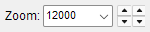 |
– | Zoomfaktor direkt eingeben (Wert eintippen und mit Enter bestätigen) oder aus der Liste wählen. Die Pfeilknöpfe verändern den Zoom schrittweise. |
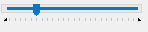 |
Zoom-Faktor verändern | Schieberegler für den Zoomfaktor. |
 |
Tauscht die Maustasten für Verschieben (Panning) und Zoom-/Auswahlrechteck | Vertauscht die Belegung von linker und rechter Maustaste beim Ziehen in der Karte. |
 |
Schilder / Vorplanungsbild anzeigen | Zeigt die Schilder des ausgewählten Knotens (Strg+A). |
 |
Pfosten- und Schilderzustände ändern | Schnellerfassung von Zuständen im Bestand (Kapitel 17). |
 |
Knoten-Schnellsuche | Knoten über die Erhebungsnummer finden (Strg+Q, Abschnitt 4.6). |
 |
Knotenobjekt suchen … | Sucht Pfosten, Infotafeln, Bodenmarkierungen usw. (Kapitel 13). |
 |
Ziel suchen | Ziel über seinen Namen finden und auswählen (Abschnitt 7.4). |
 |
Grundnetz bearbeiten auf WMS-Karten | Wechselt in die Grundnetzbearbeitung mit WMS-Hintergrundkarte (Kapitel 6). |
 |
Grundnetz bearbeiten auf Topographischen Karten | Grundnetzbearbeitung auf lokalen topografischen Karten (nur wenn eingerichtet). |
 |
Grundnetz bearbeiten auf Grundkarten | Grundnetzbearbeitung auf Grundkarten (nur wenn eingerichtet). |
 |
Grundnetz bearbeiten auf Sonstigen Karten | Grundnetzbearbeitung auf sonstigen Karten (nur wenn eingerichtet). |
 |
Ermittelt die Entfernung zwischen dem aktuellen und einem anzuklickenden Knoten/Wegepunkt | Kürzeste Verbindung über das Grundnetz messen (Abschnitt 4.7). |
 |
Sucht löschbare Verbindungen und Knoten/Wegepunkte zwischen dem aktuellen und einem anzuklickenden Knoten/Wegepunkt. | Mehrere Verbindungen in einem Zug löschen (Abschnitt 6.8). |
 |
Verlegt die Verläufe aller Zielstrecken, Routenabschnitte und Netzknotenstrecken | Verlegt alle Strecken, die über einen Netzabschnitt laufen, gemeinsam auf einen neuen Verlauf (Abschnitt 8.7). |
 |
Sucht nach einem Ort oder einer Straße und verschiebt die Karte dorthin. | Adresssuche für die Kartennavigation (Abschnitt 4.6). |
3.5 Linke Symbolleiste
Mit der linken Symbolleiste blenden Sie die wichtigsten Objektgruppen der Karte mit einem Klick ein oder aus. Eine gedrückte (hellblau hinterlegte) Schaltfläche bedeutet „eingeblendet“. Die gleichen Einstellungen finden Sie im Menü Anzeigen (Kapitel 5). Schaltflächen mit einem kleinen Pfeil ▾ besitzen ein Auswahlmenü.
| Symbol | Tooltip | Funktion |
|---|---|---|
 |
Knoten ein-/ausblenden | Knoten und Wegepunkte anzeigen. |
 |
Knoten-Nummern anzeigen | Beschriftung der Knoten mit der Erhebungsnummer (ab einem bestimmten Zoom). |
 |
Ziel-Knoten hervorheben | Ziele als farbige Sterne anzeigen (entspricht Anzeigen > Ziele). |
 |
Zielnamen anzeigen | Blendet die Namen der Ziele neben den Sternen ein. |
 |
Netzknoten hervorheben | Netzknoten (Knotenpunktnetz) hervorheben; nur mit entsprechender Freischaltung. |
 |
Zielbereiche / Zielkomplexe anzeigen | Zielbereiche und Zielkomplexe als gelb schraffierte Flächen anzeigen. |
 |
Zielbelegungen anzeigen | Schaltet die Ansicht Zielbelegung ein (Abschnitt 8.8). |
 |
Zeigt die Pfostenstandorte an | Objekte am Knoten anzeigen; über ▾ wählen Sie Pfosten, Bodenmarkierungen, Infotafeln, Möblierung oder Dokumentationen. |
 |
Alle Verbindungen anzeigen | Verbindungen des Grundnetzes anzeigen. Zielstrecken und Routen bleiben unabhängig davon sichtbar. |
 |
Zeigt ab einem bestimmten Zoom-Faktor eine Hintergrundkarte an. | Hintergrundkarte ein-/ausschalten; über ▾ die Kartenart wählen (z. B. WMS-Karten). |
 |
Hintergrundkarte wird in Graustufen angezeigt | Graue Hintergrundkarte – die farbigen VP-Info-Objekte heben sich besser ab. |
 |
Layer mit Geodaten anzeigen | Externe Geodatenlayer einblenden (Kapitel 23). |
 |
Zeigt die Flächen der ausgewählten Gebietseinheiten an. | Grenzen bzw. Flächen von Kreisen, Gemeinden oder Stadtteilen; über ▾ Ebene und Füllart wählen. |
 |
Blattschnitte der Topografischen Karten anzeigen | Kartenblätter lokaler topografischer Karten anzeigen. |
 |
Blattschnitte der Grundkarten anzeigen | Kartenblätter lokaler Grundkarten anzeigen. |
 |
Blattschnitte der Sonstigen Karten anzeigen | Kartenblätter sonstiger Karten anzeigen. |
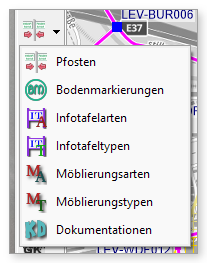 Objekte am Knoten |
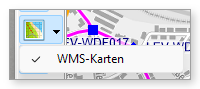 Hintergrundkarte |
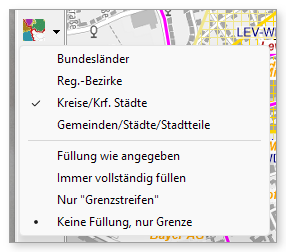 Gebietseinheiten |
3.6 Der Informationsbereich
Der Informationsbereich am rechten Fensterrand zeigt die Daten des ausgewählten Objekts und enthält die Werkzeuge, mit denen Sie Ziele, Zielstrecken, Routen und Streckendokumentationen bearbeiten. Er ist in Kategorien gegliedert, die Sie wie ein Akkordeon auf- und zuklappen:
- Ein Klick auf die Titelzeile einer Kategorie klappt sie auf oder zu. Das grüne Dreieck ▼ zeigt eine zugeklappte, das braune Dreieck ▲ eine aufgeklappte Kategorie.
- Die Titelzeile nennt das aktuell ausgewählte Objekt, z. B. „Knoten: LEV-WDF002“ oder „Ziel: (Keines ausgewählt)“.
- Wenn Sie in der Karte ein Objekt anklicken, erscheint und öffnet sich die passende Kategorie automatisch. Weitere Kategorien – etwa Alle Zielstrecken oder Zielbelegung – werden nur eingeblendet, wenn sie benötigt werden.
- Mit ▶ ganz rechts in der Symbolleiste klappen Sie den gesamten Informationsbereich ein, um mehr Platz für die Karte zu haben. ◀ klappt ihn wieder aus.
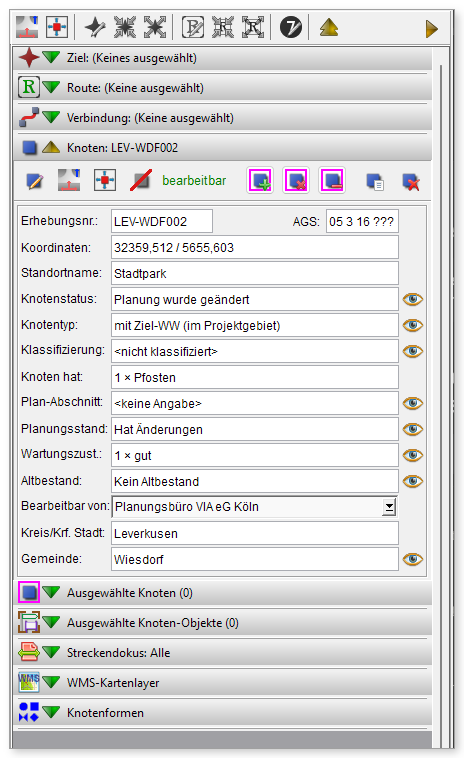
Abbildung 9: Informationsbereich mit aufgeklappter Kategorie „Knoten“
| Kategorie | Wann sichtbar | Inhalt | Kapitel |
|---|---|---|---|
| Ziel | immer | Ausgewähltes Ziel mit Fern-/Nahbezeichnung, Zieltyp, Kategorie, Grenzpunkten; neues Ziel anlegen | 7 |
| Alle Zielstrecken / Zielstrecken | wenn ein Ziel ausgewählt ist | Zielstrecken anlegen, verkürzen, verlängern, verlegen, löschen | 8 |
| Route | immer | Routen und Routenabschnitte auswählen, anlegen und bearbeiten | 9 |
| Verbindung | immer | Daten der ausgewählten Verbindung | 6 |
| Wegepunkt / Knoten | je nach Auswahl | Daten des ausgewählten Wegepunkts bzw. Knotens | 6, 10 |
| Ausgewählte Knoten | immer | Sammelliste von Knoten, z. B. für Druck oder Sammelaktionen | 4.5 |
| Ausgewählte Knoten-Objekte | immer | Sammelliste von Pfosten, Infotafeln usw. | 13 |
| Streckendokus | immer | Streckendokumentationen anlegen und bearbeiten | 11 |
| WMS-Kartenlayer | mit WMS-Modul | WMS-Dienste und -Layer ein-/ausschalten | 23 |
| Knotenformen | immer | Legende der Knotensymbole | 5.3 |
| Zielbelegung, Legenden | bei thematischen Ansichten | Legende und Filter der gewählten Ansicht | 5, 8 |
| Geodatenlayer / Aktuelles Geodatenobjekt | mit Geodaten-Modul | Externe Layer und Attribute des angeklickten Geodatenobjekts | 23 |
Symbolleiste des Informationsbereichs
Die kleine Symbolleiste über den Kategorien wirkt immer auf das gerade ausgewählte Objekt:
| Symbol | Tooltip | Funktion |
|---|---|---|
 |
Ändern der Standort-Informationen | Öffnet die Standortinformationen des ausgewählten Knotens (Kapitel 10). Bei einem Wegepunkt fragt VP-Info, ob er in einen Knoten umgewandelt werden soll. |
 |
Zentriert die Anzeige auf den markierten Knoten | Holt den ausgewählten Knoten in die Kartenmitte (Strg+M). |
 |
Informationen zum Ziel ändern … | Öffnet den Dialog des ausgewählten Ziels (Kapitel 7). |
 |
Zentriert die Anzeige auf das markierte Ziel | Zoomt mindestens auf die Namens-Zoomstufe und zentriert auf den Zielknoten. |
 |
Ändert die Anzeige so, dass die komplette Zielspinne sichtbar ist. | Zoomt so, dass alle Zielstrecken des Ziels zu sehen sind. |
 |
Ändert die Informationen der ausgewählten Route | Öffnet den Dialog der Route bzw. des ausgewählten Routenabschnitts (Kapitel 9). |
 |
Zentriert die Anzeige auf die ausgewählte Route | Zentriert auf den aktuellen Routenabschnitt. |
 |
Ändert die Anzeige so, dass die komplette Route angezeigt wird. | Zoomt auf die gesamte Route. |
 |
Informationen zum ausgewählten Netzknoten ändern … | Nur bei Projekten mit Knotenpunktsystem (Netzknoten). |
 |
Alle Bereiche reduzieren | Klappt alle Kategorien zu. |
 |
Informationsbereich einklappen | Blendet den ganzen Informationsbereich aus; ◀ am rechten Rand der oberen Symbolleiste blendet ihn wieder ein. |
Tipp: Mit
Strg+Ozentrieren Sie die Karte auf das Objekt der gerade aufgeklappten Kategorie (Ziel, Route oder Netzknoten), mitStrg+Böffnen Sie dessen Bearbeitungsdialog.
Die Kategorie „Knoten“
Wenn Sie einen Knoten anklicken, zeigt die Kategorie Knoten seine wichtigsten Daten: Erhebungsnummer, AGS (Gemeindeschlüssel), Koordinaten, Standortname, Knotenstatus, Knotentyp, Klassifizierung, vorhandene Objekte (Knoten hat), Planungsabschnitt, Planungsstand, Wartungszustand, Hinweise aus der Planung, Altbestand, die zuständige Gruppe (Bearbeitbar von) sowie Kreis und Gemeinde. Der grüne Schriftzug bearbeitbar zeigt, dass Sie den Knoten mit Ihren Rechten ändern dürfen.
Die Symbolknöpfe der Kategorie Knoten:
| Symbol | Tooltip | Funktion |
|---|---|---|
 |
Informationen zum Knoten ändern … | Öffnet die Knoteninformationen (Abschnitt 6.9). |
 |
Ändern der Standort-Informationen … | Öffnet die Standortinformationen (Kapitel 10). |
 |
Zentriert die Anzeige auf den markierten Knoten | Knoten in die Kartenmitte holen. |
 |
Aktuellen Knoten abwählen | Hebt die Auswahl auf. |
 |
Der angezeigte Knoten wird der Liste ausgewählter Knoten hinzugefügt. | Sammelliste „Ausgewählte Knoten“ ergänzen (Abschnitt 4.5). |
 |
Der angezeigte Knoten ersetzt die aktuelle Liste ausgewählter Knoten. | Liste enthält danach nur noch diesen Knoten. |
 |
Der angezeigte Knoten wird aus der Liste ausgewählter Knoten entfernt. | Knoten aus der Sammelliste nehmen. |
 |
Änderungsprotokoll des Knotens … | Zeigt, wer wann was am Knoten geändert hat (nur wenn Änderungen protokolliert werden). |
 |
Gelöschte Knoten / Wegepunkte … | Liste gelöschter Knoten und Wegepunkte. |
Die Augen-Symbole  rechts neben Knotenstatus, Knotentyp, Plan-Abschnitt, Planungsstand, Wartungszust., Altbestand und Gemeinde schalten die passende thematische Kartenansicht ein (z. B. Ansicht > Knoteninformationen > Knotenstatus). Alle Knoten werden dann nach diesem Merkmal eingefärbt, und im Informationsbereich erscheint die zugehörige Legende (Abschnitt 5.4). Zurück zur normalen Darstellung gelangen Sie mit Ansicht > Normal (
Strg+N).
3.7 Statuszeile

Abbildung 10: Statuszeile mit ausgewähltem Knoten
Die Statuszeile am unteren Fensterrand zeigt links den ausgewählten Knoten bzw. Wegepunkt mit seinem Status und dem Hinweis, ob er bearbeitbar ist, rechts daneben die ausgewählte Verbindung (mit Länge). Während Karten nachgeladen werden, erscheinen hier auch Meldungen wie „WMS-Layer … wird angefordert“.
Tipp: Werfen Sie vor jeder Änderung einen Blick in die Statuszeile. Sie verhindert, dass Sie versehentlich den falschen Knoten bearbeiten – etwa, weil der Klick ein benachbartes Objekt getroffen hat.