
4 Navigation in der Karte
Die Karte der Grundansicht ist Ihr wichtigstes Arbeitsmittel. Dieses Kapitel zeigt, wie Sie den Kartenausschnitt verändern, Objekte auswählen, Knoten und Orte finden und welche Funktionen über die rechte Maustaste erreichbar sind.
Hinweis: Die Beschreibung geht von der Standardbelegung der Maustasten aus: links ziehen = Zoom- bzw. Auswahlrahmen, rechts ziehen = Karte verschieben. Wenn Sie lieber wie in Online-Kartendiensten mit der linken Taste verschieben, tauschen Sie die Belegung mit
in der oberen Symbolleiste oder dauerhaft unter Projekt > Anwendereinstellungen (Maustasten-Funktionen: Online-Kartendienste).
4.1 Zoomen
Der Zoomfaktor gibt an, wie stark die Karte vergrößert ist. 100 % zeigt das gesamte Projektgebiet; der größte mögliche Wert wird in den Grundeinstellungen festgelegt (im Testprojekt 50 000 %).
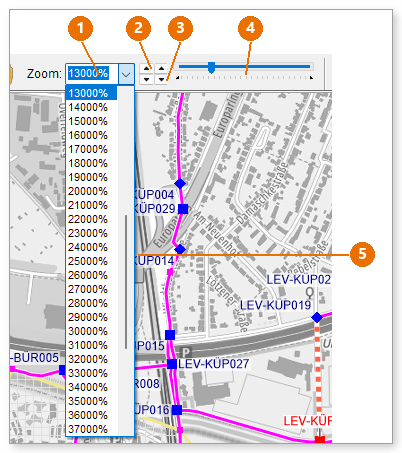
Abbildung 11: Zoom-Werkzeuge der oberen Symbolleiste
| Nr. | Element | Bedienung |
|---|---|---|
| 1 | Zoomfeld | Wert eintippen und mit Enter bestätigen, z. B. „20000“ |
| 2 | Linke Pfeilknöpfe | Zoomfaktor in 1000er-Schritten erhöhen oder verringern |
| 3 | Rechte Pfeilknöpfe | Zoomfaktor in 100er-Schritten erhöhen oder verringern |
| 4 | Schieberegler | Zoomfaktor stufenlos einstellen |
| 5 | Auswahlliste | Vorgegebene Zoomstufen, außerdem die Einträge Namen, Details und Attribute |
Mit dem Mausrad zoomen Sie am schnellsten: Rad nach vorne = hineinzoomen, Rad nach hinten = herauszoomen. Der Punkt unter dem Mauszeiger bleibt dabei stehen – zeigen Sie also vor dem Drehen auf die Stelle, die Sie genauer ansehen möchten. Die Schrittweite passt sich dem aktuellen Zoom an (bis 1 000 % in 100er-, bis 5 000 % in 500er-, bis 10 000 % in 1 000er-Schritten usw.).
Mit einem Zoomrahmen vergrößern Sie gezielt einen Bereich:
- Setzen Sie den Mauszeiger an eine Ecke des gewünschten Bereichs – möglichst auf eine freie Stelle, nicht auf einen Knoten oder eine Verbindung.
- Halten Sie die linke Maustaste gedrückt und ziehen Sie einen Rahmen auf (1).
- Lassen Sie die Maustaste los. VP-Info zeigt genau diesen Bereich an.
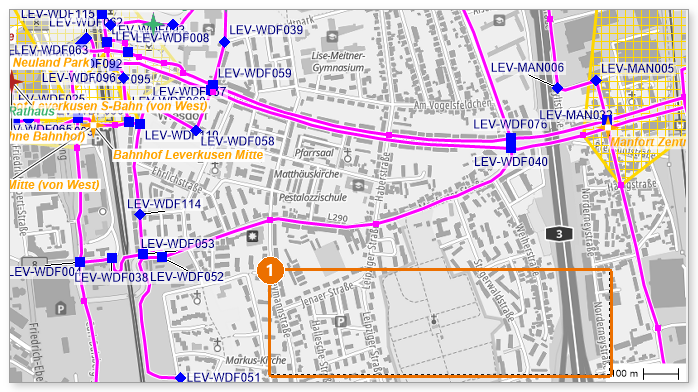
Abbildung 12: Zoomrahmen aufziehen
Feste Zoomstufen erreichen Sie über das Menü Ansicht oder per Tastatur:
| Befehl | Taste | Wirkung |
|---|---|---|
| Ansicht > Zoom: 100 % | Strg+1 |
Gesamtes Projektgebiet |
| Ansicht > Zoom: Attribute | Strg+2 |
Stufe, ab der Verbindungsattribute (z. B. Einbahnstraßen, Steigungen) angezeigt werden |
| Ansicht > Zoom: Details | Strg+3 |
Stufe, ab der Verbindungen mit ihrem genauen Verlauf gezeichnet werden |
| Ansicht > Zoom: Namen | Strg+4 |
Stufe, ab der Knoten- und Zielbezeichnungen erscheinen |
| – | + / − |
Zoom um 20 % vergrößern bzw. verkleinern |
Tipp: Wenn Knotennummern, Wegepunkte oder der genaue Verlauf von Verbindungen fehlen, sind Sie meist nur zu weit herausgezoomt. Die Schwellenwerte für Namen, Details und Attribute legt die Projektverwaltung unter Projekt > Grundeinstellungen fest.
Normalerweise bleibt beim Zoomen die Bildmitte (bzw. beim Mausrad der Punkt unter dem Mauszeiger) erhalten. Unter Ansicht > Auto-Zentrieren beim Zoomen können Sie festlegen, dass stattdessen der markierte Knoten oder das markierte Objekt beim Zoomen in die Mitte geholt wird.
4.2 Kartenausschnitt verschieben
Sie haben mehrere Möglichkeiten, den Ausschnitt zu verschieben:
| Methode | Bedienung |
|---|---|
| Rechte Maustaste ziehen | Rechte Maustaste auf der Karte gedrückt halten und ziehen. Der Mauszeiger wird zur Hand; nach dem Loslassen erscheint kein Kontextmenü. |
Hand-Werkzeug  |
Schaltfläche anklicken, dann mit der linken Maustaste ziehen. Solange die Hand aktiv ist, können keine Objekte ausgewählt werden; nach dem Verschieben springt die Schaltfläche zurück. |
| Mausrad mit Taste | Strg+Mausrad verschiebt senkrecht, Umschalt+Mausrad waagerecht (jeweils um ein Zehntel des Bildes). |
| Bildlaufleisten | Rechts und unten an der Karte. |
| Kontextmenü | Rechtsklick auf eine freie Stelle > Anzeige zentrieren macht diese Stelle zur Bildmitte. |
Mit  Vorheriger Ausschnitt und
  Nachfolgender Ausschnitt blättern Sie – wie im Webbrowser – durch die zuletzt angezeigten Ausschnitte.
  zeigt wieder das gesamte Projektgebiet.
4.3 Objekte auswählen
Ein Linksklick auf ein Objekt wählt es aus. VP-Info hebt es in der Karte farbig hervor, zeigt seine Daten im Informationsbereich und bestätigt die Auswahl in der Statuszeile.
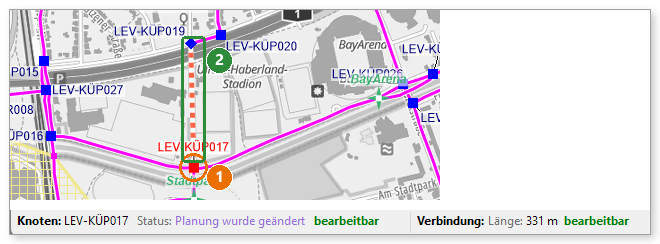
Abbildung 13: Ausgewählter Knoten (1, rot) und ausgewählte Verbindung (2, rot gestrichelt) mit der Anzeige in der Statuszeile
| Aktion | Ergebnis |
|---|---|
| Klick auf einen Knoten | Der Knoten wird rot dargestellt; die Kategorie Knoten im Informationsbereich öffnet sich. |
| Klick auf einen Wegepunkt | Wie beim Knoten. Wegepunkte sind erst ab der Zoomstufe Details anklickbar. |
| Klick auf eine Verbindung | Die Verbindung wird hervorgehoben; die Statuszeile zeigt ihre Länge. |
| Klick auf einen Zielstern | Das Ziel wird ausgewählt und seine Zielspinne angezeigt (Kapitel 7). |
| Doppelklick auf einen Knoten | Öffnet die Standortinformationen (Kapitel 10). Bei einem Wegepunkt fragt VP-Info, ob er in einen Knoten umgewandelt werden soll. |
Umschalt + Doppelklick auf einen Knoten |
Öffnet die Knoteninformationen. |
| Doppelklick auf eine Verbindung | Öffnet die Verbindungsinformationen. |
Hinweis: Ist im Informationsbereich die Kategorie Ziel, Zielstrecken oder Route aufgeklappt, wählt ein Klick auf eine Verbindung die Zielstrecke bzw. den Routenabschnitt, der über diese Verbindung verläuft. Laufen mehrere Strecken darüber, fragt VP-Info in einem Auswahlfenster nach.
4.4 Mehrere Knoten sammeln: „Ausgewählte Knoten“
Für Druck, Export und Sammelaktionen können Sie beliebig viele Knoten in der Liste Ausgewählte Knoten sammeln. Die Knoten der Liste erhalten in der Karte einen magentafarbenen Rahmen.
| Aktion in der Karte | Wirkung auf die Liste |
|---|---|
Umschalt + Klick auf einen Knoten |
Knoten hinzufügen |
Strg + Klick auf einen Knoten |
Knoten entfernen |
Umschalt + Strg + Klick |
Liste durch diesen Knoten ersetzen |
Umschalt + Rahmen aufziehen |
Alle Knoten im Rahmen hinzufügen |
Strg + Rahmen aufziehen |
Alle Knoten im Rahmen entfernen |
Umschalt + Klick auf eine Verbindung, danach Klick auf eine zweite Verbindung |
Alle Knoten zwischen beiden Verbindungen hinzufügen (mit Strg: entfernen) |
Alt + Klick bzw. Alt + Rahmen |
Verbindungen (statt Knoten) sammeln, z. B. um ihnen gemeinsam ein Attribut zuzuweisen |
Solange Sie Umschalt oder Strg gedrückt halten, zeigt die Statuszeile, was gleich passiert – z. B. in Grün „Selektierte Knoten werden der Liste hinzugefügt“.
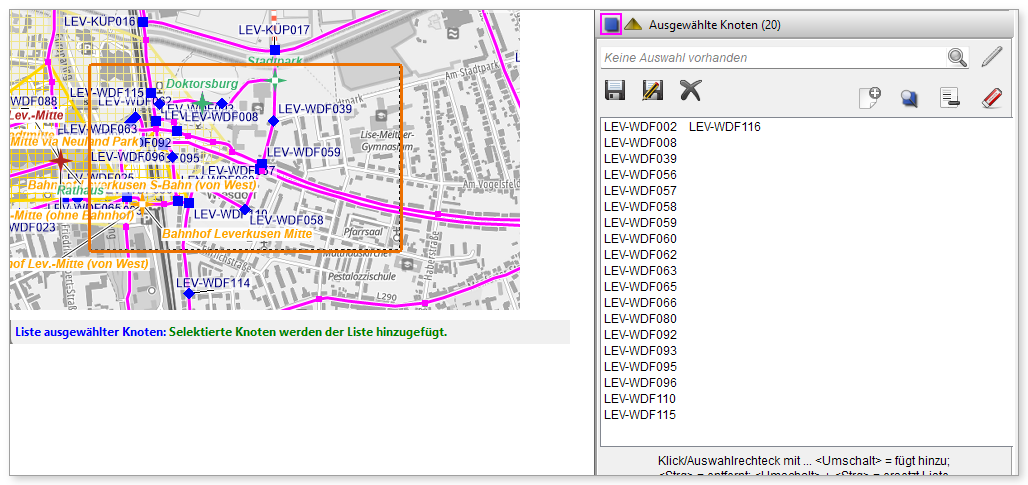
Abbildung 14: Knoten mit Umschalt + Rahmen sammeln (links) und die Liste „Ausgewählte Knoten“ im Informationsbereich (rechts)
In der Kategorie Ausgewählte Knoten können Sie die Liste unter einem Namen speichern, gespeicherte Listen wieder laden, markierte Einträge entfernen oder die Liste leeren. Ein Doppelklick auf einen Eintrag zentriert die Karte auf diesen Knoten. Viele Druck-, Export- und Kostenfunktionen bieten die Auswahl Ausgewählte Knoten an (Kapitel 14 und 16).
4.5 Knoten und Orte finden
Knoten-Schnellsuche
Mit  oder
oder Strg+Q springen Sie direkt zu einem Knoten, dessen Erhebungsnummer Sie kennen.
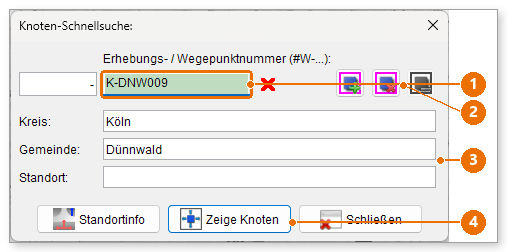
Abbildung 15: Knoten-Schnellsuche
- Geben Sie die Erhebungsnummer ein (1). Das Feld wird grün, sobald ein passender Knoten existiert, und rötlich, wenn nicht. Für Wegepunkte tippen Sie
#und danach die Nummer (z. B. „#W-990002269“). - Kreis, Gemeinde und Standortname werden zur Kontrolle angezeigt (3).
- Klicken Sie auf Zeige Knoten (4), um die Karte auf den Knoten zu zentrieren, oder auf Standortinfo, um gleich dessen Standortinformationen zu öffnen.
- Mit den Schaltflächen rechts (2) nehmen Sie den Knoten in die Liste Ausgewählte Knoten auf, ersetzen die Liste durch ihn oder entfernen ihn daraus.
Tipp: In Projekten mit Kreispräfix (z. B. „LEV-“) genügt oft die Nummer ohne Präfix. Findet VP-Info die Nummer in mehreren Kreisen, erscheint eine Auswahlliste.
Ort oder Straße suchen
Mit  Sucht nach einem Ort oder einer Straße verschieben Sie die Karte zu einer Adresse – praktisch, wenn Sie noch keine Knotennummer kennen.
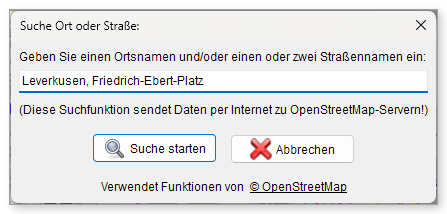 Dialog „Suche Ort oder Straße“ |
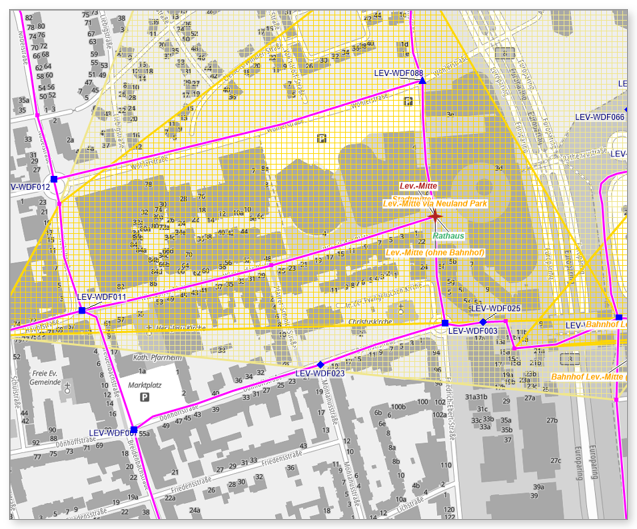 Ergebnis: Die Karte zeigt den Friedrich-Ebert-Platz in Leverkusen |
Geben Sie einen Ortsnamen und/oder einen oder zwei Straßennamen ein und klicken Sie auf Suche starten. VP-Info zoomt auf den gefundenen Ort bzw. die Kreuzung.
Hinweis: Diese Funktion sendet den Suchbegriff über das Internet an OpenStreetMap-Server.
Weitere Suchfunktionen – nach Zielen, Pfosten, Infotafeln, Dokumentationen und vielem mehr – beschreibt Kapitel 13.
4.6 Entfernungen messen
Mit  ermitteln Sie die kürzeste Entfernung zwischen zwei Knoten über das Grundnetz:
- Wählen Sie den Startknoten aus.
- Klicken Sie auf . Die Statuszeile fordert Sie auf, den Zielknoten anzuklicken.
- Klicken Sie auf den zweiten Knoten oder Wegepunkt.
VP-Info zeigt den kürzesten Weg grün an und meldet die Entfernung in Metern und Kilometern. Richtungsbeschränkungen (Einbahnstraßen) werden berücksichtigt, Verbindungskriterien nicht. Mit Esc brechen Sie die Messung ab.
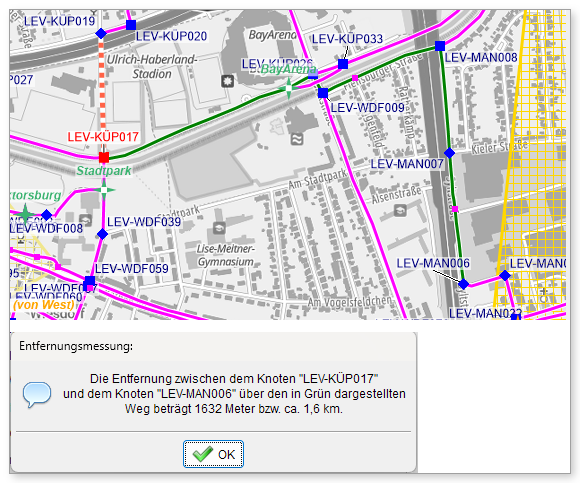
Abbildung 16: Entfernung zwischen LEV-KÜP017 und LEV-MAN006: grün dargestellter kürzester Weg und Ergebnis
4.7 Kontextmenüs der Karte
Ein Rechtsklick öffnet – je nachdem, worauf Sie klicken – ein passendes Kontextmenü. Das angeklickte Objekt wird dabei gleichzeitig ausgewählt.
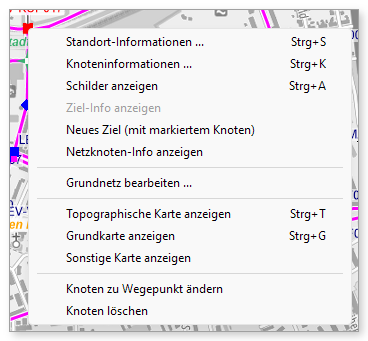 Rechtsklick auf einen Knoten |
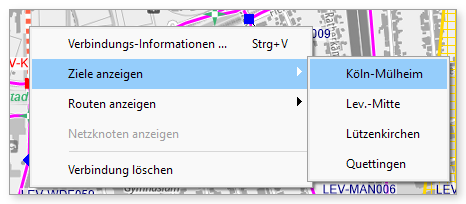 Rechtsklick auf eine Verbindung – hier mit geöffnetem Untermenü „Ziele anzeigen“ |
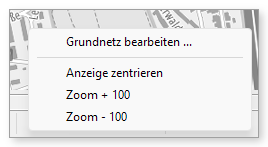 Rechtsklick auf eine freie Stelle |
Kontextmenü eines Knotens
| Eintrag | Funktion |
|---|---|
Standort-Informationen … (Strg+S) |
Öffnet die Standortinformationen (Kapitel 10) |
Knoteninformationen … (Strg+K) |
Öffnet die Knoteninformationen (Abschnitt 6.9); bei Wegepunkten „Wegepunktinformationen …“ |
Schilder anzeigen (Strg+A) |
Zeigt die berechneten Schilder des Knotens |
| Ziel-Info anzeigen | Nur aktiv, wenn der Knoten Zielknoten ist: zeigt das Ziel |
| Neues Ziel (mit markiertem Knoten) | Legt an diesem Knoten ein neues Ziel an (Kapitel 7) |
| Netzknoten-Info anzeigen | Nur bei Projekten mit Knotenpunktsystem |
| Grundnetz bearbeiten … | Wechselt in die Grundnetzbearbeitung (Kapitel 6) |
| Topographische Karte / Grundkarte / Sonstige Karte anzeigen | Öffnet das entsprechende lokale Kartenblatt am Knoten (nur wenn solche Karten eingebunden sind) |
| Knoten zu Wegepunkt ändern bzw. Wegepunkt zu Knoten ändern | Wandelt den Punkt um; ein Knoten mit Pfosten oder anderen Objekten kann nicht zum Wegepunkt werden |
| Knoten löschen | Löscht den Knoten nach Rückfrage (Löschregeln siehe Abschnitt 6.8) |
Kontextmenü einer Verbindung
| Eintrag | Funktion |
|---|---|
Verbindungs-Informationen … (Strg+V) |
Öffnet die Verbindungsinformationen (Abschnitt 6.10) |
| Ziele anzeigen ▸ | Listet alle Ziele, deren Zielstrecken über diese Verbindung verlaufen; ein Klick wählt das Ziel aus |
| Routen anzeigen ▸ | Listet alle Routen über diese Verbindung |
| Netzknoten anzeigen ▸ | Nur bei Knotenpunktsystemen |
| Verbindung löschen | Löscht die Verbindung – nur möglich, wenn keine Ziel- oder Routeninformationen darauf liegen |
Kontextmenü einer freien Stelle
| Eintrag | Funktion |
|---|---|
| Grundnetz bearbeiten … | Öffnet die Grundnetzbearbeitung an dieser Stelle |
| Zielbelegung anzeigen | Klappt die Kategorie Zielbelegung auf (nur in der Ansicht Zielbelegung) |
| Name einer Gebietseinheit | Erscheint bei eingeblendeten Gebietseinheiten: Füllfarbe der Gebietseinheit ändern |
| Anzeige zentrieren | Macht die angeklickte Stelle zur Bildmitte |
| Zoom + 100 / Zoom − 100 | Zoom um 100 % ändern |
Wenn unter Anzeigen > Objekte am Knoten Pfosten, Infotafeln usw. eingeblendet sind, öffnet ein Rechtsklick auf ein solches Objekt ein eigenes Menü mit Standort-Informationen … (direkt beim angeklickten Objekt) und Schilder anzeigen ….