
10 Standorte planen: Pfosten und Wegweiser
Am Knoten legen Sie fest, wo ein Pfosten steht und welche Wegweiser in welche Richtungen daran montiert werden. Die Inhalte der Schilder – Ziele, Entfernungen, Piktogramme, Plaketten – berechnet VP-Info anschließend automatisch aus den Zielstrecken und Routen. Die gesamte Standortplanung findet im Fenster Standortinformationen statt.
Tipp: Planen Sie Standorte möglichst vor Ort bzw. anhand aktueller Luftbilder und Fotos. Die Angaben am Pfosten sind später die Arbeitsgrundlage für die Montagefirma, die den Katasterbogen in der Hand hat.
10.1 Standortinformationen öffnen
Standortinformationen gibt es nur an Knoten, nicht an Wegepunkten. Wandeln Sie einen Wegepunkt bei Bedarf zuerst in einen Knoten um (Abschnitt 6.6).
- Doppelklick auf den Knoten in der Karte,
- Bearbeiten > Standortinformationen … (
Strg+S), - Rechtsklick auf den Knoten > Standort-Informationen …,
 in der Symbolleiste des Informationsbereichs oder
  in der Kategorie Knoten,
- aus der Knoten-Schnellsuche mit Standortinfo.
10.2 Aufbau des Fensters
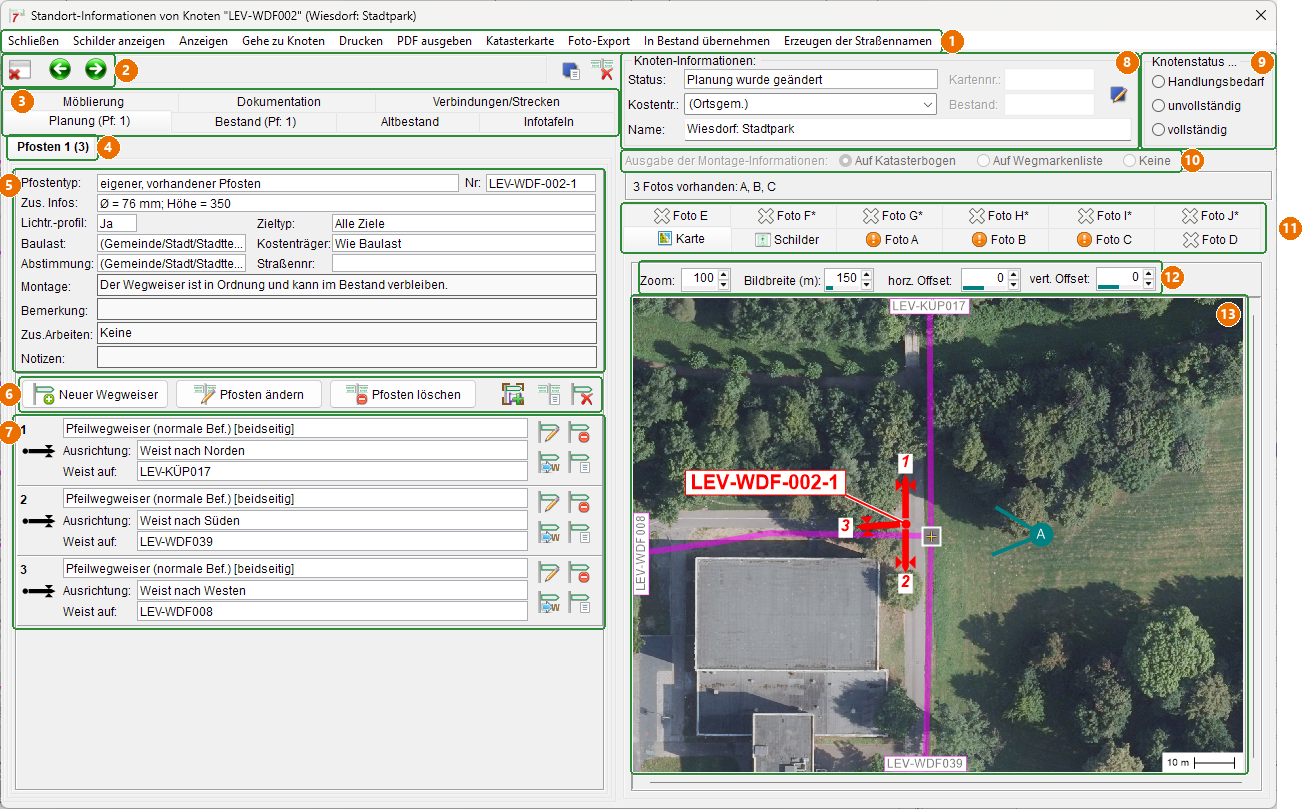
Abbildung 49: Standortinformationen des Knotens LEV-WDF002
| Nr. | Bereich | Beschreibung |
|---|---|---|
| 1 | Menüleiste | Schließen, Schilder anzeigen, Anzeigen, Gehe zu Knoten, Drucken, PDF ausgeben, Katasterkarte, Foto-Export, In Bestand übernehmen, Erzeugen der Straßennamen (Abschnitt 10.12) |
| 2 | Navigation |  Zurück zum vorherigen Fenster; Zurück zum vorherigen Fenster;   zum Knoten mit der nächst kleineren bzw. nächst höheren Erhebungsnummer – ideal, um Standorte der Reihe nach abzuarbeiten zum Knoten mit der nächst kleineren bzw. nächst höheren Erhebungsnummer – ideal, um Standorte der Reihe nach abzuarbeiten |
| 3 | Registerkarten der Objektarten | Planung, Bestand, Altbestand, Infotafeln, Möblierung, Dokumentation, Verbindungen/Strecken. Welche Karten erscheinen, hängt von Modulen und Projekteinstellungen ab. Die Zahl in Klammern nennt die Anzahl der Pfosten (z. B. „Planung (Pf: 1)“). |
| 4 | Pfosten-Register | Je Pfosten ein Register „Pfosten 1 (3)“ – die Zahl in Klammern ist die Anzahl der Wegweiser am Pfosten |
| 5 | Pfostendaten | Übersicht der Angaben zum Pfosten (Abschnitt 10.4) |
| 6 | Schaltflächen | Neuer Wegweiser, Pfosten ändern, Pfosten löschen und Symbolknöpfe (Tabelle unten) |
| 7 | Wegweiserliste | Alle Wegweiser des Pfostens mit Typ, Ausrichtung und Zielknoten (Weist auf) |
| 8 | Knoten-Informationen | Status des Knotens, Kostenträger des Standorts, Name (Standortbezeichnung, z. B. „Wiesdorf: Stadtpark“), ggf. Kartennr. und Bestand.  öffnet die vollständigen Knoteninformationen. öffnet die vollständigen Knoteninformationen. |
| 9 | Knotenstatus | Handlungsbedarf, unvollständig oder vollständig – Ihr Bearbeitungsstand des Standorts (Abschnitt 10.11) |
| 10 | Ausgabe der Montage-Informationen | Für den aktuellen Pfosten: Auf Katasterbogen (Standard), Auf Wegmarkenliste (z. B. für einfache Wegmarken in Wanderleitsystemen, die keinen eigenen Katasterbogen benötigen) oder Keine |
| 11 | Register Karte, Schilder, Foto A – J | Katasterbild, Vorschau der berechneten Schilder und bis zu zehn Fotos (Abschnitte 10.7 – 10.9) |
| 12 | Einstellungen des Katasterbilds | Zoom, Bildbreite (m), horz. Offset, vert. Offset |
| 13 | Katasterbild | Kartenausschnitt mit Knoten, Verbindungen, Nachbarknoten, Pfosten und Wegweisern, Straßennamen und Fotostandorten |
Symbolknöpfe im Standortfenster
| Symbol | Tooltip | Funktion |
|---|---|---|
 |
Änderungsprotokoll des Knotens … | Alle protokollierten Änderungen am Knoten |
 |
Gelöschte geplante Pfosten … | Liste gelöschter Pfosten |
 |
Fügt dieses Objekt der Liste der ausgewählten Knotenobjekte hinzu. | Pfosten in die Sammelliste Ausgewählte Knoten-Objekte aufnehmen (z. B. für Druck) |
 |
Änderungsprotokoll des Pfostens … | Änderungen am Pfosten |
 |
Gelöschte Objekte des Pfostens … | Gelöschte Wegweiser des Pfostens |
 |
Informationen zum Wegweiser ändern | Öffnet den Wegweiserdialog (Abschnitt 10.5) |
 |
Wegweiser löschen | Entfernt den Wegweiser nach Rückfrage |
 |
Wegweiser in den Bestand übernehmen | Übernimmt diesen Wegweiser einzeln in den Bestand (Wartungsmodul, Kapitel 17) |
 |
Änderungsprotokoll des Wegweisers … | Änderungen am Wegweiser |
10.3 Einen neuen Standort planen
Am schnellsten geht es mit einem Standard-Wegweiser: VP-Info legt Pfosten und Wegweiser in einem Schritt an und ermittelt die Richtungen selbst.
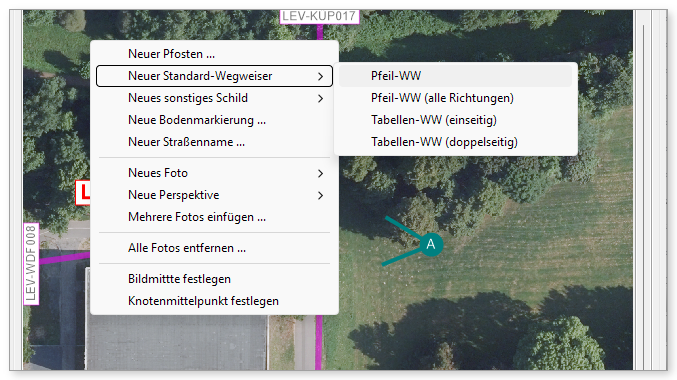
Abbildung 50: Rechtsklick in das Katasterbild: Neuer Standard-Wegweiser
So planen Sie einen Standort:
- Öffnen Sie die Standortinformationen und wählen Sie die Registerkarte Planung und das Register Karte.
- Klicken Sie im Katasterbild mit der rechten Maustaste auf die Stelle, an der der Pfosten stehen soll.
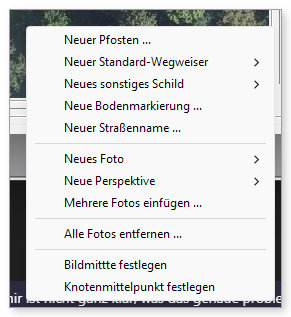
- Wählen Sie Neuer Standard-Wegweiser ▸ und die gewünschte Kombination, z. B. Pfeil-WW (alle Richtungen). Welche Kombinationen angeboten werden, hängt von der Zahl der Verbindungen am Knoten ab (an einem Knoten mit zwei Verbindungen z. B. Zwischenwegweiser, an Kreuzungen Pfeil- oder Tabellenwegweiser). Alternativ wählen Sie Neuer Pfosten … und legen die Wegweiser anschließend einzeln an (Abschnitt 10.5).
- Der Dialog Informationen zum Pfosten öffnet sich. Wählen Sie den Pfostentyp und füllen Sie die Angaben aus – insbesondere den Montagetext (Abschnitt 10.4). Klicken Sie auf Übernehmen.
- Kontrollieren Sie in der Wegweiserliste und im Katasterbild, ob Richtungen und Weist auf stimmen. Öffnen Sie bei Bedarf den Wegweiser mit und korrigieren Sie ihn.
- Schieben Sie den Pfosten im Katasterbild an die genaue Position (Abschnitt 10.6).
- Prüfen Sie die berechneten Schilder im Register Schilder (Abschnitt 10.8).
- Ergänzen Sie Fotos und Aufnahmeperspektiven (Abschnitt 10.9) und setzen Sie den Knotenstatus auf vollständig.
Achtung: Die Richtungen der Standard-Wegweiser ermittelt VP-Info aus der Lage des Pfostens zum Knotenmittelpunkt (graues Quadrat) und zu den gezeichneten Verbindungen – nicht aus den Straßen der Hintergrundkarte. Liegt der Knotenmittelpunkt deutlich neben der Kreuzung, setzen Sie ihn zuerst mit Knotenmittelpunkt festlegen richtig oder legen Sie den Pfosten passend zum grauen Quadrat an und verschieben ihn danach. Kontrollieren Sie die automatisch ermittelten Wegweiser immer.
10.4 Informationen zum Pfosten
Der Dialog öffnet sich beim Anlegen eines Pfostens (Titel „Neueingabe eines geplanten Pfostens …“) und über Pfosten ändern.
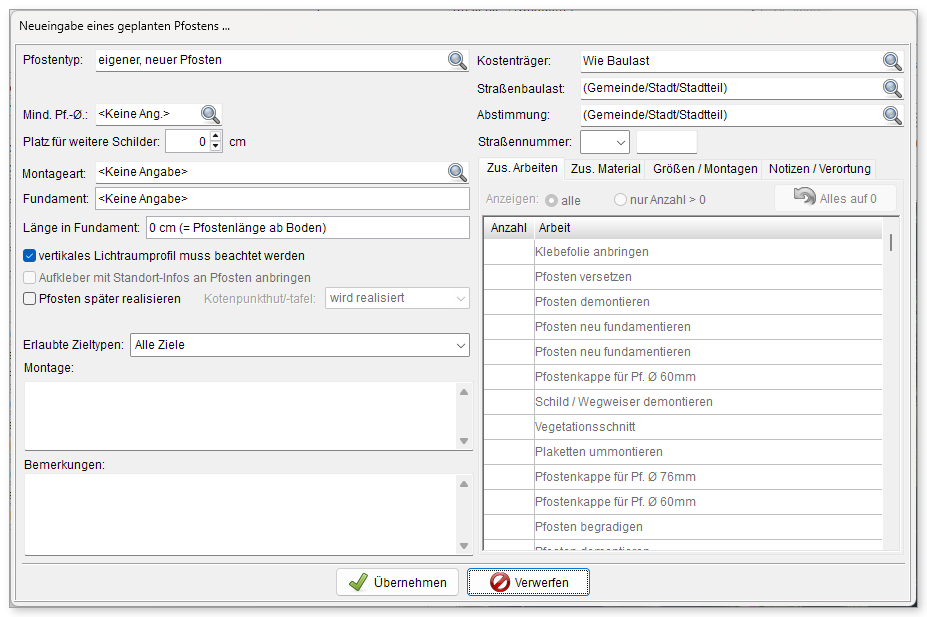 Neuer Pfosten (eigener, neuer Pfosten) |
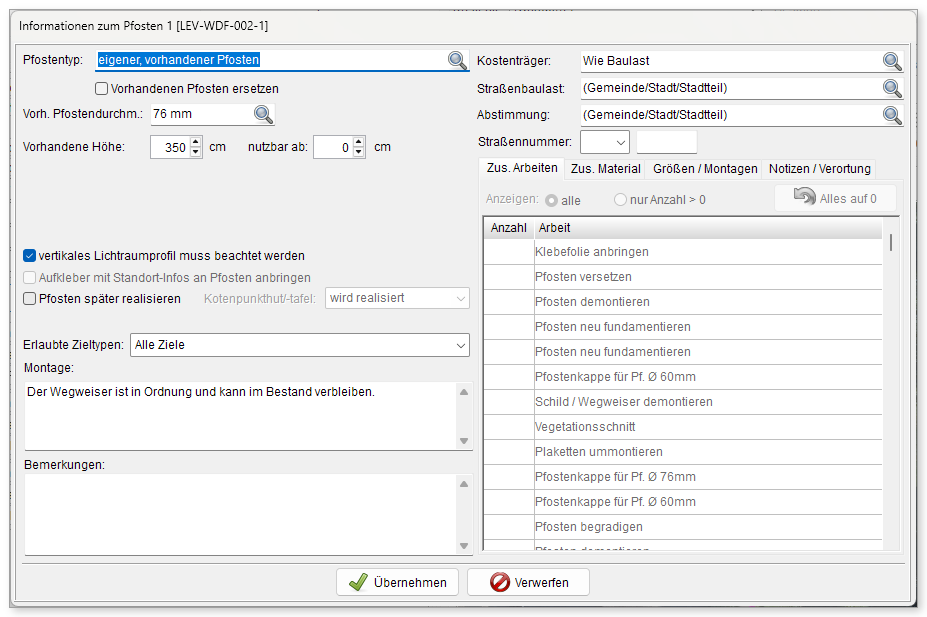 Vorhandener Pfosten |
Linke Seite
| Feld | Bedeutung |
|---|---|
| Pfostentyp | Art des Pfostens, z. B. eigener, neuer Pfosten, eigener, vorhandener Pfosten, fremder, vorhandener Pfosten, vorhandenen Rohrpfosten aufstocken, Lichtmast, Pfosten mit Verkehrszeichen aufstocken. Die Liste wird unter Verwaltung > Pfosten- und Schilderinfos gepflegt. Je nach Typ ändern sich die folgenden Felder. |
| Mind. Pf.-Ø, Platz für weitere Schilder, Montageart, Fundament, Länge in Fundament | Nur bei neuen Pfosten: Mindestdurchmesser, freizuhaltender Platz, Montage (z. B. mit Fundament, auf Pflaster) und Fundamentlänge. Daraus werden Pfostenlänge und Material ermittelt. |
| Vorhandenen Pfosten ersetzen, Vorh. Pfostendurchm., Vorhandene Höhe, nutzbar ab | Nur bei vorhandenen Pfosten: ob der Pfosten ersetzt werden muss, sein Durchmesser, seine Höhe ab Boden und die Höhe, ab der eigene Schilder montiert werden dürfen (z. B. unter vorhandenen Verkehrszeichen). VP-Info berechnet daraus, ob der Pfosten aufgestockt werden muss. |
| vertikales Lichtraumprofil muss beachtet werden | Standardmäßig eingeschaltet: Die Schilder werden über der Mindesthöhe aus den Wegweisungsoptionen montiert. Nur ausschalten, wo kein Verkehrsraum betroffen ist (z. B. in Grünanlagen). |
| Aufkleber mit Standort-Infos an Pfosten anbringen | Aufkleber zur schnellen Identifikation des Standorts (z. B. für Mängelmeldungen) |
| Pfosten später realisieren | Der Pfosten wird erst in einem späteren Ausbauschritt montiert. |
| Erlaubte Zieltypen | Alle Ziele, Nur Fernziele oder Nur Nahziele – wenn im Nahbereich unterschiedliche Wegweisungen kombiniert werden |
| Montage | Montageanweisung und genaue Standortbeschreibung für die Monteure, z. B. „An Pfosten mit VZ 240 montieren“. Sollte immer ausgefüllt werden – sie erscheint auf dem Katasterbogen. |
| Bemerkungen | Hinweise ohne direkten Montagebezug, z. B. „Grundstückseigentümer vorab informieren“ |
Rechte Seite
| Feld | Bedeutung |
|---|---|
| Kostenträger | Wer die Kosten dieses Pfostens mit seinen Schildern trägt, z. B. Wie Baulast oder Wie Knoten |
| Straßenbaulast | Baulastträger der Straße bzw. des Weges – er ist in die Planung immer einzubeziehen |
| Abstimmung | Weitere zu beteiligende Stellen (z. B. Forstbehörde) |
| Straßennummer | Bei klassifizierten Straßen: B, L oder K und die Nummer |
| Zus. Arbeiten | Zusätzliche Arbeiten bei der Montage mit Anzahl, z. B. „Schild / Wegweiser demontieren“, „Vegetationsschnitt“. Anzeigen: nur Anzahl > 0 blendet ungenutzte Einträge aus, Alles auf 0 setzt alle zurück. |
| Zus. Material | Zusätzliches Befestigungs- oder Montagematerial mit Anzahl (Filter nach Materialart) |
| Größen / Montagen | Abweichende Schilder- und Plakettengrößen und die Montage entgegengesetzter Wegweiser für diesen Pfosten – standardmäßig Wie Knoten |
| Notizen / Verortung | Interne Notizen (werden nicht gedruckt) und optional exakte Koordinaten des Pfostens |
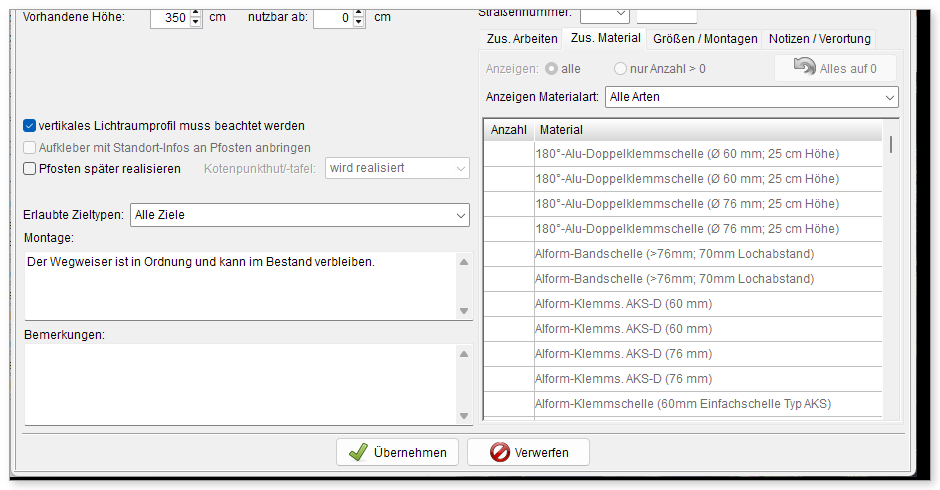 Zus. Material |
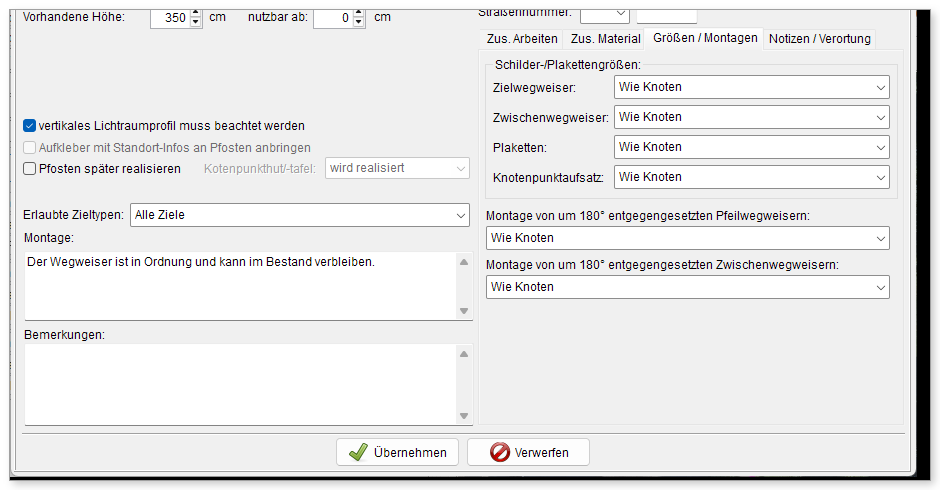 Größen / Montagen |
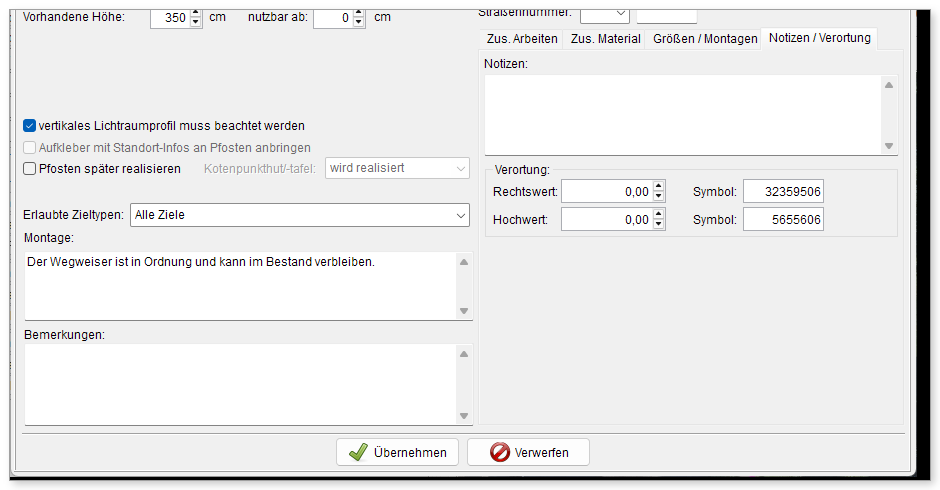 Notizen / Verortung |
Tipp: In den Feldern Montage, Bemerkungen und Notizen können Sie Textbausteine verwenden: Kürzel eingeben (Groß-/Kleinschreibung beachten) und
Strg+Edrücken. Die Textbausteine werden unter Verwaltung > Textbausteine gepflegt.
10.5 Informationen zum Wegweiser
Über Neuer Wegweiser fügen Sie dem aktuellen Pfosten einen weiteren Wegweiser hinzu; oder ein Doppelklick auf das Wegweisersymbol öffnet einen vorhandenen.
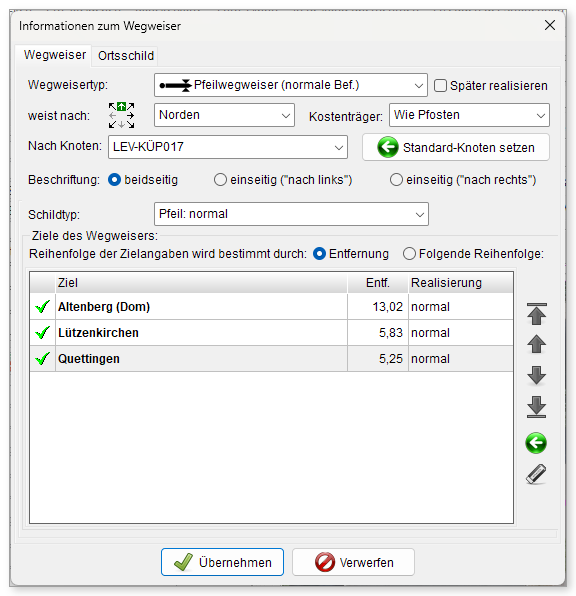 Informationen zum Wegweiser |
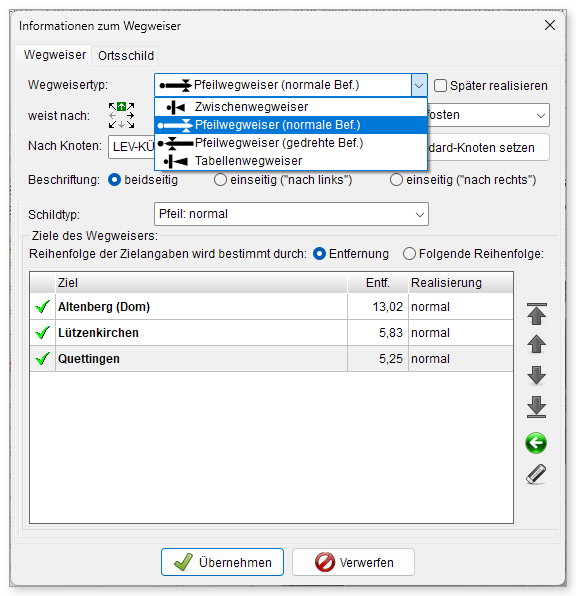 Auswahl des Wegweisertyps |
| Feld | Bedeutung |
|---|---|
| Wegweisertyp | Art des Wegweisers (Tabelle unten). Angeboten werden die Typen, die in den Grundeinstellungen für das Projekt freigegeben sind. |
| Später realisieren | Wegweiser wird erst in einem späteren Ausbauschritt montiert |
| weist nach bzw. sichtbar aus | Himmelsrichtung. Beim Pfeilwegweiser gibt sie an, wohin der Pfeil zeigt; bei Tabellen- und Zwischenwegweisern, aus welcher Richtung der Wegweiser zu sehen ist. |
| Kostenträger | Standard Wie Pfosten |
| Nach Knoten | Der Nachbarknoten, in dessen Richtung gewiesen wird. Daraus ermittelt VP-Info, welche Ziele und Routen auf den Wegweiser gehören. Standard-Knoten setzen stellt den von VP-Info vorgeschlagenen Knoten wieder her. |
| Beschriftung | beidseitig oder einseitig („nach links“ / „nach rechts“) |
| Schildtyp | Ausführung des Schildes, z. B. Pfeil: normal |
| Pfeilsymbol, Schildmontage | Bei Tabellen- und Zwischenwegweisern: Richtungspfeil und Montage (als Linksausleger, mittig, als Rechtsausleger) |
| Ziele des Wegweisers | Die berechneten Ziele mit Entfernung. Reihenfolge der Zielangaben wird bestimmt durch: Entfernung (Standard: entferntestes Ziel oben) oder Folgende Reihenfolge – dann ändern Sie die Reihenfolge mit den Pfeilknöpfen. Mit den Knöpfen darunter fügen Sie Leerzeilen ein oder entfernen sie. In der Spalte Realisierung legen Sie je Ziel fest, ob es normal, später oder keine (nicht) auf dem Schild erscheint. |
Wegweisertypen (Auswahl)
| Wegweisertyp | Verwendung |
|---|---|
| Zwischenwegweiser | Nur Richtungspfeil und Verkehrsmittelpiktogramm, keine Ziele. An Abzweigen und zur Bestätigung des Weges. |
| Pfeilwegweiser (normale Bef.) | Zielwegweiser mit Pfeilspitze an kleinen, übersichtlichen Kreuzungen; der Pfeil weist vom Pfosten weg. Routenplaketten werden unter dem Schild eingeschoben. |
| Pfeilwegweiser (gedrehte Bef.) | Wie oben, aber der Pfeil weist zum Pfosten – z. B. wenn der normal befestigte Pfeil in den Straßenraum ragen würde. |
| Tabellenwegweiser | Zielwegweiser für große, unübersichtliche Kreuzungen; wird vor der Kreuzung in der Zufahrt aufgestellt. |
| Routenwegweiser, Kombi-Zwischenwegweiser, Piktogramm-Wegweiser, Kurzpfeil, Wegmarken, MTB-Typen | Weitere Typen, soweit sie im Projekt freigeschaltet sind |
Ortsschild und sonstige Schilder: Über Neues sonstiges Schild ▸ im Kontextmenü des Katasterbilds legen Sie Ortsschilder, Hinweisschilder oder Zielkennzeichnungen an. Ihr Inhalt wird – anders als bei Wegweisern – von Hand eingegeben: bis zu zwei Zeilen, auf Wunsch in Engschrift, mit Piktogramm und Live-Vorschau.
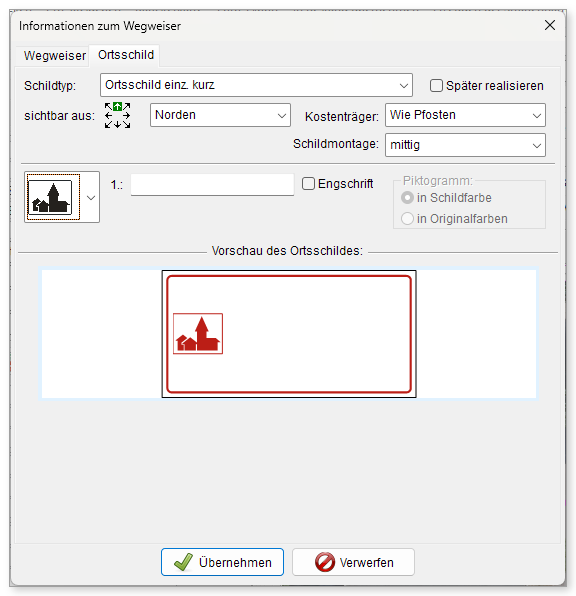
Abbildung 51: Registerkarte „Ortsschild“ im Wegweiserdialog
10.6 Pfosten und Wegweiser im Katasterbild bearbeiten
Im Katasterbild bearbeiten Sie Lage und Ausrichtung direkt mit der Maus:
| Sie möchten … | So geht es |
|---|---|
| den Pfosten verschieben | Mauszeiger auf den roten Punkt des Pfostens (Pfeilkreuz), mit gedrückter linker Maustaste ziehen |
| einen Wegweiser drehen | Mauszeiger auf das Wegweisersymbol (Drehpfeil) und ziehen. Das ändert nur die Darstellung im Katasterbild innerhalb eines 45°-Bereichs. |
| die Himmelsrichtung ändern | Im Wegweiserdialog weist nach bzw. sichtbar aus ändern – oder im Kontextmenü Pfosten um 45° … drehen bzw. Wegweiser um 45° … verschieben |
| den Pfosten löschen | Pfosten löschen oder Kontextmenü Pfosten löschen |
| den Pfosten an einen anderen Knoten hängen | Kontextmenü Pfosten zu anderem Knoten verschieben ▸ (nur direkt benachbarte Knoten) |
| den Wegweisertyp aller Wegweiser ändern | Kontextmenü Wegweisertypen ändern … |
| die Pfostenbeschriftung verschieben | Die Nummer des Pfostens (z. B. „LEV-WDF-002-1“) mit der Maus ziehen |
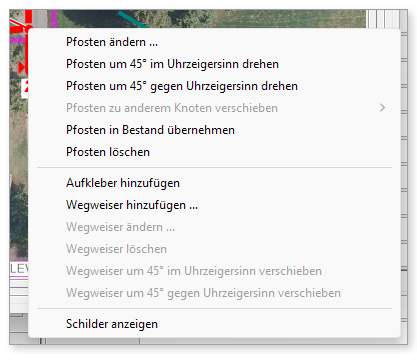 Rechtsklick auf den Pfosten |
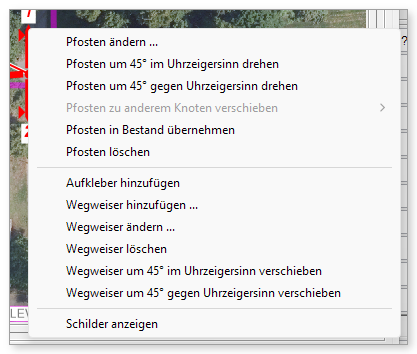 Rechtsklick auf einen Wegweiser |
 Rechtsklick in das Katasterbild |
10.7 Das Katasterbild
Das Katasterbild ist der Kartenausschnitt, der auf dem Katasterbogen gedruckt wird. Es zeigt den Knoten (graues Quadrat), die abgehenden Verbindungen, die Nachbarknoten, Pfosten und Wegweiser, Straßennamen und die Aufnahmeperspektiven der Fotos.
| Einstellung | Wirkung |
|---|---|
| Zoom | Vergrößerung des Ausschnitts |
| Bildbreite (m) | Breite des Ausschnitts in Metern (z. B. 150 m) |
| horz. Offset / vert. Offset | Verschiebt den Ausschnitt, z. B. wenn der Pfosten am Rand liegt |
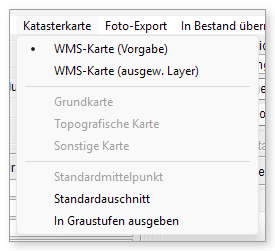
| Katasterkarte ▸ (Menü) | Kartenquelle: WMS-Karte (Vorgabe), WMS-Karte (ausgew. Layer), Vektorkarte, Grundkarte, Topografische Karte, Sonstige Karte; außerdem Standardmittelpunkt, Standardausschnitt und In Graustufen ausgeben |
| Anzeigen ▸ (Menü) | Aufnahmeperspektive, Knoten, Straßennamen, Verbindungen im Katasterbild ein-/ausblenden |
Kontextmenü im Katasterbild (Register Planung): Neuer Pfosten …, Neuer Standard-Wegweiser ▸, Neues sonstiges Schild ▸, Neue Bodenmarkierung …, Neuer Straßenname …, Neues Foto ▸, Neue Perspektive ▸, Mehrere Fotos einfügen …, Alle Fotos entfernen …, Bildmitte festlegen, Knotenmittelpunkt festlegen. Auf den Registerkarten Infotafeln, Möblierung und Dokumentation erscheinen entsprechend Neue Infotafel …, Neues Möblierungsobjekt … bzw. Neuer Dokumentationspunkt ….
Knotenmittelpunkt festlegen: Liegt der Knoten nicht genau auf der Kreuzung der Hintergrundkarte (etwa weil das Netz auf einer gröberen Karte erfasst wurde), klicken Sie mit der rechten Maustaste auf die tatsächliche Kreuzung und wählen Knotenmittelpunkt festlegen. Bildmitte festlegen zentriert den Ausschnitt auf die angeklickte Stelle.
Straßennamen: Tragen Sie im Feld Name der Knoten-Informationen die Straßen in der Form „Ortsteil: Straße 1 / Straße 2 / Straße 3“ ein (Leerzeichen vor und nach jedem Schrägstrich). Erzeugen der Straßennamen setzt die Namen dann oben ins Katasterbild; von dort ziehen Sie sie an die richtige Stelle. Am Anfang oder Ende eines Namens wird der Mauszeiger zum Drehpfeil – so drehen Sie die Beschriftung passend zur Straße. Weitere Namen fügen Sie per Rechtsklick mit Neuer Straßenname … hinzu; ein Rechtsklick auf einen Namen bietet Straßenname ändern … und Straßenname löschen.
10.8 Schildervorschau
Das Register Schilder zeigt die Schilder des Standorts so, wie VP-Info sie aus Zielstrecken und Routen berechnet hat: Pfeil- und Tabellenwegweiser mit Zielen, Entfernungen, Piktogrammen und den Plaketten darunter. Die Zahl neben dem Schild ist die Nummer des Wegweisers.
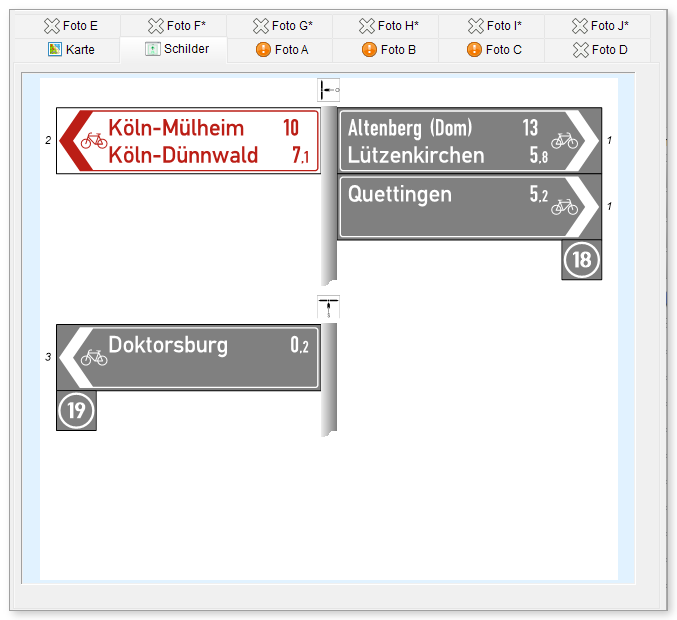
Abbildung 52: Register „Schilder“: grau hinterlegte Schilder sind bereits vorhanden, weiß mit rotem Rand dargestellte werden neu montiert
Einen größeren Überblick mit Materialangaben bietet Schilder anzeigen (Menü oder Strg+A):
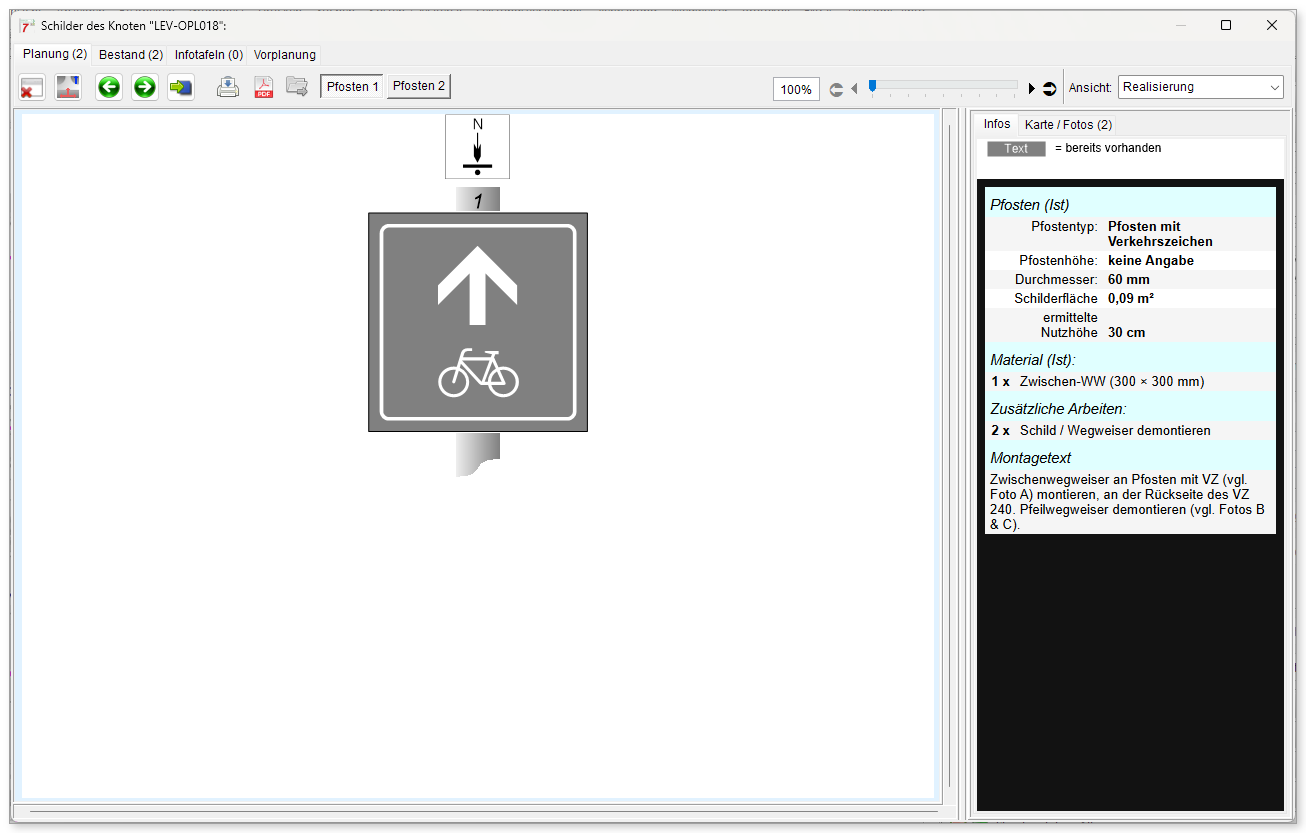
Abbildung 53: Fenster „Schilder des Knotens“ mit Materialinformationen
| Element | Bedeutung |
|---|---|
| Planung / Bestand / Infotafeln / Vorplanung | Welche Schilder angezeigt werden |
| Pfosten 1, Pfosten 2 … | Pfosten wählen |
| Ansicht | Realisierung (alle Schilder; bereits vorhandene grau hinterlegt), Realisiert (Ist) (nur Vorhandenes), Ausbaustufe (Soll), Montage (nur neu zu montierende Schilder) und Endausbau (Endzustand der Planung) |
| Infos | Pfosten, Material, zusätzliche Arbeiten und Montagetext des angezeigten Pfostens |
| Karte / Fotos | Katasterbild und Fotos |
| Symbolleiste | Zurück; direkt in die Standortinformationen wechseln; vorheriger/nächster Knoten; Nachbarknoten anzeigen; Katasterbogen des Pfostens drucken bzw. als PDF ausgeben; Verzeichnis des letzten PDF-Exports öffnen |
Hinweis: Stimmt ein Schild nicht, korrigieren Sie nicht das Schild, sondern die Ursache: Zielstrecke, Route, Ziel (z. B. Kategorie oder Hinweistext), den Nach-Knoten des Wegweisers oder den Wegweisertyp. Die Vorschau ist eine schematische Darstellung, keine Druckvorlage für die Schilderherstellung.
10.9 Fotos und Aufnahmeperspektiven
Zu jedem Standort können Sie bis zu zehn Fotos (Foto A – J) verwalten. Fotos helfen bei Abstimmung und Montage, vor allem wenn eine ortsfremde Firma montiert.
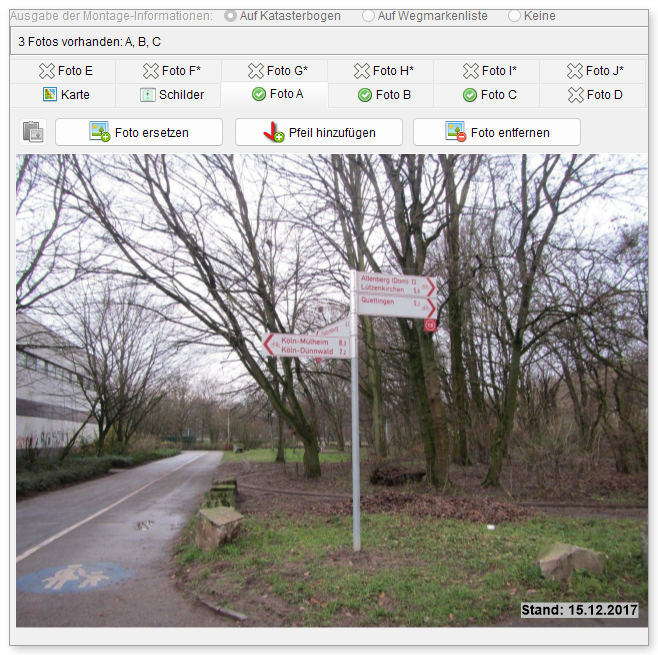
Abbildung 54: Register „Foto A“ mit Standortfoto
| Element | Bedeutung |
|---|---|
| Registerbeschriftung | ✓ Foto vorhanden · ✗ leer · ! Datei nicht gefunden bzw. nicht ladbar · * Foto wird nicht ausgedruckt |
| Neues Foto / Foto ersetzen | Bilddatei (JPG, PNG, BMP) auswählen |
| Einfügen-Symbol | Foto aus der Zwischenablage einfügen |
| Pfeil hinzufügen | Roter Pfeil, der die Pfostenposition bzw. die Montagestelle am vorhandenen Pfosten markiert. Der Pfeil lässt sich verschieben und über das Pfeilende drehen. |
| Foto entfernen | Entfernt den Verweis auf das Foto |
| Anderes Verzeichnis | Falls die Datei verschoben wurde: neues Verzeichnis angeben |
Über das Kontextmenü des Fotos fügen Sie weitere Symbole ein (Pfeil, Kreuz, Oval, Rechteck), ändern Farbe und Richtung, zeigen das Foto größer an, drehen es oder kopieren Fotos zwischen Planung und Bestand.
Aufnahmeperspektive: Damit man ein Foto im Gelände wiederfindet, zeigen Sie im Katasterbild, von wo es aufgenommen wurde: Rechtsklick an die Stelle des Fotografen > Neue Perspektive ▸ Foto A. Es erscheint ein Kreis mit dem Buchstaben und ein Blickwinkel. Den Kreis verschieben Sie mit der Maus, den Winkel drehen Sie im Bereich um den Kreis – oder per Rechtsklick in eine Himmelsrichtung.
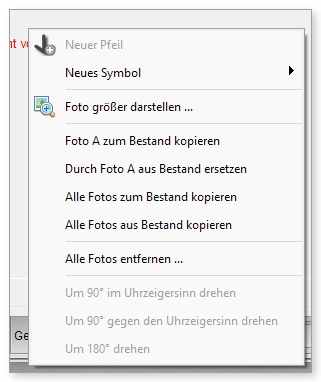 Kontextmenü eines Fotos |
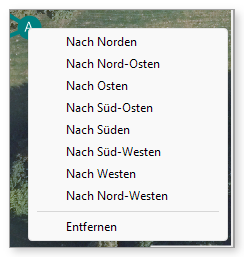 Kontextmenü einer Aufnahmeperspektive |
Foto-Export (Menü): exportiert das angezeigte Foto, alle Fotos des Objekts, der Planung oder des Knotens – auf Wunsch mit eingezeichneten Symbolen, Stand-Angabe und Bodenmarkierung – in ein Zielverzeichnis.
10.10 Verbindungen/Strecken und Abbiegeverbote
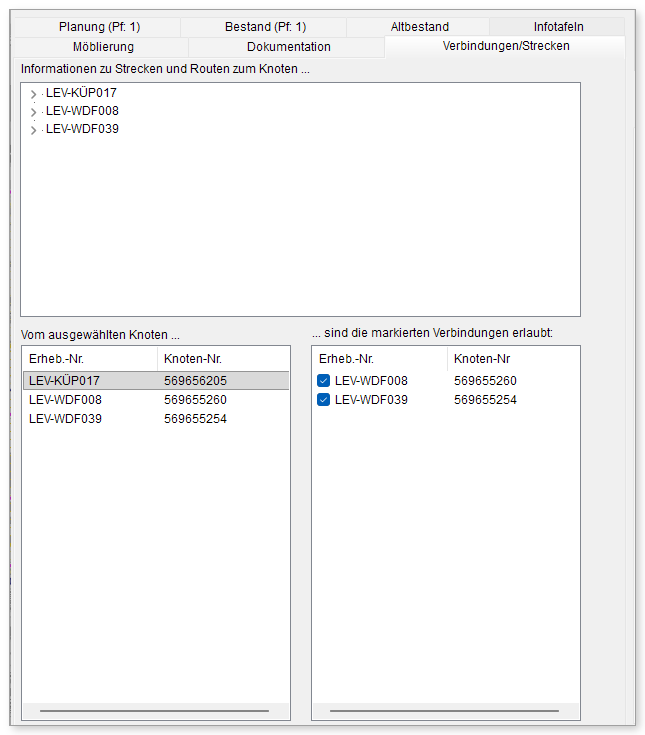
Abbildung 55: Registerkarte „Verbindungen/Strecken“
- Informationen zu Strecken und Routen zum Knoten … listet die Nachbarknoten. Klappen Sie einen Eintrag auf, sehen Sie alle Ziele und Routen, die über diese Verbindung geführt werden.
- Vom ausgewählten Knoten … sind die markierten Verbindungen erlaubt: Hier legen Sie Abbiegeverbote fest. Wählen Sie links den Knoten, aus dessen Richtung man kommt; rechts erscheinen alle weiteren Verbindungen. Entfernen Sie das Häkchen bei einer Verbindung, wird von diesem Knoten aus nicht über diesen Standort in diese Richtung gewiesen – etwa, weil Linksabbiegen verboten oder zu gefährlich ist.
10.11 Knotenstatus und Knoten-Informationen
Setzen Sie nach Abschluss der Standortplanung den Knotenstatus auf vollständig. Bei Handlungsbedarf markieren Sie Standorte, an denen noch etwas geklärt werden muss. In der Grundansicht zeigt Ansicht > Knoteninformationen > Knotenstatus, welche Standorte noch offen sind (Abschnitt 5.4).
Der Kostenträger des Knotens gilt für alle Pfosten mit der Einstellung Wie Knoten, einschließlich Schildern, Plaketten und Befestigungsmaterial.
10.12 Die Menüs des Standortfensters
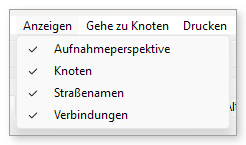 Anzeigen |
 Gehe zu Knoten |
 Katasterkarte |
 |
 PDF ausgeben |
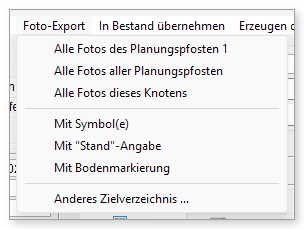 Foto-Export |
| Menü | Funktion |
|---|---|
Schließen (Strg+X) |
Zurück zur Grundansicht |
Schilder anzeigen (Strg+A) |
Fenster Schilder des Knotens (Abschnitt 10.8) |
| Anzeigen | Aufnahmeperspektive, Knoten, Straßennamen und Verbindungen im Katasterbild ein-/ausblenden |
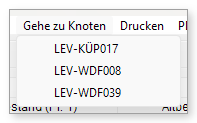
| Gehe zu Knoten | Zu den Standortinformationen eines Nachbarknotens wechseln. Auch ein Doppelklick auf eine Knotenbezeichnung im Katasterbild wechselt dorthin. |
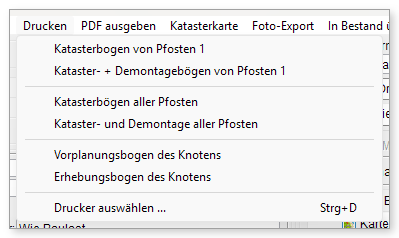
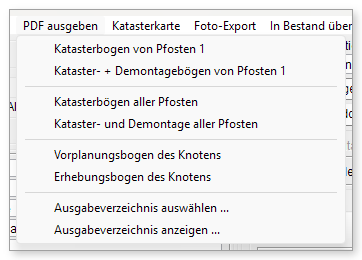
| Drucken / PDF ausgeben | Katasterbogen, Kataster- und Demontagebögen, Demontage-, Dokumentations- und Reparaturbogen, Infotafel-, Möblierungskataster und Knotendokumentation – jeweils für den aktuellen Pfosten bzw. das aktuelle Objekt oder Alle … für den ganzen Standort; dazu Vorplanungsbogen und Erhebungsbogen des Knotens. Beim PDF lässt sich das Ausgabeverzeichnis wählen und anzeigen. |
| Katasterkarte | Kartenquelle und Ausschnitt des Katasterbilds (Abschnitt 10.7) |
| Foto-Export | Fotos exportieren (Abschnitt 10.9) |
| In Bestand übernehmen | Übernimmt die Planung des Knotens nach der Montage in den Bestand (Wartungsmodul, Kapitel 17) |
| Erzeugen der Straßennamen | Straßennamen aus dem Feld Name ins Katasterbild setzen (Abschnitt 10.7) |