
12 Wegweiserinhalte erzeugen und prüfen
Die Inhalte der Wegweiser – Ziele, Entfernungen, Piktogramme und Routenplaketten – geben Sie nie von Hand ein. VP-Info berechnet sie aus den Zielen und Zielstrecken (Kapitel 7 und 8), den Routen (Kapitel 9) und den Pfosten und Wegweisern am Standort (Kapitel 10). Dieses Kapitel zeigt, wie Sie die berechneten Inhalte ansehen, gezielt neu erzeugen lassen und auf Unstimmigkeiten prüfen.
Alle drei Funktionen erreichen Sie über das Menü Wegweiser:
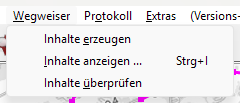
Abbildung 66: Das Menü „Wegweiser“
| Befehl | Funktion |
|---|---|
| Inhalte erzeugen | Berechnet die Inhalte aller Wegweiser neu. |
Inhalte anzeigen … (Strg+I) |
Zeigt die Inhalte aller Wegweiser als Baumstruktur (Abschnitt 12.2). |
| Inhalte überprüfen | Prüft die Wegweiser ausgewählter Knoten auf Unstimmigkeiten und schreibt das Ergebnis ins Protokoll (Abschnitt 12.3). |
12.1 Wie die Inhalte entstehen
Für jeden Wegweiser kennt VP-Info die Richtung, in die er weist – also die Verbindung zum nächsten Knoten. Daraus ergibt sich sein Inhalt:
- Zielhinweise: Jede Zielstrecke, die vom Knoten aus über diese Verbindung weiterläuft, liefert eine Zeile mit dem Ziel und der Entfernung. Die Entfernung wird entlang der Zielstrecke bis zum Zielpunkt gemessen. Wo das Ziel angezeigt wird – mit Fern- oder Nahbezeichnung, gelehnt oder als Nahziel –, ergibt sich aus den Einstellungen des Ziels (Kapitel 7).
- Piktogramme: Die Streckenpiktogramme und Zielpiktogramme stammen aus den Informationen zu Ziel und Strecke.
- Plaketten: Jede Route, deren Abschnitt über die Verbindung führt, liefert eine Routenplakette. Die Reihenfolge der Plaketten bestimmt der Rang der Route (Abschnitt 9.2).
- Wegweisertyp: Ob die Inhalte auf einem Pfeilwegweiser, einem Tabellenwegweiser oder nur als Zwischenwegweiser mit Plaketten erscheinen, legt der Wegweisertyp im Standortfenster fest (Abschnitt 10.5).
Sobald Sie etwas ändern, das die Schilder betrifft – eine Zielstrecke, eine Route, ein Ziel oder einen Wegweiser –, merkt sich VP-Info, dass die Inhalte veraltet sind. Sie werden dann automatisch neu erzeugt, sobald sie gebraucht werden: beim Öffnen der Schildervorschau, beim Anzeigen der Zielbelegung, beim Drucken oder Prüfen. Wegweiser > Inhalte erzeugen müssen Sie deshalb nur selten aufrufen, etwa um alle Inhalte vor einer größeren Druckausgabe in einem Zug zu aktualisieren. Je nach Projektgröße dauert die Erzeugung einige Sekunden bis Minuten.
Hinweis: Wenn ein Wegweiser „falsche“ Inhalte zeigt, suchen Sie die Ursache nicht am Schild, sondern in der Planung: in der Zielstrecke, die über den Knoten läuft, im Routenabschnitt oder in der Richtung des Wegweisers. Ein Klick auf einen Eintrag in der Liste der Ziele und Routen der Zielbelegung (Abschnitt 5.5) oder die Schaltflächen im Fenster Wegweiser-Inhalte (Abschnitt 12.2) führen Sie direkt dorthin.
12.2 Das Fenster „Wegweiser-Inhalte“
Wegweiser > Inhalte anzeigen … (Strg+I) öffnet eine Übersicht aller Knoten mit ihren Pfosten, Wegweisern und Inhalten. Die Knoten sind nach Erhebungsnummer sortiert; Knoten ohne Erhebungsnummer stehen am Ende der Liste.
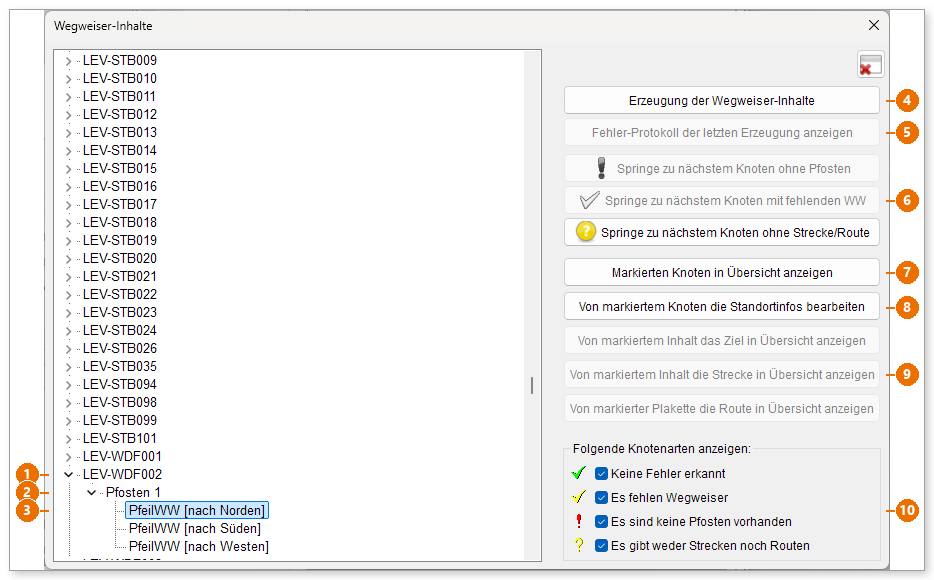
Abbildung 67: Das Fenster „Wegweiser-Inhalte“ mit dem aufgeklappten Knoten LEV-WDF002
| Nr. | Element | Funktion |
|---|---|---|
| 1 | Knoten | Erhebungsnummer des Knotens. Ein Symbol vor dem Knoten zeigt das Ergebnis der Prüfung (siehe Tabelle unten). |
| 2 | Pfosten | Die Pfosten des Knotens in der Reihenfolge ihrer Nummer |
| 3 | Wegweiser | Wegweisertyp und Richtung, z. B. „PfeilWW [nach Norden]“. Darunter stehen die Inhalte: Zielhinweise mit Entfernung und die Routenplaketten, z. B. „Rad: Opladen 2,3 km“ oder „<Rad-R: Panorama-Radweg>“. |
| 4 | Erzeugung der Wegweiser-Inhalte | Erzeugt alle Inhalte neu – wie Wegweiser > Inhalte erzeugen |
| 5 | Fehler-Protokoll der letzten Erzeugung anzeigen | Zeigt die Meldungen der letzten Erzeugung. Nur aktiv, wenn es Meldungen gibt. |
| 6 | Springe zu nächstem Knoten … | ohne Pfosten, mit fehlenden WW bzw. ohne Strecke/Route: Sucht ab dem markierten Knoten den nächsten Knoten mit diesem Problem und markiert ihn. Am Ende der Liste beginnt die Suche wieder von vorn. |
| 7 | Markierten Knoten in Übersicht anzeigen | Schließt das Fenster und zentriert die Karte auf den Knoten |
| 8 | Von markiertem Knoten die Standortinfos bearbeiten | Öffnet das Standortfenster des Knotens (Kapitel 10) |
| 9 | Von markiertem Inhalt das Ziel / die Strecke …, Von markierter Plakette die Route … | Schließt das Fenster und zeigt das Ziel, die Zielstrecke bzw. die Route, aus der der markierte Inhalt stammt |
| 10 | Folgende Knotenarten anzeigen | Blendet Knoten mit dem jeweiligen Prüfergebnis ein oder aus. So lässt sich die Liste z. B. auf die Knoten beschränken, an denen Wegweiser fehlen. |
Mit der rechten Maustaste öffnen Sie in der Liste ein Kontextmenü mit denselben Befehlen sowie Alle Infos anzeigen (klappt den markierten Knoten vollständig auf) und Schilder anzeigen (Schildervorschau des Knotens bzw. Pfostens, Abschnitt 10.8).
Das Symbol vor jedem Knoten fasst zusammen, ob Pfosten und Wegweiser zu den Strecken und Routen passen:
| Symbol | Bedeutung |
|---|---|
| Grünes Häkchen | Keine Fehler erkannt: In jede Richtung, in die eine Strecke oder Route verläuft, weist ein Wegweiser. Inhaltliche Probleme wie zu viele Ziele gelten hier nicht als Fehler. |
| Gelbes Häkchen | Es fehlen Wegweiser: Es gibt Pfosten und Wegweiser, aber für mindestens eine Richtung mit Strecke oder Route fehlt ein Wegweiser. |
| Rotes Ausrufezeichen | Es sind keine Pfosten vorhanden: Über den Knoten laufen Strecken oder Routen, es ist aber noch kein Pfosten geplant. |
| Gelbes Fragezeichen | Es gibt weder Strecken noch Routen: Über den Knoten läuft nichts, was gewiesen werden müsste. |
Achtung: Ein komplett fehlender zweiter Pfosten wird nicht erkannt, solange mindestens ein Pfosten am Knoten steht und alle Richtungen einen Wegweiser haben. Kontrollieren Sie Knoten mit mehreren Standorten deshalb zusätzlich im Katasterbild.
Typischer Ablauf – fehlende Wegweiser nacharbeiten:
- Öffnen Sie Wegweiser > Inhalte anzeigen ….
- Entfernen Sie unter Folgende Knotenarten anzeigen die Häkchen bei Keine Fehler erkannt und Es gibt weder Strecken noch Routen. Die Liste zeigt jetzt nur noch Knoten mit Handlungsbedarf.
- Markieren Sie den ersten Knoten und klicken Sie auf Von markiertem Knoten die Standortinfos bearbeiten.
- Ergänzen Sie im Standortfenster die fehlenden Pfosten oder Wegweiser (Abschnitt 10.3) und speichern Sie.
- Mit Springe zu nächstem Knoten mit fehlenden WW gelangen Sie zum nächsten Fall.
12.3 Inhalte überprüfen
Die Übersicht in Abschnitt 12.2 prüft nur, ob Wegweiser vorhanden sind. Wegweiser > Inhalte überprüfen geht weiter und kontrolliert, ob sich die Inhalte auch sauber auf die Schilder bringen lassen. Typische Meldungen sind:
| Meldung (Beispiele) | Ursache |
|---|---|
| Pfeil-WW am Pfosten … (weist nach …) ohne Strecke oder Route | Der Wegweiser weist in eine Richtung, in die keine Zielstrecke und keine Route verläuft. |
| Zwischen-WW / Routen-WW am Pfosten … ohne Strecke oder Route | Wie oben, für Zwischen- bzw. Routenwegweiser |
| Eine Hinweiszeile … hat mehr Piktogramme als erlaubt | Zu viele Piktogramme für ein Ziel |
| Beim Pfeil-WW / Tabellen-WW … sind zu viele Plaketten vorhanden | Mehr Routen als Plakettenplätze am Schild |
| Der für die Plaketten verfügbare Platz (max. … mm) … reicht nicht für alle Plaketten aus | Die Plaketten passen nicht unter das Schild. |
| Kombi-WW … hat mehr als 3 gewiesene Richtungen | Der Kombiwegweiser ist überladen. |
| Beim Ziel „…“ gibt es Grenzknoten, aber keine „Nahbezeichnung“ | Zu den Grenzpunkten des Ziels fehlt die Nahbezeichnung (Abschnitt 7.5). |
| Die nutzbare Länge (… cm) des vorhandenen Pfostens … nicht ausreichend | Ein vorhandener Pfosten (Bestand) ist für die geplanten Schilder zu kurz – ggf. aufstocken. |
| Der Durchmesser … des vorhandenen Pfostens … zu gering | Der vorhandene Pfosten passt nicht zu den Schellen des Schildmaterials. |
So führen Sie die Prüfung durch:
-
Wählen Sie Wegweiser > Inhalte überprüfen. Es öffnet sich der Dialog Überprüfung der Wegweiserinhalte ….
-
Legen Sie fest, welche Knoten geprüft werden sollen – zum Beispiel alle Knoten, die Knoten einer Gemeinde, einer Route oder die Knoten mit bestimmten Erhebungsnummern. In der Abbildung werden die Knoten LEV-WDF001 bis LEV-WDF010 geprüft. Alle Möglichkeiten dieses Auswahldialogs beschreibt Abschnitt 13.8.
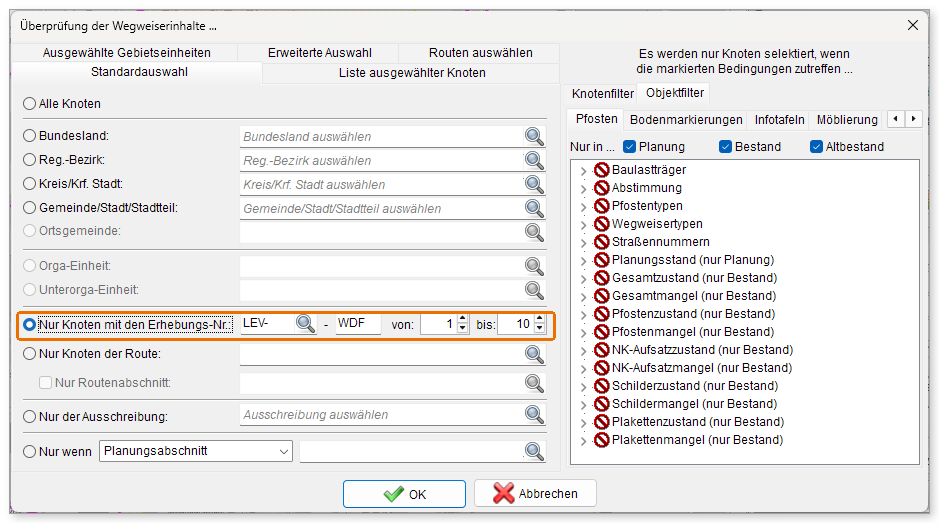
Abbildung 68: Auswahl der zu prüfenden Knoten: nur Erhebungsnummern LEV-WDF 1 bis 10
-
Klicken Sie auf OK. VP-Info prüft die Wegweiser der ausgewählten Knoten.
-
Gibt es Meldungen, fragt VP-Info, ob das Protokoll angezeigt werden soll. Findet VP-Info keine Knoten, die der Auswahl entsprechen, erhalten Sie stattdessen einen Hinweis und können die Auswahl ändern.
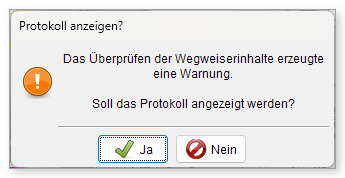
Abbildung 69: Rückfrage nach der Prüfung
-
Klicken Sie auf Ja. Die Meldungen erscheinen im Protokollbereich unter der Karte. Jede Zeile beginnt mit der Art der Meldung und der Erhebungsnummer des Knotens in eckigen Klammern.

Abbildung 70: Warnung im Protokollbereich: Der vorhandene Pfosten an LEV-WDF009 ist für das Schildmaterial zu kurz
Den betroffenen Knoten öffnen Sie am schnellsten mit der Knoten-Schnellsuche (Strg+Q, Abschnitt 4.5) und der Erhebungsnummer aus der Meldung. Solange VP-Info geöffnet ist, blenden Sie die Meldungen über Protokoll > Aufbereitung der Schilder jederzeit wieder ein; dauerhaft gespeichert wird dieses Protokoll nicht (Kapitel 24).
Tipp: Prüfen Sie die Inhalte immer, bevor Sie Katasterbögen oder Schilderlisten für die Herstellung ausgeben. Meldungen, die erst in der Werkstatt auffallen, sind teuer.
12.4 Meldungen am Knoten und in der Karte
Neben der Prüfung über das Menü zeigt VP-Info Meldungen zur Planung an drei weiteren Stellen:
-
Im Standortfenster: Unter dem Katasterbild listet VP-Info alle Warnungen und Hinweise zur Planung des aktuellen Knotens auf.

Abbildung 71: Warnungen im Standortfenster
-
In der Kategorie „Knoten“ des Informationsbereichs: Das Feld Planung hat nennt die schwerste Meldung – Hinweise (blau), Warnungen (orange) oder Fehlermeldungen (dunkelrot).
-
In der Karte: Die Ansicht Ansicht > Knoteninformationen > Warnungen und Hinweise an Wegweisern färbt alle Knoten nach ihrer schwersten Meldung ein. Über die Legende im Informationsbereich blenden Sie einzelne Stufen aus. Alternativ markiert Anzeigen > Knoten: Meldungen bei Planung Knoten mit Meldungen farbig, ohne die aktuelle Ansicht zu wechseln – allerdings erst ab einer höheren Zoomstufe.
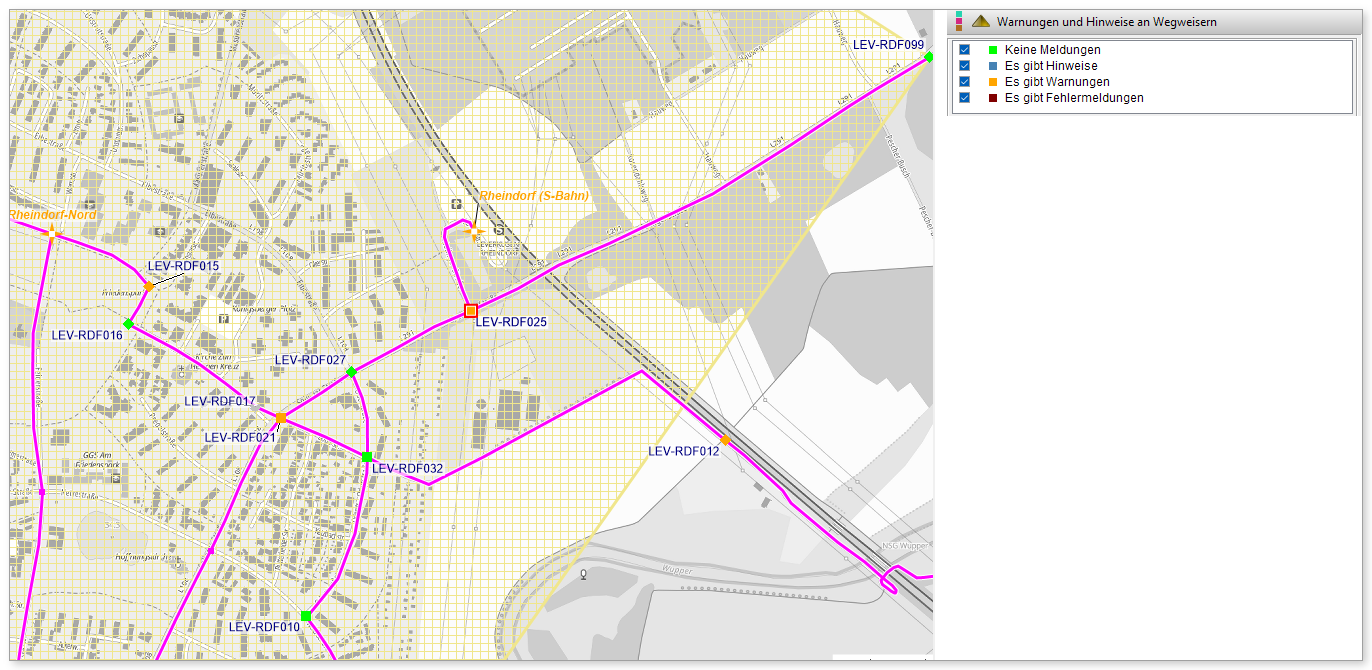
Abbildung 72: Ansicht „Warnungen und Hinweise an Wegweisern“: grün = keine Meldungen, orange = Warnungen (z. B. LEV-RDF025)
Die Ansicht eignet sich gut für eine abschließende Kontrolle eines Planungsgebiets: Zoomen Sie so weit heraus, dass das ganze Gebiet sichtbar ist, und arbeiten Sie die orange und dunkelrot markierten Knoten nacheinander ab. Ein Doppelklick auf den Knoten öffnet das Standortfenster mit der Liste der Meldungen.
Um nur die Knoten mit bestimmten Meldungen zu drucken oder zu exportieren, verwenden Sie in der Knotenauswahl den Knotenfilter Warnungen und Hinweise (Abschnitt 13.8).