
13 Suchen und Auswählen
In einem Projekt mit tausenden Knoten, Pfosten und Schildern finden Sie Objekte am schnellsten über die Suchfunktionen. Die Suchergebnisse lassen sich nicht nur anzeigen, sondern auch sammeln – in den Listen Ausgewählte Knoten und Ausgewählte Knoten-Objekte – und anschließend drucken, prüfen oder exportieren.
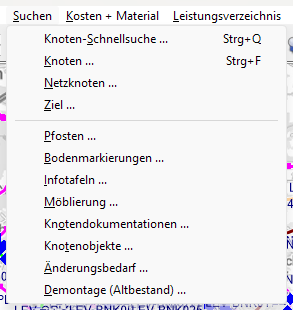
Abbildung 73: Das Menü „Suchen“
| Befehl | Sucht nach … | Abschnitt |
|---|---|---|
Knoten-Schnellsuche … (Strg+Q) |
einem Knoten mit bekannter Erhebungsnummer | 4.5 |
Knoten … (Strg+F) |
Knoten nach Erhebungsnummer, Knotennummer, Name oder externem Schlüssel | 13.2 |
| Netzknoten … | Netzknoten eines Knotenpunktsystems | 13.3 |
| Ziel … | Zielen nach Namen | 7.4 |
| Pfosten … | Pfosten nach Typ, Wegweisern, Material, Zustand und vielem mehr | 13.4 |
| Bodenmarkierungen …, Infotafeln …, Möblierung …, Knotendokumentationen … | Objekten am Knoten nach ihren Eigenschaften | 13.5 |
| Knotenobjekte … | einem einzelnen Objekt anhand seiner Objektnummer | 13.6 |
| Änderungsbedarf … | Objekten, an denen vor Ort etwas montiert oder abgebaut werden muss | 13.7 |
| Demontage (Altbestand) … | Knoten, an denen Altbestand abgebaut werden muss | 13.7 |
13.1 So funktionieren die Suchdialoge
Alle Suchdialoge sind nach demselben Muster aufgebaut:
- Suchkriterien festlegen. Setzen Sie ein Häkchen vor jedes Kriterium, das gelten soll, und wählen Sie den gewünschten Wert. Mehrere Kriterien werden kombiniert – gefunden wird nur, was alle angehakten Bedingungen erfüllt. Bei Textfeldern können Sie meist wählen, ob das Feld leer, nicht leer sein oder folgenden Text enthalten soll.
- Suche starten. Mit Suche starten … bzw. Suchen … füllt VP-Info die Ergebnisliste. Über der Liste steht, wie viele Objekte gefunden wurden. Mit Suche begrenzen auf die Liste ausgewählter Knoten durchsuchen Sie nur die Knoten dieser Liste.
- Ergebnis nutzen. Ein Doppelklick auf einen Eintrag oder Zeige Knoten schließt den Dialog und zentriert die Karte auf den Knoten. Die rechte Maustaste auf einen Eintrag öffnet ein Kontextmenü mit Befehlen wie Schilder anzeigen, Standort-Informationen bearbeiten und Knoten-Informationen bearbeiten – der Suchdialog bleibt dabei geöffnet. Die Varianten Schließen und … schließen ihn vorher.
Mit den Schaltflächen am unteren Rand übernehmen Sie das gesamte Suchergebnis in eine Liste:
| Symbol | Funktion |
|---|---|
   |
Die gefundenen Knoten der Liste Ausgewählte Knoten hinzufügen, die Liste durch sie ersetzen oder sie aus der Liste entfernen (Abschnitt 4.4) |
   |
Die gefundenen Objekte (z. B. Pfosten) der Liste Ausgewählte Knoten-Objekte hinzufügen, die Liste ersetzen oder die Objekte daraus entfernen |
  |
Katasterbögen und weitere Bögen aller gefundenen Objekte drucken bzw. direkt als PDF ausgeben (Kapitel 14). Mit der rechten Maustaste auf das Symbol legen Sie fest, ob alles in einen Druckauftrag bzw. eine PDF-Datei geschrieben und ob doppelseitig gedruckt wird. |
Außerdem gibt es Drucken (druckt die Ergebnisliste) und – bei den Objektsuchen – Exportieren … (speichert die Ergebnisliste als Datei, z. B. für eine Tabellenkalkulation).
Tipp: Die Listen Ausgewählte Knoten und Ausgewählte Knoten-Objekte sind das Bindeglied zwischen Suche und Ausgabe. Ein typischer Ablauf: Pfosten mit einem bestimmten Mangel suchen → Knoten in die Liste übernehmen → in der Knotenauswahl beim Drucken die Registerkarte Liste ausgewählter Knoten wählen (Abschnitt 13.8).
13.2 Knoten suchen
Suchen > Knoten … (Strg+F) findet Knoten über ihre Nummern oder ihren Namen.
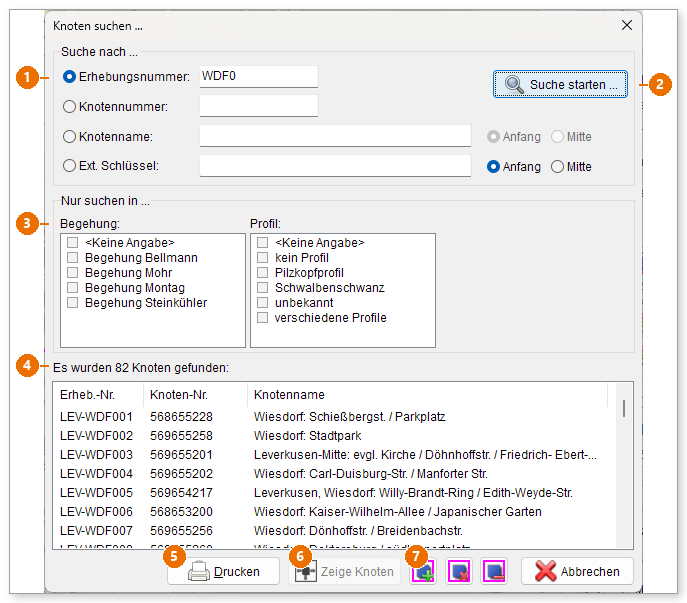
Abbildung 74: Knoten suchen: alle Knoten, deren Erhebungsnummer mit „WDF0“ beginnt
| Nr. | Element | Funktion |
|---|---|---|
| 1 | Suche nach … | Erhebungsnummer (auch Teile davon, z. B. „WDF0“), Knotennummer, Knotenname oder Ext. Schlüssel. Bei Name und Schlüssel wählen Sie, ob der Text am Anfang oder irgendwo in der Mitte stehen soll. |
| 2 | Suche starten … | Startet die Suche (auch mit Eingabe) |
| 3 | Nur suchen in … | Schränkt die Suche auf Knoten mit bestimmten Werten der Knotenkategorien ein, im Beispiel Begehung und Profil. Welche Kategorien hier erscheinen, hängt vom Projekt ab (Kapitel 22). |
| 4 | Ergebnisliste | Erhebungsnummer, Knotennummer und Knotenname der gefundenen Knoten |
| 5 | Druckt die Ergebnisliste | |
| 6 | Zeige Knoten | Schließt den Dialog und zeigt den markierten Knoten in der Karte |
| 7 | Listen-Schaltflächen | Gefundene Knoten in die Liste Ausgewählte Knoten übernehmen (Abschnitt 13.1) |
13.3 Netzknoten suchen
In Projekten mit Knotenpunktwegweisung sucht Suchen > Netzknoten … nach einer Netzknotennummer – auf Wunsch nur in einer bestimmten Teilregion – oder listet alle Netzknoten einer Teilregion auf. Auch hier lässt sich die Suche über Knotenkategorien einschränken.
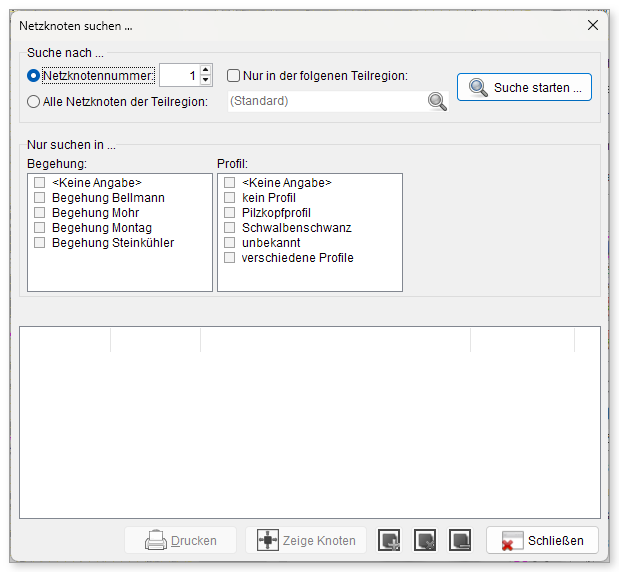
Abbildung 75: Netzknoten suchen
13.4 Pfosten suchen
Suchen > Pfosten … ist die umfangreichste Suche. Damit finden Sie z. B. alle Pfosten eines bestimmten Typs, alle Pfosten mit Zusatzmaterial, alle Pfosten, die aufgestockt werden, oder alle Pfosten mit einem bestimmten Zustand im Bestand.
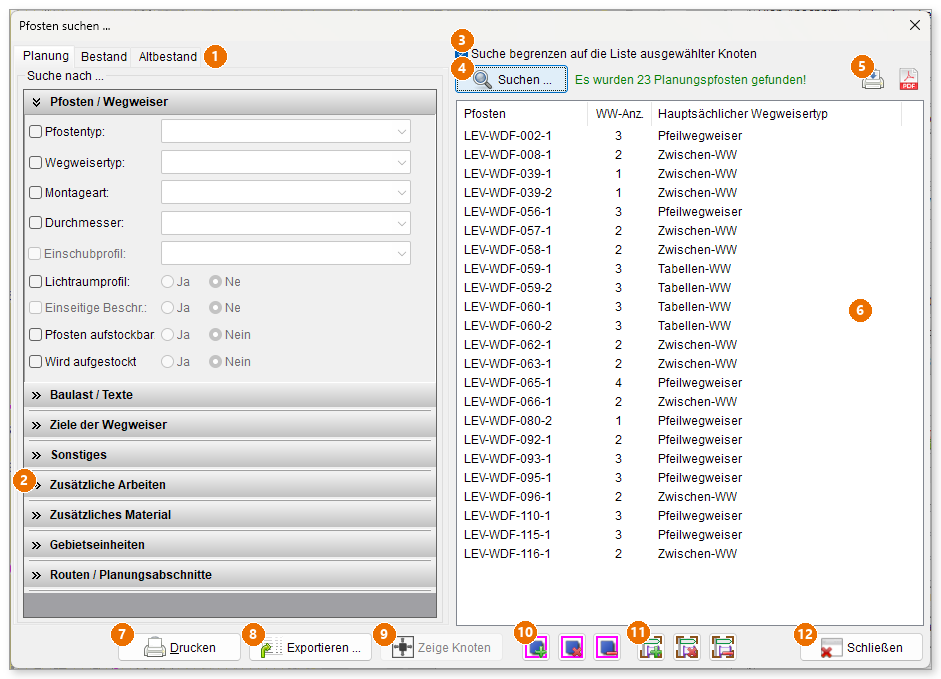
Abbildung 76: Pfosten suchen: alle Planungspfosten an den Knoten der Liste „Ausgewählte Knoten“
| Nr. | Element | Funktion |
|---|---|---|
| 1 | Planung / Bestand / Altbestand | Welche Pfosten durchsucht werden. Bestand und Altbestand erscheinen nur mit den entsprechenden Modulen. |
| 2 | Suche nach … | Suchkriterien in aufklappbaren Gruppen (siehe Tabelle unten). Ein Klick auf den Gruppentitel klappt die Gruppe auf oder zu. |
| 3 | Suche begrenzen auf die Liste ausgewählter Knoten | Nur die Pfosten an den Knoten der Liste Ausgewählte Knoten durchsuchen |
| 4 | Suchen … | Startet die Suche; rechts daneben steht die Zahl der Treffer |
| 5 | Katasterbögen drucken / als PDF | Bögen aller gefundenen Pfosten ausgeben |
| 6 | Ergebnisliste | Pfostennummer (Erhebungsnummer und Pfostenindex), Zahl der Wegweiser und hauptsächlicher Wegweisertyp |
| 7 | Ergebnisliste drucken | |
| 8 | Exportieren … | Ergebnisliste als Datei speichern |
| 9 | Zeige Knoten | Knoten des markierten Pfostens in der Karte zeigen |
| 10 | Ausgewählte Knoten | Knoten der gefundenen Pfosten in die Liste übernehmen |
| 11 | Ausgewählte Knoten-Objekte | Gefundene Pfosten in die Liste übernehmen |
| 12 | Schließen | Dialog schließen |
Die Gruppen der Suchkriterien
| Gruppe | Kriterien (Auswahl) |
|---|---|
| Pfosten / Wegweiser | Pfostentyp, Wegweisertyp, Montageart, Durchmesser, Einschubprofil, Lichtraumprofil, einseitige Beschriftung, Pfosten aufstockbar, Wird aufgestockt |
| Baulast / Texte | Kostenträger, Baulast, Abstimmung sowie Inhalte der Felder Notizen, Bemerkungen und Montagetext |
| Ziele der Wegweiser | Wegweiser mit festgelegter Zielreihenfolge, mit späterer Realisierung eines Ziels oder mit einem Ziel, das nicht realisiert wird |
| Sonstiges | Straßennummer, Zieltyp, externes Kennzeichen, Fundament, Aufkleber; im Altbestand der Pfostenstatus (z. B. Alle Schilder entfernen) |
| Zusätzliche Arbeiten / Zusätzliches Material | Pfosten mit einer oder allen der markierten Arbeiten bzw. Materialien |
| Gebietseinheiten | Nur Pfosten in den markierten Gebieten |
| Routen / Planungsabschnitte | Nur Pfosten an Knoten einer Route bzw. eines Routenabschnitts, einer Ausschreibung oder mit einem bestimmten Wert einer Knotenkategorie |
| Zustände (nur Bestand) | Gesamt-, Pfosten-, Schilder- und Plakettenzustand und -mangel, ersetzen ja/nein, erfasst von bzw. zwischen zwei Daten |
Beispiel: Alle Pfosten finden, die aufgestockt werden
- Öffnen Sie Suchen > Pfosten … und wählen Sie die Registerkarte Planung.
- Setzen Sie in der Gruppe Pfosten / Wegweiser das Häkchen bei Wird aufgestockt und wählen Sie Ja.
- Klicken Sie auf Suchen ….
- Übernehmen Sie die Pfosten mit in die Liste Ausgewählte Knoten-Objekte oder drucken Sie mit gleich die Katasterbögen für die Montagefirma.
13.5 Bodenmarkierungen, Infotafeln, Möblierung und Knotendokumentationen suchen
Die Suchen nach den übrigen Objekten am Knoten funktionieren wie die Pfostensuche, nur mit weniger Kriterien. Die Suchen nach Bodenmarkierungen und Infotafeln sind in Kapitel 11 abgebildet.
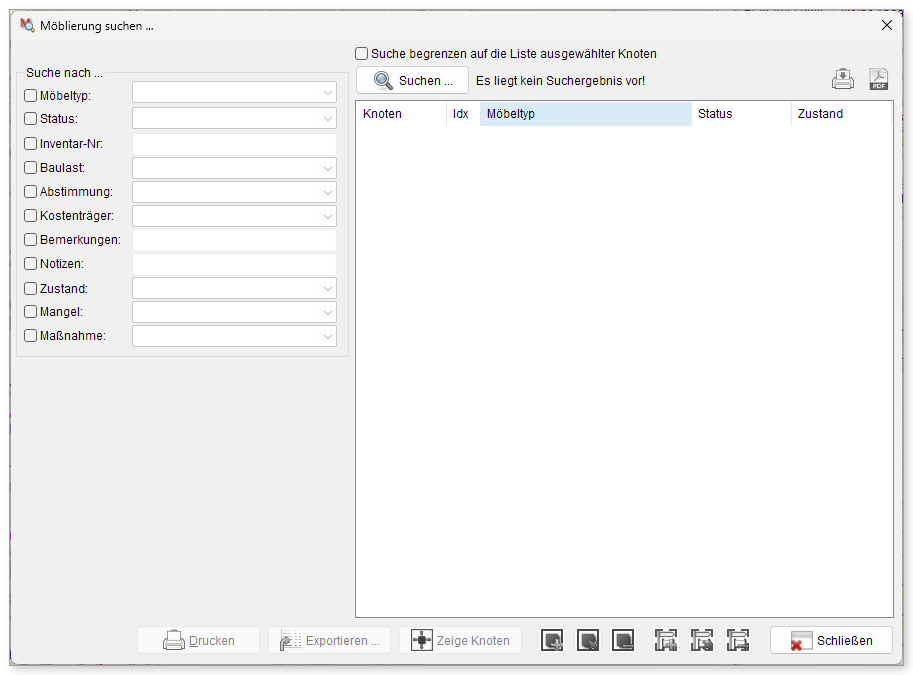
Abbildung 77: Möblierung suchen
| Suche | Typische Kriterien |
|---|---|
| Bodenmarkierungen … | Markierungsart und -typ, Zustand, Mangel, Ersetzen, Kostenträger, Baulast, Abstimmung, Straßennummer, Bemerkungen, Notizen, Gebietseinheiten, Routen/Planungsabschnitte; Registerkarten für Planung und Bestand |
| Infotafeln … | Infotafeltyp, Status (vorhanden, geplant, installieren / montieren), Zustand, Mangel, Maßnahme (reparieren, ersetzen, entfernen), Baulast, Abstimmung, Kostenträger, Inventar-Nr., Bemerkungen, Notizen |
| Möblierung … | Möbeltyp und dieselben Kriterien wie bei Infotafeln |
| Knotendokumentationen … | Problemart, Gefahr, Dringlichkeit, Beschreibung, Maßnahmetext, Notizen |
13.6 Ein Knotenobjekt über seine Nummer finden
Jedes Objekt am Knoten hat eine eindeutige Objektnummer. Sie besteht aus einem Kürzel für den Objekttyp, einem Doppelpunkt, der Erhebungsnummer des Knotens und der Nummer des Objekts – z. B. PP:LEV-WDF-002-1 für den geplanten Pfosten 1 am Knoten LEV-WDF002. Diese Nummern stehen z. B. auf Pfostenaufklebern, Katasterbögen und in Listen.
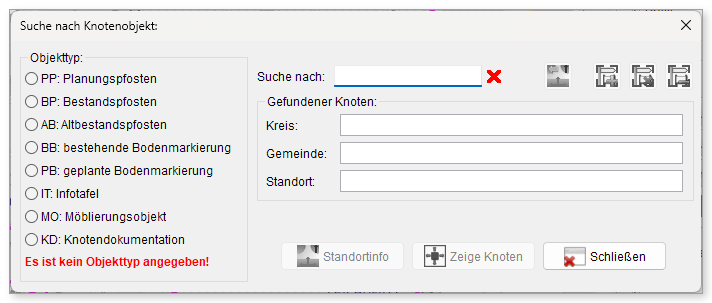
Abbildung 78: Suche nach Knotenobjekt
-
Öffnen Sie Suchen > Knotenobjekte ….
-
Wählen Sie links den Objekttyp – VP-Info setzt das Kürzel (z. B. „PP:“) in das Suchfeld – oder tippen Sie die komplette Nummer direkt ein.
Kürzel Objekttyp Kürzel Objekttyp PP Planungspfosten PB geplante Bodenmarkierung BP Bestandspfosten BB bestehende Bodenmarkierung AB Altbestandspfosten IT Infotafel KD Knotendokumentation MO Möblierungsobjekt -
Sobald die Nummer vollständig ist, zeigt VP-Info Kreis, Gemeinde und Standort des gefundenen Knotens.
-
Zeige Knoten zeigt den Knoten in der Karte, Standortinfo öffnet direkt das Standortfenster mit dem Objekt. Mit den Symbolen oben rechts öffnen Sie das Standortfenster und kehren danach in die Suche zurück bzw. übernehmen das Objekt in die Liste Ausgewählte Knoten-Objekte.
13.7 Änderungsbedarf und Demontagen suchen
Diese beiden Suchen bereiten die Arbeit vor Ort vor – Montage, Änderung und Abbau. Sie verwenden links die Knotenauswahl aus Abschnitt 13.8 und rechts eine Ergebnisliste.
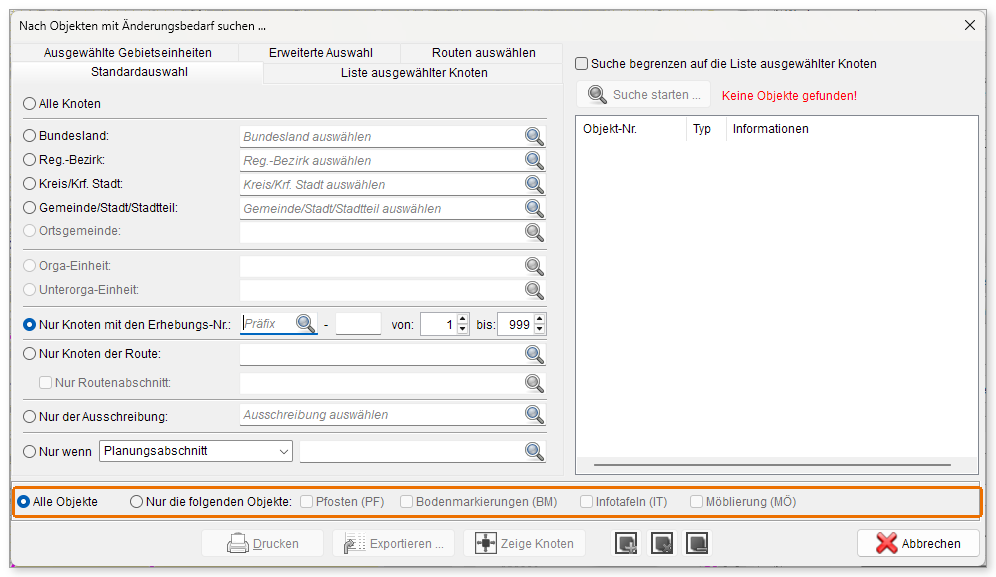
Abbildung 79: Nach Objekten mit Änderungsbedarf suchen: links die Knotenauswahl, unten die Objektarten
- Änderungsbedarf … findet alle Objekte, an denen vor Ort etwas zu tun ist: geplante Pfosten, Schilder und andere Objekte, die montiert oder geändert werden müssen, und – mit dem Wartungsmodul – Bestandsobjekte, die abgebaut werden müssen. Unten wählen Sie Alle Objekte oder Nur die folgenden Objekte (z. B. Pfosten, Bodenmarkierungen, Infotafeln, Möblierung).
- Demontage (Altbestand) … findet Knoten, an denen Altbestand ganz oder teilweise abgebaut werden muss.
Wählen Sie die Knoten aus, klicken Sie auf Suche starten … und nutzen Sie das Ergebnis wie gewohnt – z. B. um die Knoten in die Liste Ausgewählte Knoten zu übernehmen und anschließend Änderungs- oder Demontagebögen zu drucken (Kapitel 14).
13.8 Die Knotenauswahl
Viele Funktionen arbeiten nicht mit einem einzelnen Knoten, sondern mit einer Menge von Knoten: das Prüfen der Wegweiserinhalte, das Drucken von Katasterbögen, Materiallisten und Kostenaufstellungen, Exporte und die Befahrung mit VP-Mobile. Sie alle verwenden denselben Auswahldialog. Sein Titel richtet sich nach der Funktion, z. B. Überprüfung der Wegweiserinhalte ….
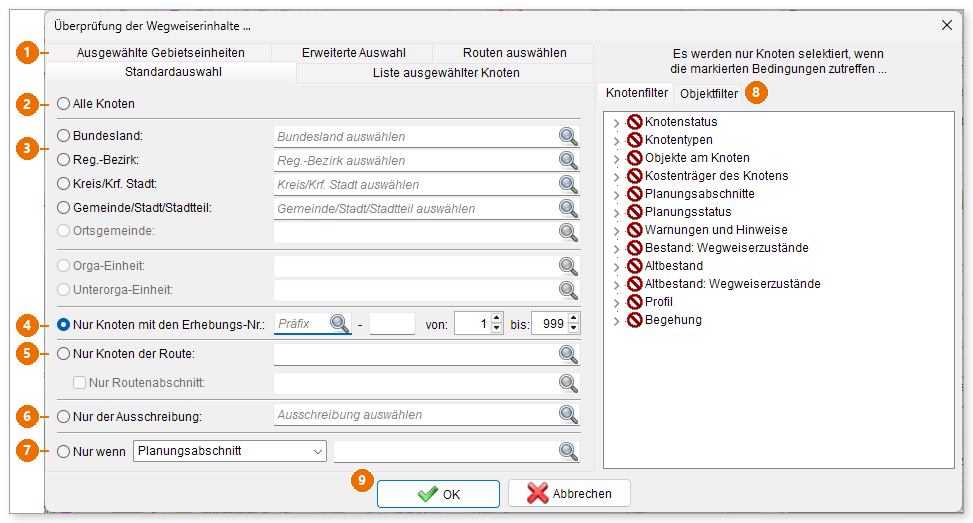
Abbildung 80: Die Knotenauswahl mit der Registerkarte „Standardauswahl“
Welche Knoten ausgewählt werden, bestimmt die aktive Registerkarte (1). Auf der Standardauswahl wählen Sie genau eine der folgenden Möglichkeiten:
| Nr. | Auswahl | Es werden ausgewählt … |
|---|---|---|
| 2 | Alle Knoten | alle Knoten des Projekts |
| 3 | Bundesland, Reg.-Bezirk, Kreis/Krf. Stadt, Gemeinde/Stadt/Stadtteil (ggf. Ortsgemeinde, Orga-Einheit, Unterorga-Einheit) | alle Knoten in der gewählten Gebietseinheit. Mit  wählen Sie das Gebiet aus einer Liste. wählen Sie das Gebiet aus einer Liste. |
| 4 | Nur Knoten mit den Erhebungs-Nr. | Knoten mit dem angegebenen Präfix (Kreis) und Buchstabenteil in einem Nummernbereich, z. B. LEV- WDF von 1 bis 10 |
| 5 | Nur Knoten der Route | die Knoten einer Route – mit Nur Routenabschnitt nur die eines Abschnitts |
| 6 | Nur der Ausschreibung | die Knoten einer Ausschreibung (Kapitel 16) |
| 7 | Nur wenn | Knoten mit einem bestimmten Wert einer Knotenkategorie, z. B. Planungsabschnitt = 1. Bauabschnitt |
| 9 | OK | führt die Funktion mit den ausgewählten Knoten aus |
Die übrigen Registerkarten bieten weitere Wege, Knoten auszuwählen:
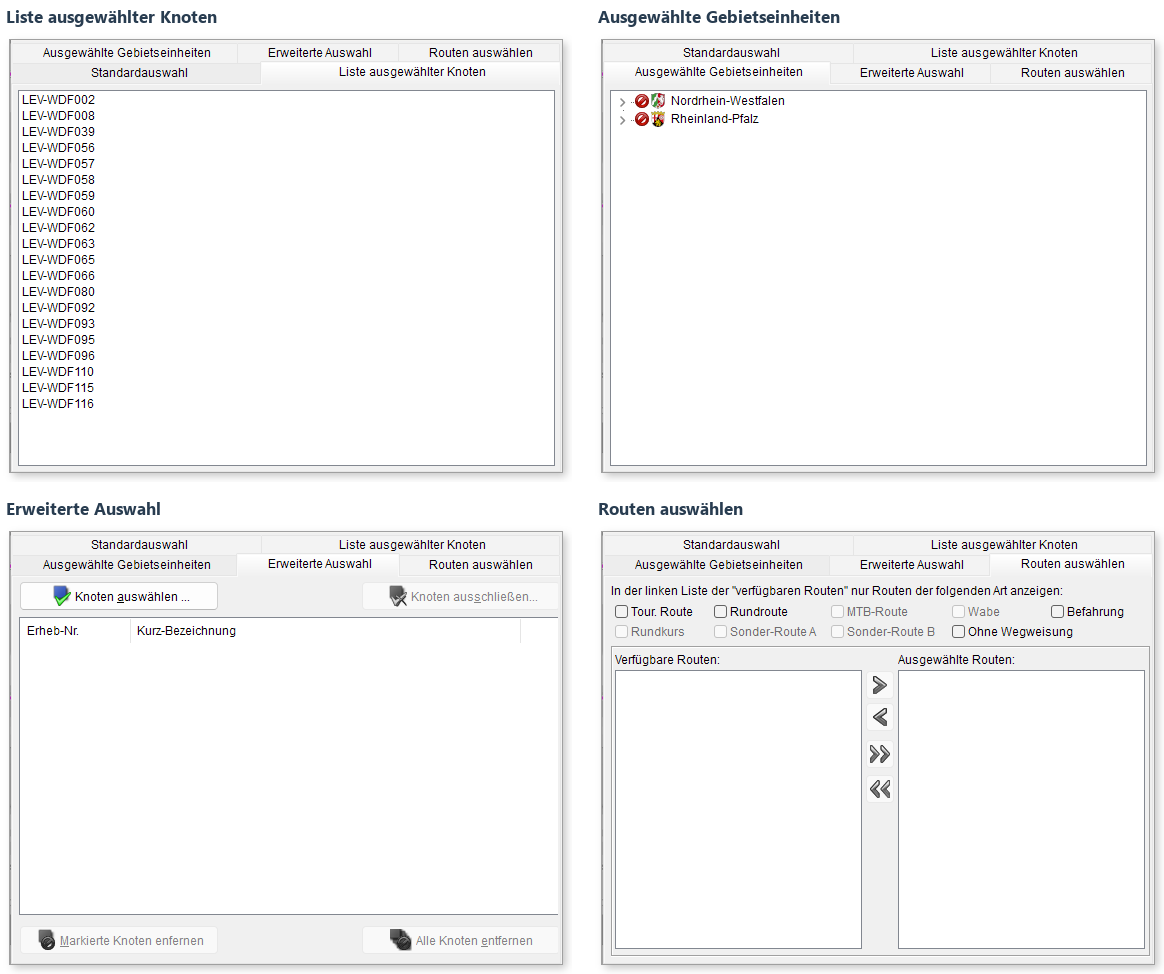
Abbildung 81: Die weiteren Registerkarten der Knotenauswahl
| Registerkarte | Es werden ausgewählt … |
|---|---|
| Liste ausgewählter Knoten | die Knoten der Liste Ausgewählte Knoten (Abschnitt 4.4). Die Liste wird zur Kontrolle angezeigt. |
| Ausgewählte Gebietseinheiten | die Knoten in allen markierten Gebieten. Klappen Sie den Baum auf und klicken Sie auf das Symbol vor einem Gebiet, um es ganz (grünes Häkchen) oder nicht (rotes Verbotszeichen) auszuwählen. So lassen sich z. B. mehrere Gemeinden gleichzeitig wählen. |
| Erweiterte Auswahl | eine frei zusammengestellte Liste: Knoten auswählen … öffnet eine weitere Knotenauswahl, deren Ergebnis zur Liste hinzugefügt wird; Knoten ausschließen … entfernt Knoten wieder. Mehrfach angewendet entstehen beliebige Kombinationen, z. B. „Gemeinde A und Route B, aber ohne die Knoten 1 bis 20“. |
| Routen auswählen | die Knoten mehrerer Routen. Oben legen Sie fest, welche Routenarten links angezeigt werden; mit den Pfeilen verschieben Sie Routen in die Liste Ausgewählte Routen. |
Filter (8). Rechts schränken Sie die Auswahl zusätzlich ein. Es werden nur Knoten ausgewählt, auf die alle markierten Bedingungen zutreffen:
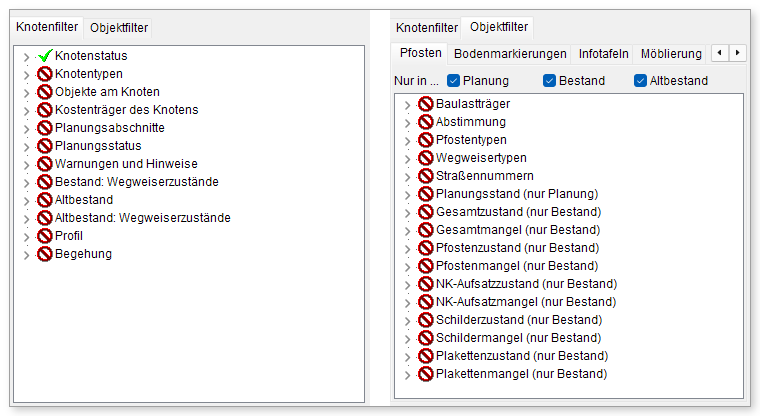
Abbildung 82: Knotenfilter (links) und Objektfilter (rechts)
- Der Knotenfilter prüft Eigenschaften des Knotens: Knotenstatus, Knotentypen, Objekte am Knoten, Kostenträger des Knotens, Planungsabschnitte, Planungsstatus, Warnungen und Hinweise, die Zustände im Bestand und Altbestand sowie die projektspezifischen Knotenkategorien (z. B. Profil, Begehung).
- Der Objektfilter prüft Eigenschaften der Objekte am Knoten – getrennt nach Pfosten, Bodenmarkierungen, Infotafeln, Möblierung und Knotendokus, z. B. Baulastträger, Pfosten- und Wegweisertypen oder Zustände. Mit Nur in … legen Sie fest, ob Planung, Bestand und/oder Altbestand geprüft werden.
Klappen Sie eine Bedingung mit dem Pfeil auf und klicken Sie auf das Symbol vor den gewünschten Werten, um sie zu markieren. Eine Bedingung schränkt die Auswahl nur ein, wenn darin einige, aber nicht alle Werte markiert sind. Ein rotes Verbotszeichen (nichts markiert) oder ein grünes Häkchen (alles markiert) vor der Bedingung bedeutet: Diese Bedingung filtert nicht.
Beispiel: Katasterbögen nur für Knoten mit Warnungen drucken
- Wählen Sie Drucken > Katasterbögen …, in der Knotenauswahl die Registerkarte Standardauswahl und z. B. die Gemeinde.
- Klappen Sie im Knotenfilter Warnungen und Hinweise auf und markieren Sie Es gibt Warnungen und Es gibt Fehlermeldungen.
- Klicken Sie auf OK. Gedruckt werden nur die Knoten der Gemeinde, an denen die Planung Warnungen oder Fehler hat.
Hinweis: Findet VP-Info keinen Knoten, der der Auswahl entspricht, erscheint der Hinweis „Es wurden keine Knoten gefunden, die der gewünschten Auswahl entsprechen.“ Prüfen Sie dann vor allem die Filter – eine vergessene Filterbedingung ist die häufigste Ursache.