
16 Kosten, Material und Leistungsverzeichnis
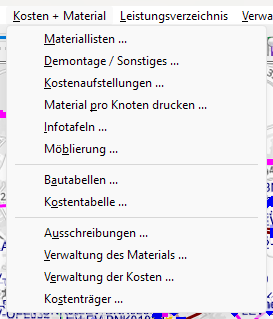
Aus der Standortplanung ergibt sich, welches Material gebraucht wird: Pfosten, Schilder, Plaketten, Befestigungen, Fundamente und zusätzliche Arbeiten. VP-Info zählt dieses Material automatisch zusammen, bewertet es mit Preisen und bereitet es für Ausschreibung und Vergabe auf – bis hin zum Leistungsverzeichnis im GAEB-Format.
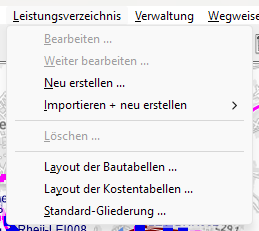
| Menü Kosten + Material | Menü Leistungsverzeichnis |
|---|---|
 |
 |
Hinweis: Die Kosten- und Materialermittlung und das Leistungsverzeichnis sind Zusatzmodule. Fehlen die Menüs, sind die Module für Ihr Projekt nicht freigeschaltet.
16.1 Das Prinzip
- Material und Kosten werden getrennt ermittelt. Zuerst stellt VP-Info das Material zusammen, danach bewertet es jede Materialposition mit einem Preis. Material, das nicht erfasst ist, kann auch keine Kosten verursachen.
- Das Material stammt aus der Standortplanung. Pfostentyp, Durchmesser, Montageart, Höhe, Schildtypen, Plaketten, Zusatzmaterial und zusätzliche Arbeiten aus den Pfosten- und Wegweiserinformationen (Kapitel 10) bestimmen das Ergebnis. Fehlt dort eine Angabe, fehlt sie auch in der Materialliste.
- Die Preise gehören zu einer Ausschreibung. Für jede Ausschreibung – etwa „Bauabschnitt 1 Leverkusen“ – hinterlegen Sie eigene Einheitspreise für Material und Montage (Abschnitt 16.6 und 16.7).
- Kostenträger bestimmen, wer zahlt. Material und Kosten lassen sich nach Gebietseinheiten, Kostenträgern oder Baulastträgern aufteilen.
- Die Ermittlung zeigt immer den aktuellen Planungsstand. Sie können sie beliebig oft wiederholen; an den Planungsdaten ändert sie nichts.
Die Materialermittlung kann drei Dinge umfassen: die Realisierung der Planung (Neubeschaffung), Reparaturen aus dem Wartungsbestand (Ersatzbeschaffung, Kapitel 17) und Demontagen im Altbestand (Kapitel 18).
16.2 Materiallisten
-
Wählen Sie Kosten + Material > Materiallisten ….
-
Wählen Sie die Knoten aus (Knotenauswahl, Abschnitt 13.8) und legen Sie rechts fest, was die Materialermittlung umfasst – und ob alle Objekte eines Knotens oder nur bestimmte Objektarten (Pfosten, Bodenmarkierungen, Infotafeln, Möblierung) gezählt werden.
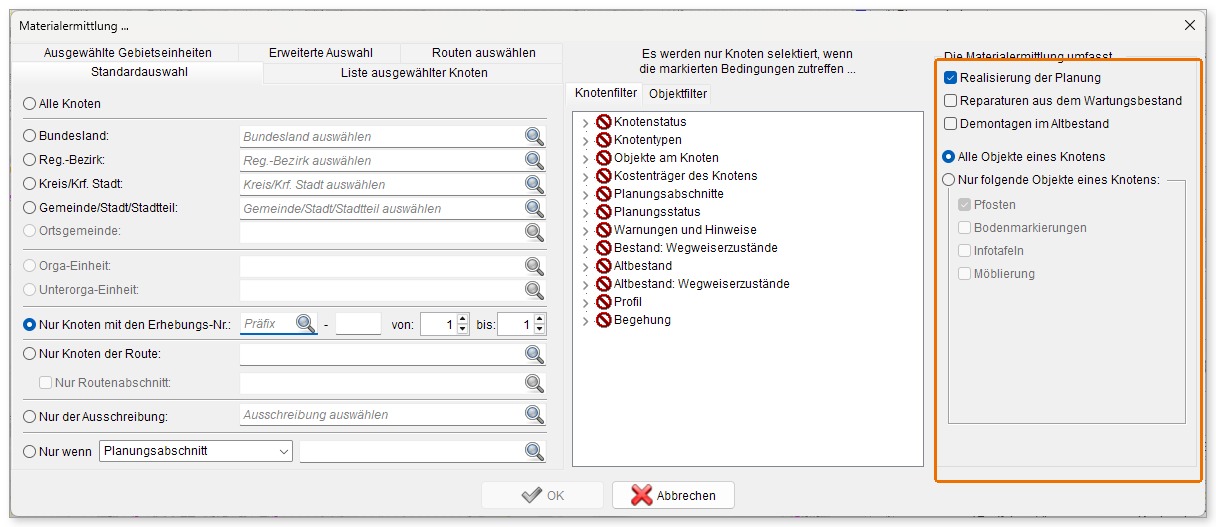
Abbildung 95: Materialermittlung: links die Knotenauswahl, rechts der Umfang der Ermittlung
-
Klicken Sie auf OK. Das Fenster Materiallisten zeigt das Material, das benötigt wird, wenn alle ausgewählten Knoten umgesetzt werden.
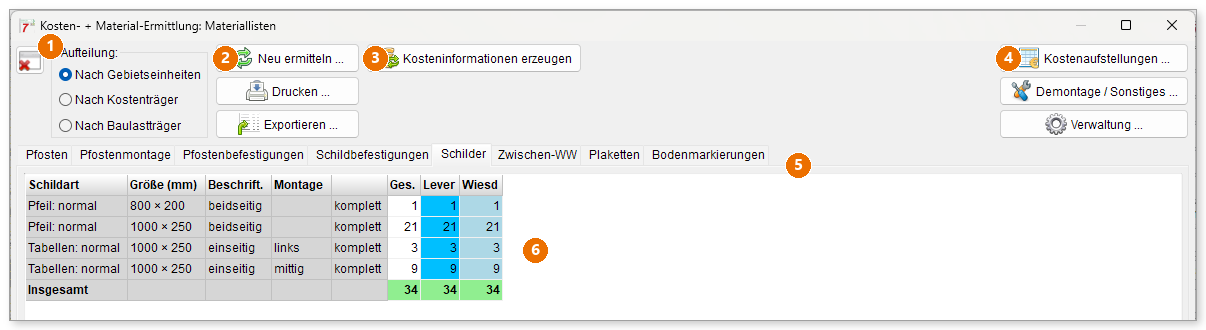
Abbildung 96: Materialliste, Registerkarte „Schilder“: 34 Schilder, aufgeteilt auf Leverkusen und Wiesdorf
| Nr. | Element | Funktion |
|---|---|---|
| 1 | Aufteilung | Spalten nach Gebietseinheiten, nach Kostenträger oder nach Baulastträger; die Tabelle wird sofort umgebaut |
| 2 | Neu ermitteln …, Drucken …, Exportieren … | Neue Knotenauswahl; Druck bzw. Export der angezeigten Registerkarte |
| 3 | Kosteninformationen erzeugen | Legt für alle ermittelten Materialien Einträge in der Kostenverwaltung an, damit Sie dort nur noch die Preise eintragen müssen |
| 4 | Kostenaufstellungen …, Demontage / Sonstiges …, Verwaltung … | Wechsel zu den Kosten, zur Demontageliste bzw. zur Verwaltung – die Knotenauswahl bleibt erhalten |
| 5 | Registerkarten | Je Materialart eine Tabelle: Pfosten, Pfostenmontage, Pfostenbefestigungen, Schildbefestigungen, Schilder, Zwischen-WW, Plaketten, Bodenmarkierungen und – je nach Projekt – weitere, z. B. Routen-WW, Wegmarken oder StVO-Schilder |
| 6 | Tabelle | Graue Spalten beschreiben das Material (z. B. Schildart, Größe, Beschriftung, Montage), die Spalte Ges. die Gesamtmenge, farbige Spalten die Mengen je Gebietseinheit bzw. Kostenträger. Die unterste Zeile summiert. |
Warnhinweise in den Tabellen
| Anzeige | Ursache und Abhilfe |
|---|---|
| ?? unbekannt ?? (z. B. bei Befestigungen) | Für eine Kombination aus Schild und Pfosten ist kein Befestigungsmaterial festgelegt. Ergänzen Sie die Zuordnung in Verwaltung des Materials > Verwendung des Bef.-Materials (Abschnitt 16.7). |
| <keine Angabe> (z. B. bei Montageart) | Am Standort fehlt eine Angabe, etwa die Montageart eines Pfostens. Suchen Sie die betroffenen Pfosten mit Suchen > Pfosten … (Abschnitt 13.4) und ergänzen Sie die Angabe im Standortfenster. |
| Es wurde kein Material ermittelt! | Für diese Materialart gibt es an den ausgewählten Knoten nichts zu beschaffen – z. B. keine neuen Pfosten, weil vorhandene Masten genutzt werden. |
16.3 Kostenaufstellungen
Kosten + Material > Kostenaufstellungen … bewertet das ermittelte Material mit den Preisen einer Ausschreibung. Die Knotenauswahl entspricht der Materialermittlung; wurde gerade Material ermittelt, übernimmt VP-Info diese Auswahl.
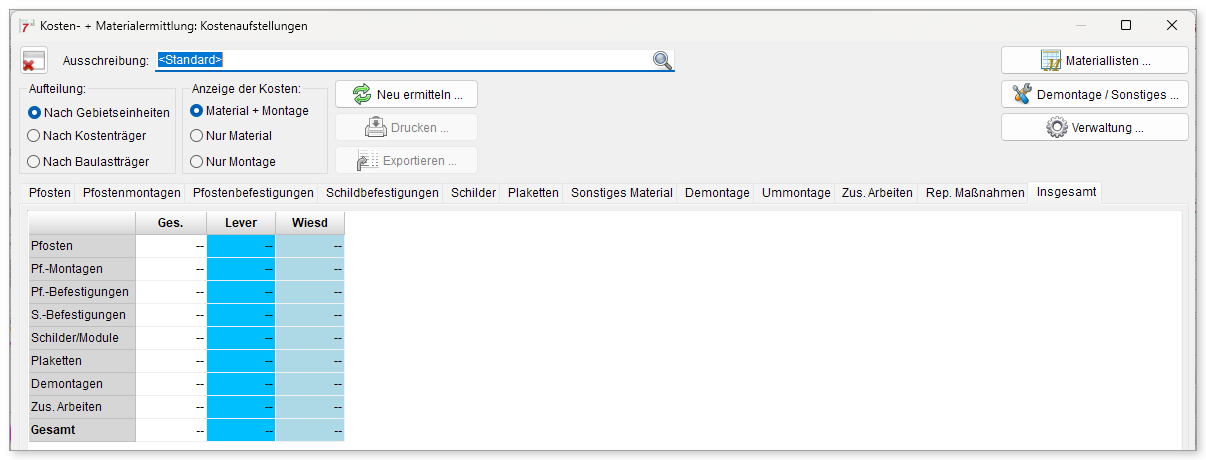
Abbildung 97: Kostenaufstellung, Registerkarte „Insgesamt“ (im Testprojekt sind keine Preise hinterlegt)
- Wählen Sie oben die Ausschreibung, deren Preise gelten sollen. Ohne Ausschreibung zeigt VP-Info keine Kosten.
- Unter Anzeige der Kosten wählen Sie Material + Montage, Nur Material oder Nur Montage.
- Die Registerkarten gliedern die Kosten nach Material (Pfosten, Pfostenbefestigungen, Schildbefestigungen, Schilder, Plaketten, Sonstiges Material) und Arbeitsleistungen (Pfostenmontagen, Demontage, Ummontage, Zus. Arbeiten, Rep. Maßnahmen). Die Registerkarte Insgesamt fasst alles zusammen.
- Steht bei einer Position kein Preis („--“, „0,00“ oder „???“), fehlt der Einheitspreis in der Kostenverwaltung dieser Ausschreibung – oder das Material ist wegen einer fehlenden Standortangabe keiner Preisposition zuzuordnen.
Tipp: Weicht die Summe aus Nur Material und Nur Montage von Material + Montage ab, ist für eine Position nur ein Komplettpreis ohne Aufteilung hinterlegt.
16.4 Weitere Listen
| Befehl | Inhalt |
|---|---|
| Demontage / Sonstiges … | Material, das beim Umbau entfernt wird (Pfosten, Schilder, Plaketten), sowie Ummontagen und zusätzliche Arbeiten – nur Stückzahlen; die Kosten zeigt die Kostenaufstellung |
| Material pro Knoten drucken … | Druckt das Material je Knoten, z. B. als Packliste für die Montage |
| Infotafeln … | Material und Kosten der Infotafeln. Zusätzlich zur Knotenauswahl wählen Sie, ob alle Tafeln oder nur vorhandene, geplante oder zu installierende Tafeln mit bestimmten Maßnahmen (Keine, Reparieren, Ersetzen, Entfernen, Inhalte erneuern) gezählt werden. |
| Möblierung … | Material und Kosten der Möblierung; die Preise stammen aus den Möblierungstypen (Kapitel 22) |
16.5 Bautabellen und Kostentabelle
Für die Ausschreibung und Bauüberwachung werden Material und Kosten oft je Knoten bzw. Pfosten benötigt – eine Zeile pro Standort, eine Spalte pro Materialposition.
- Kosten + Material > Bautabellen … ermittelt das Material der ausgewählten Knoten und zeigt es als Bautabelle.
- Kosten + Material > Kostentabelle … erstellt die Material- und Kostentabellen einer Ausschreibung – für ihr komplettes Gebiet, ausgewählte Gebietseinheiten, eine Route oder Knoten mit einem bestimmten Wert einer Knotenkategorie.
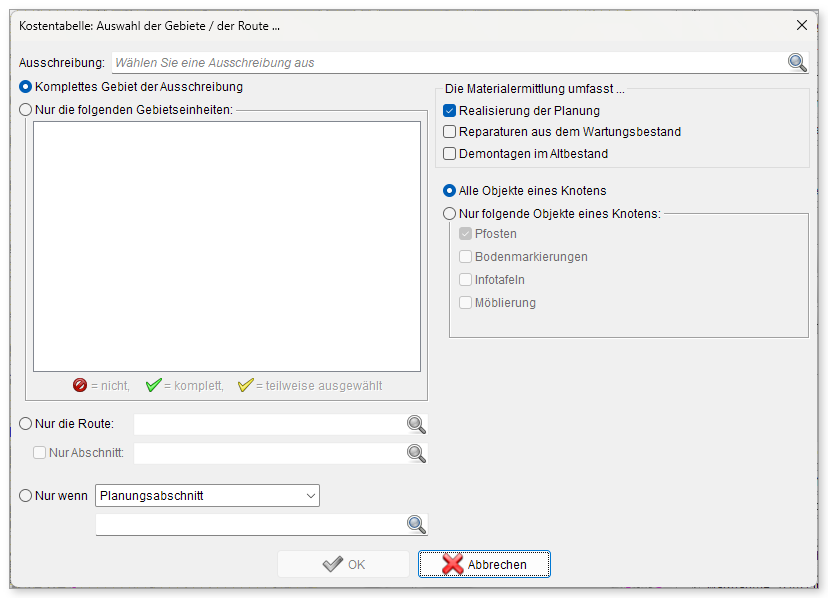
Abbildung 98: Kostentabelle: Auswahl von Ausschreibung und Gebiet
Beide Tabellen lassen sich als ODF-Tabellendokument (*.ods) oder als HTML exportieren – wahlweise alles in eine Datei bzw. Tabelle. Werden die Knoten mehrerer Routen ausgewählt, weist VP-Info darauf hin, dass Knoten doppelt vorkommen und ihr Material dann mehrfach gezählt werden kann.
16.6 Ausschreibungen
Eine Ausschreibung fasst die Knoten zusammen, die gemeinsam vergeben werden, und trägt die Preise für diese Vergabe.
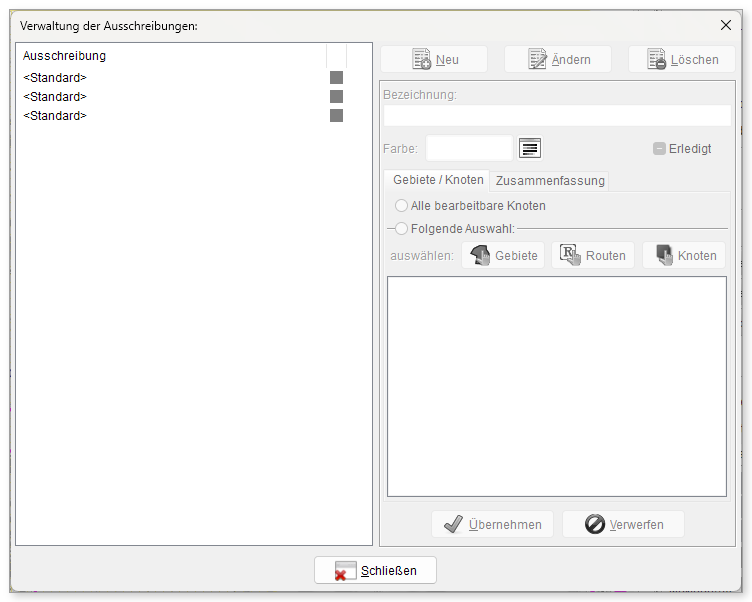
Abbildung 99: Verwaltung der Ausschreibungen
- Öffnen Sie Kosten + Material > Ausschreibungen … und klicken Sie auf Neu.
- Geben Sie eine Bezeichnung und eine Farbe ein. Die Farbe verwendet die Ansicht Ansicht > Ausschreibung, die die Knoten nach ihrer Ausschreibung einfärbt.
- Legen Sie auf der Registerkarte Gebiete / Knoten fest, welche Knoten dazugehören: Alle bearbeitbaren Knoten oder Folgende Auswahl, zusammengestellt aus Gebieten, Routen und einzelnen Knoten. Die Registerkarte Zusammenfassung zeigt das Ergebnis.
- Klicken Sie auf Übernehmen. Ist die Ausschreibung abgeschlossen, setzen Sie das Häkchen Erledigt.
Die Ausschreibung steht anschließend überall in der Knotenauswahl zur Verfügung (Nur der Ausschreibung, Abschnitt 13.8), in der Kostenaufstellung und in der Kostenverwaltung. Die Ausschreibung <Standard> ist vorgegeben.
16.7 Material, Preise und Kostenträger verwalten
Bevor die erste belastbare Kostenaufstellung entsteht, sind drei Verwaltungen zu pflegen. Sie erreichen sie über das Menü Kosten + Material oder über Verwaltung > Materialinfos …, Kosteninfos … und Kostenträger ….
Verwaltung des Materials. Hier stehen alle Materialpositionen des Projekts, gegliedert in Registerkarten: Pfosten, Pfostenbefestigungen, Schilderbefestigungen, Verwendung des Bef.-Materials, Schilder, Plaketten, StVO-Schilder, Bodenmarkierungen, Sonstiges. Die meisten Einträge erzeugt VP-Info bei der Materialermittlung selbst (Kosteninformationen erzeugen); Befestigungsmaterial legen Sie in der Regel von Hand an – etwa Rohrschellen, Klemmschellen oder Stahlbandhalterungen – und ordnen es unter Verwendung des Bef.-Materials den Kombinationen aus Schild und Pfosten zu, jeweils mit Menge.
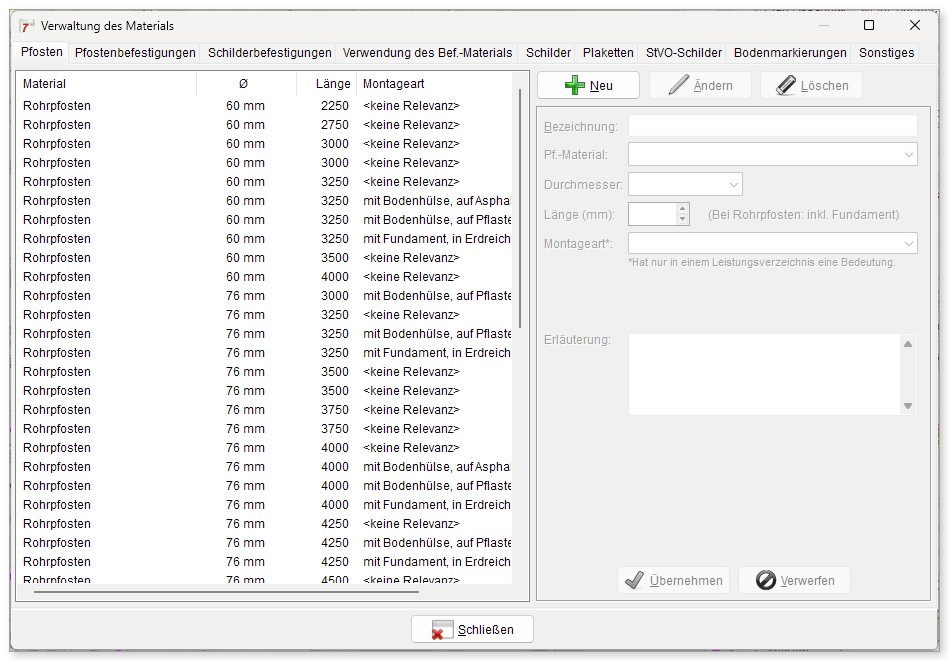
Abbildung 100: Verwaltung des Materials, Registerkarte „Pfosten“
Bedienung in allen Registerkarten: Eintrag links markieren, rechts mit Ändern bearbeiten oder mit Neu anlegen, mit Übernehmen speichern bzw. mit Verwerfen zurücknehmen.
Achtung: Ändern Sie bei automatisch angelegten Pfosteneinträgen nicht Pfostentyp, Montageart, Durchmesser oder Länge. VP-Info findet den Eintrag sonst nicht wieder und legt ihn bei der nächsten Ermittlung neu an.
Verwaltung der Kosten. Wählen Sie oben die Ausschreibung und tragen Sie zu jeder Position die Preise ein – beim Material getrennt nach Material und Montage, bei Schildern auch für die Demontage. Neben den Materialarten gibt es die Registerkarten Arbeiten (z. B. „Schild am Pfosten versetzen“), Rep.-Maßnahmen, Planungskosten, Infotafeln und Möblierung. Preise geben Sie im Format Euro,Cent ein.
Kostenträger. Voreingestellt sind die Gebietskörperschaften (Staat), (Bundesland), (Reg.-Bezirk), (Kreis/Krf. Stadt), (Gemeinde/Stadt/Stadtteil), (Ortsgemeinde) und (Orga-Einheit) – welche Gemeinde zahlt, erkennt VP-Info an der Lage des Knotens. Weitere Kostenträger, etwa einen Tourismusverband, legen Sie mit Neu an: mit Langbezeichnung, Kurzbezeichnung (Spaltenüberschrift in den Listen), Farbe und Linieneigenschaften für den Kartendruck.
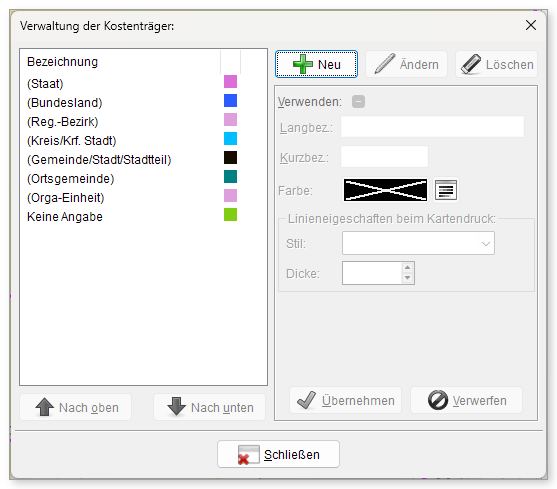
Abbildung 101: Verwaltung der Kostenträger
Tipp: Legen Sie die Kostenträger zu Beginn der Planung fest. Dann können Sie sie bei der Standortplanung gleich den Pfosten und Schildern zuweisen, statt sie später an vielen Standorten nachzutragen.
Arbeiten und Typen. Welche zusätzlichen Arbeiten, Pfostenmontagen, Fundamente oder Möblierungstypen es überhaupt gibt, legen Sie in den Stammdaten fest (Verwaltung > Pfosten- und Schilderinfos … bzw. Arten und Typen …, Kapitel 22); die Preise dazu stehen je Ausschreibung in der Verwaltung der Kosten.
16.8 Leistungsverzeichnis
Mit dem Modul Leistungsverzeichnis (LV) erzeugen Sie aus der Planung ein ausschreibungsfähiges LV mit Positionen, Mengen und Texten und tauschen es im GAEB-Format mit Ausschreibungsprogrammen aus.
Ein neues LV erstellen
-
Wählen Sie Leistungsverzeichnis > Neu erstellen ….
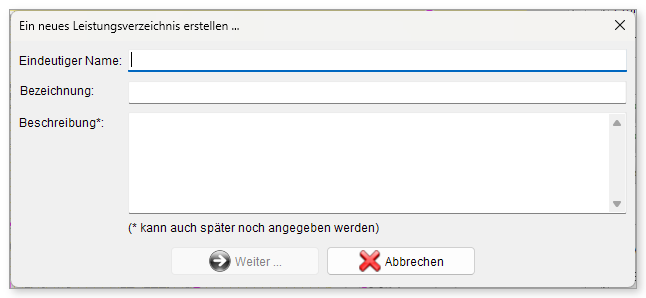
Abbildung 102: Ein neues Leistungsverzeichnis erstellen
-
Geben Sie einen eindeutigen Namen und eine Bezeichnung ein; die Beschreibung können Sie später ergänzen. Ist bereits ein LV geöffnet, fragt VP-Info, ob das neue LV darauf aufbauen soll.
-
Klicken Sie auf Weiter … und bearbeiten Sie das LV in der Verwaltung des Leistungsverzeichnisses.
Aufbau eines LV. Das LV ist hierarchisch gegliedert – standardmäßig in Abschnitte, Titel und Positionen. Einer Position ordnen Sie die Posten zu, aus denen sich ihre Menge ergibt: Material aus der Materialermittlung, Arbeiten, Mängelbeseitigungen oder sonstige Leistungen. Dazu kommen Vorbemerkungen / Vertragstexte, Hinweistexte und Spalten der Bautabelle. Für jede Position legen Sie Bezeichnung, Langtext, Einheit (z. B. Stück, Stunden) und Einheitspreis fest sowie, ob sie in der LV-Bau- und -Kostentabelle erscheint und beim Druck bzw. GAEB-Export ausgegeben wird. Über die Symbolleiste speichern Sie das LV, legen Kopien an und schneiden Elemente aus, kopieren, fügen sie ein oder löschen sie.
In den Allgemeinen Angaben des LV tragen Sie die Daten für den GAEB-Austausch ein: Projektname, Angebotseröffnung, Zuschlags- und Ausführungsfristen, Vergabeart und -nummer, Kostengruppen nach DIN 276 sowie Auftraggeber und LV-Ersteller.
| Befehl | Funktion |
|---|---|
| Bearbeiten … / Weiter bearbeiten … | Ein vorhandenes LV öffnen bzw. das zuletzt bearbeitete fortsetzen (nur aktiv, wenn es schon ein LV gibt) |
| Importieren + neu erstellen ▸ | Ein LV aus einer GAEB-Datei oder einer VP-Info LV-Austauschdatei übernehmen |
| Löschen … | Ein LV löschen |
| Layout der Bautabellen … / Layout der Kostentabellen … | Schrift, Farben, Rahmen und Gitterlinien der LV-Bau- bzw. -Kostentabellen, Mindestbreite und Drehung der Spaltenüberschriften beim Export |
| Standard-Gliederung … | Bezeichnung, Stellenzahl, Schrittweite und Startwert der Gliederungsebenen; daraus ergibt sich die Maske der Ordnungszahl (OZ), z. B. „1122PPPP“ |
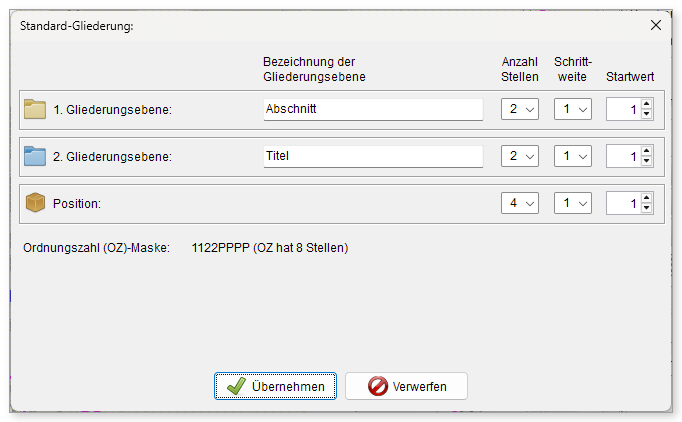 Standard-Gliederung eines LV |
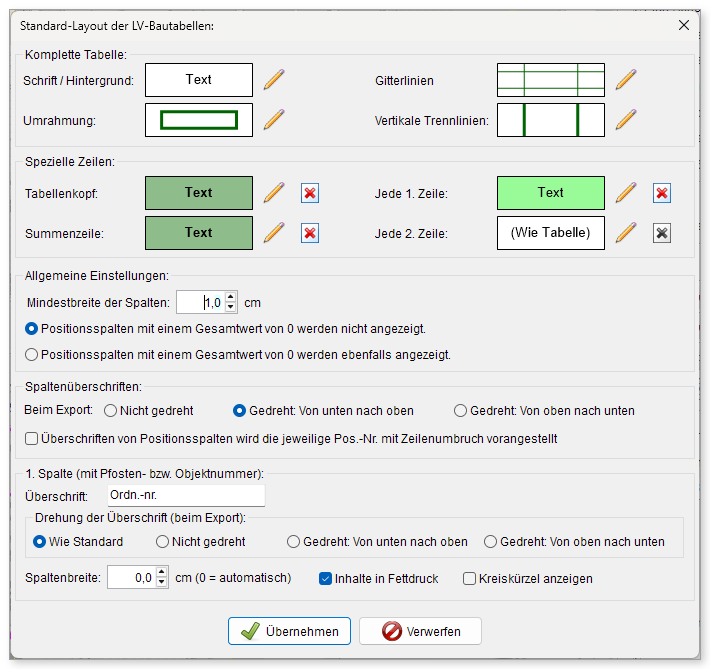 Standard-Layout der LV-Bautabellen |