
21 Projekteinstellungen, Benutzer und Lizenz
Das Menü Projekt enthält die Einstellungen, die für das ganze Projekt oder für Sie als Anwender gelten, sowie die Verwaltung von Benutzern, Gruppen und Aufträgen im Mehrbenutzerbetrieb.
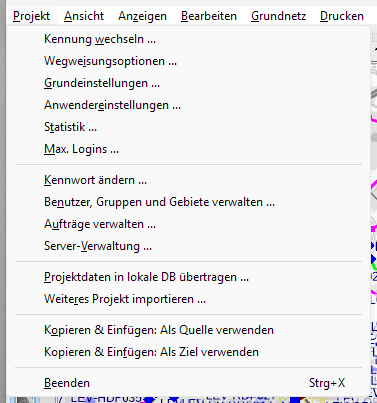
Abbildung 119: Das Menü „Projekt“
| Befehl | Funktion | Abschnitt |
|---|---|---|
| Kennung wechseln … | Mit einer anderen Benutzerkennung anmelden | 21.5 |
| Wegweisungsoptionen … | Regeln für Pfosten, Wegweiser, Schilder und Entfernungsangaben | 21.1 |
| Grundeinstellungen … | Welche Objektarten und Funktionen das Projekt verwendet | 21.2 |
| Anwendereinstellungen … | Persönliche Einstellungen und Verzeichnisse | 21.3 |
| Statistik … | Kennzahlen des Projekts | 21.4 |
| Max. Logins …, Kennwort ändern …, Benutzer, Gruppen und Gebiete verwalten …, Aufträge verwalten …, Server-Verwaltung … | Mehrbenutzerbetrieb | 21.5 |
| Projektdaten in lokale DB übertragen …, Weiteres Projekt importieren … | Daten zwischen Datenbanken übertragen | 21.6 |
| Kopieren & Einfügen: Als Quelle / Als Ziel verwenden | Objekte zwischen zwei geöffneten Projekten kopieren | 21.6 |
Beenden (Strg+X) |
VP-Info beenden |
Achtung: Wegweisungsoptionen und Grundeinstellungen wirken auf das ganze Projekt und auf alle Anwender. Ändern Sie sie nur nach Absprache mit der Projektleitung – idealerweise zu Projektbeginn.
21.1 Wegweisungsoptionen
Projekt > Wegweisungsoptionen … legt fest, wie VP-Info Pfosten, Wegweiser und Schilder bemisst und beschriftet. Oben wählen Sie das Leitsystem (z. B. Fahrrad), für das die Einstellungen gelten.
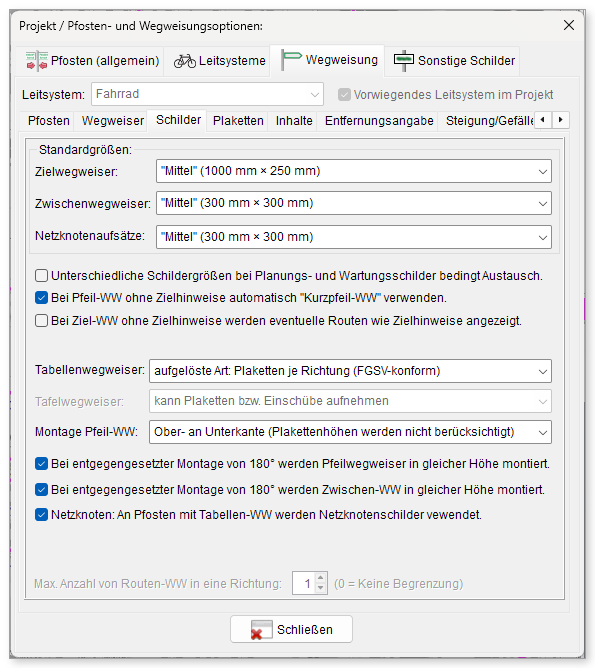
Abbildung 120: Pfosten- und Wegweisungsoptionen, Registerkarte „Wegweisung“ > „Schilder“
| Registerkarte | Wichtige Einstellungen |
|---|---|
| Pfosten (allgemein) | Format der Pfostennummer (z. B. „ABC-456-1“), Standardregel für Standortinfos (Aufkleber) an neuen Pfosten, notwendiger Rohrdurchmesser abhängig von der Schilderfläche |
| Leitsysteme | Die im Projekt verwendeten Leitsysteme (z. B. Fahrrad, Wandern, MTB) und ihre Eigenschaften |
| Wegweisung > Pfosten | Pfostenhöhen mit und ohne Lichtraumprofil, Rasterung der Höhe, Toleranz für Warnungen zur nutzbaren Pfostenlänge |
| Wegweisung > Wegweiser | Welche Wegweisertypen verwendet werden (Pfeil-, Tabellen-, Zwischen-, Routen-, Tafelwegweiser, Wegmarken …) und Vorgaben für neue Wegweiser |
| Wegweisung > Schilder | Standardgrößen der Ziel- und Zwischenwegweiser, Kurzpfeil-Wegweiser, Tabellenwegweiser-Varianten, Montage bei entgegengesetzten Pfeilwegweisern |
| Wegweisung > Plaketten, Inhalte | Plaketten je Schild und Regeln für die Schilderinhalte |
| Wegweisung > Entfernungsangabe | Entfernungen in km, in Metern oder in Minuten/Stunden mit Rundungsregeln – und die Mindestdifferenz, ab der eine geänderte Entfernung als Änderung eines vorhandenen Schildes gilt (Kapitel 17) |
| Wegweisung > Steigung/Gefälle, Autom. Text-Größe | Piktogramme für Steigungen und die automatische Verkleinerung zu langer Texte |
| Sonstige Schilder | Standortinfos, Hinweisschilder und Aufkleber-Logos |
21.2 Grundeinstellungen
Projekt > Grundeinstellungen … schaltet Funktionen und Objektarten für das Projekt ein oder aus.
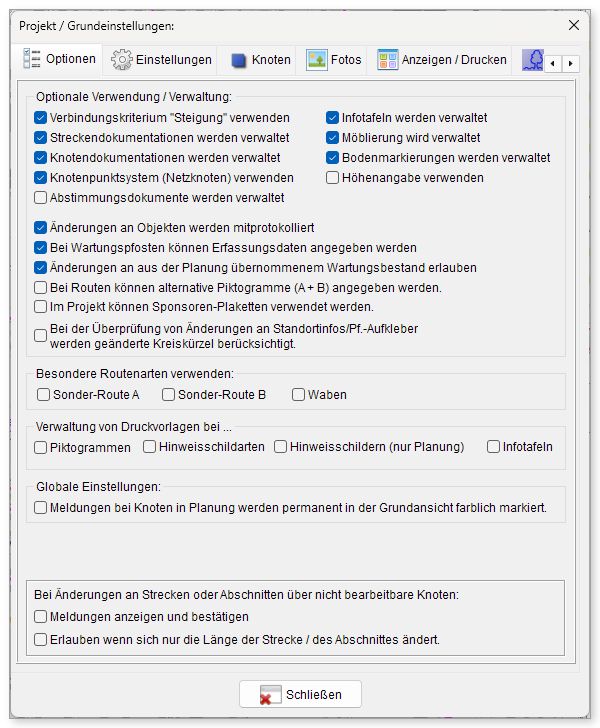
Abbildung 121: Grundeinstellungen, Registerkarte „Optionen“
| Registerkarte | Inhalt |
|---|---|
| Optionen | Optionale Verwendung / Verwaltung: Verbindungskriterium „Steigung“, Streckendokumentationen, Knotendokumentationen, Knotenpunktsystem, Abstimmungsdokumente, Infotafeln, Möblierung, Bodenmarkierungen, Höhenangaben; Protokollierung von Änderungen; Regeln für Wartungspfosten; besondere Routenarten; Verwaltung von Druckvorlagen; Umgang mit Änderungen an Strecken über nicht bearbeitbare Knoten |
| Einstellungen | Projektweite Vorgaben, z. B. die Maustastenbelegung |
| Knoten | Regeln für den Buchstabenteil der Erhebungsnummer, Nummerierung, Kreispräfix (z. B. „LEV-“), Gebietsebene der Knoten (Gemeinden oder Ortsgemeinden), optionale Knotenfelder |
| Fotos | Automatisches Umbenennen, Anzahl der Fotos je Objekt, Quellenangaben, Fotoarchiv |
| Anzeigen / Drucken, Kartendruck | Vorgaben für Anzeige und Druck, Adressblock und Logo in der Infobox des Kartendrucks |
| Zeitstempel, Sicherung, Grundansicht, Verzeichnisse | Zeitstempel der Objekte, Datensicherung, Darstellung der Grundansicht, Projektverzeichnisse |
Hinweis: Ob Registerkarten wie Infotafeln, Möblierung oder Dokumentation im Standortfenster erscheinen, entscheidet die Registerkarte Optionen der Grundeinstellungen. Fehlt Ihnen eine Funktion, lohnt sich zuerst ein Blick hierher.
21.3 Anwendereinstellungen
Projekt > Anwendereinstellungen … enthält Ihre persönlichen Einstellungen, die andere Benutzer nicht betreffen.
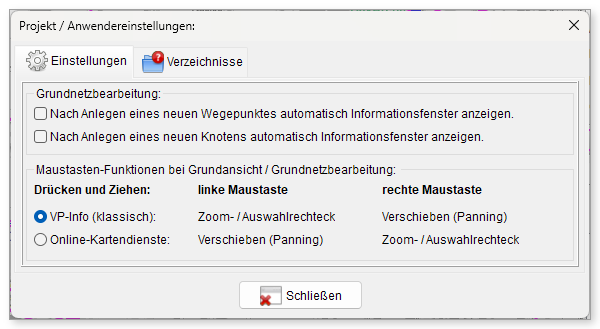
Abbildung 122: Anwendereinstellungen
- Grundnetzbearbeitung: Nach dem Anlegen eines neuen Wegepunkts oder Knotens automatisch das Informationsfenster anzeigen.
- Maustasten-Funktionen: VP-Info (klassisch) – linke Maustaste zieht einen Zoom- bzw. Auswahlrahmen, rechte Maustaste verschiebt die Karte – oder Online-Kartendienste – umgekehrt, wie in Web-Karten üblich (Kapitel 4).
- Verzeichnisse: Ihre lokalen Verzeichnisse, z. B. für Ausgaben, Exporte und PDF-Dateien.
21.4 Projektstatistik
Projekt > Statistik … zeigt Kennzahlen des Projekts auf mehreren Registerkarten (Zielspinnen, Routen, Netzknoten, Netzlängen, Grundnetz, Sonstiges) – etwa die Zahl der Knoten, Verbindungen, Ziele, Strecken, Routen, Pfosten und Wegweiser. Mit Export in Textdatei … übernehmen Sie die Zahlen z. B. in einen Projektbericht.
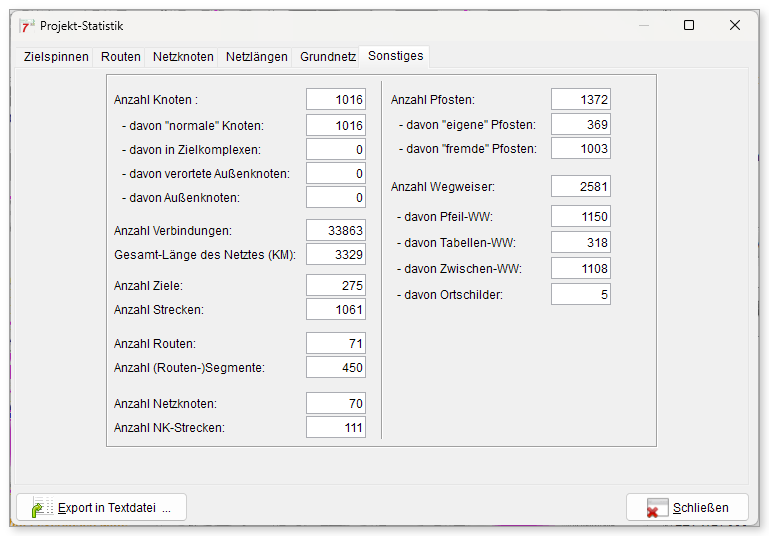
Abbildung 123: Projekt-Statistik, Registerkarte „Sonstiges“
21.5 Mehrbenutzerbetrieb
In Online-Projekten arbeiten mehrere Benutzer und Gruppen gleichzeitig an einer Datenbank. Was jemand sehen und ändern darf, ergibt sich aus seiner Gruppe, seinen Rechten und den Gebieten, für die seine Gruppe zuständig ist. Deshalb sind Knoten im Informationsbereich und in der Statuszeile als bearbeitbar oder gesperrt gekennzeichnet.
Benutzer, Gruppen und Gebiete verwalten. Die Benutzerverwaltung (nur für Administratoren) hat vier Registerkarten:
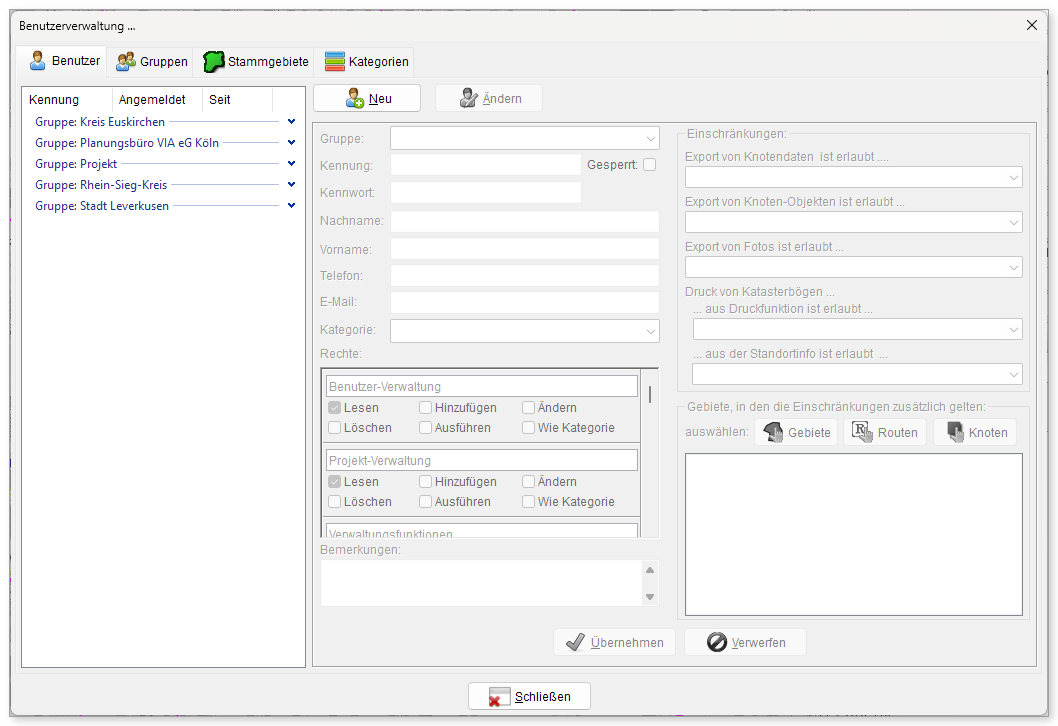
Abbildung 124: Benutzerverwaltung
| Registerkarte | Inhalt |
|---|---|
| Benutzer | Die Benutzer nach Gruppen, mit Kennung, Kennwort, Name, Kontaktdaten, Kategorie und Rechten je Funktionsbereich (Lesen, Hinzufügen, Ändern, Löschen, Ausführen oder wie Kategorie). Rechts schränken Sie Exporte von Knotendaten, Knotenobjekten und Fotos sowie den Druck von Katasterbögen ein – auf Wunsch nur in bestimmten Gebieten. Gesperrt deaktiviert eine Kennung. |
| Gruppen | Die Gruppen (z. B. Kreis, Stadt, Planungsbüro) mit ihren Einstellungen |
| Stammgebiete | Die Gebiete, für die eine Gruppe zuständig ist, mit Objekten, Rechten und Bemerkungen |
| Kategorien | Benutzerkategorien mit vordefinierten Rechten, auf die sich einzelne Benutzer beziehen können (wie Kategorie) |
Aufträge verwalten. Mit einem Auftrag überträgt eine Gruppe (Auftraggeber) die Bearbeitung eines Gebiets an eine andere Gruppe, etwa an ein Planungsbüro (Auftragnehmer). Für den Auftrag legen Sie Name, Status, Auftraggeber, Auftragnehmer und eine Bezeichnung fest (sie erscheint als Überschrift auf Ausdrucken), wählen auf Gebiete / Objekte das Gebiet und auf Rechte und Klassifizierungen, was der Auftragnehmer darf. Auftrag erteilen überträgt die Bearbeitbarkeit.
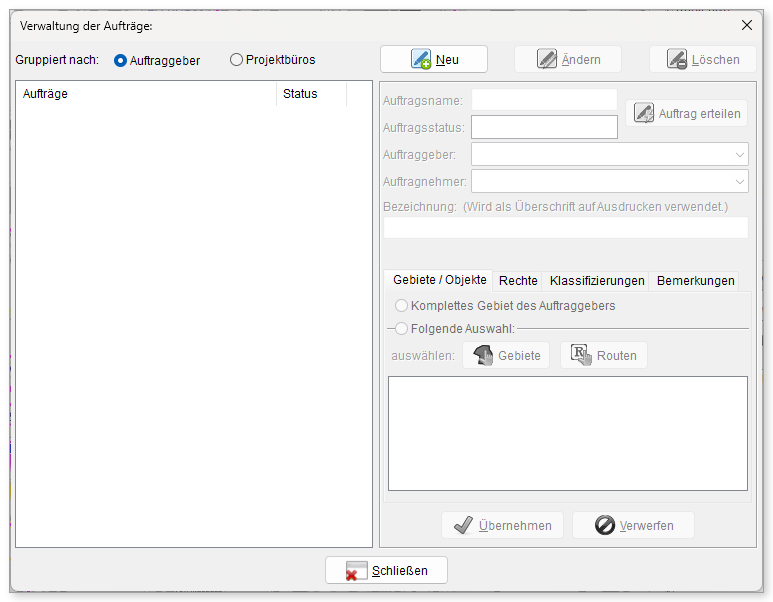
Abbildung 125: Verwaltung der Aufträge
Achtung: Auftrag erteilen verändert für Ihre Gruppe die Bearbeitbarkeit der Knoten, Wegepunkte und Verbindungen im Auftragsgebiet und lässt sich von Ihnen selbst nicht rückgängig machen.
Server-Verwaltung. Administratoren sehen hier, wer gerade angemeldet ist, und können die Datenbank sperren, einen Shutdown ankündigen, eine Begrüßungsmeldung oder einen Rundruf an alle Benutzer senden und Nutzungsbedingungen sowie Datenschutzbestimmungen hinterlegen.
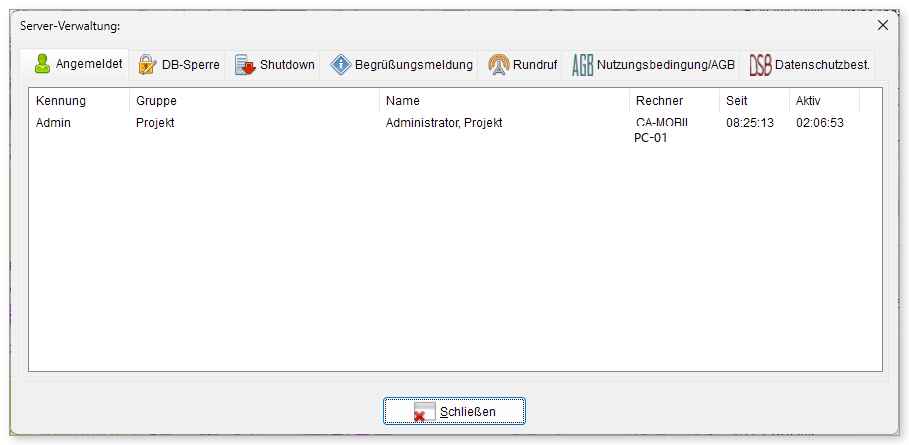
Abbildung 126: Server-Verwaltung, Registerkarte „Angemeldet“
Weitere Befehle. Kennwort ändern … ändert Ihr eigenes Kennwort, Kennung wechseln … meldet Sie mit einer anderen Kennung an, Max. Logins … begrenzt die Zahl gleichzeitiger Anmeldungen.
21.6 Daten zwischen Projekten übertragen
| Befehl | Funktion |
|---|---|
| Projektdaten in lokale DB übertragen … | Kopiert das Online-Projekt in eine lokale Datenbank, z. B. für die Arbeit ohne Internetverbindung |
| Weiteres Projekt importieren … | Übernimmt die Daten eines anderen Projekts in das aktuelle Projekt; das Ergebnis steht unter Protokoll > Import eines Projektes |
| Kopieren & Einfügen: Als Quelle verwenden / Als Ziel verwenden | Überträgt Knotendaten und Verbindungen über die Zwischenablage von einem VP-Info-Fenster in ein anderes. Im Quellprojekt erscheint in der Kategorie Knoten die Schaltfläche Knotendaten in Zwischenablage kopieren, im Zielprojekt Knotendaten aus Zwischenablage übernehmen. |
21.7 Versions- und Lizenzinformationen
Unter (Versions-)Info finden Sie die Versionsinfos mit den Änderungen der einzelnen Programmversionen und die Lizenzinfo: Programmversion, Lizenzart und Lizenznehmer. Die freigeschalteten Module bestimmen, welche Menüs, Registerkarten und Funktionen Ihnen zur Verfügung stehen.
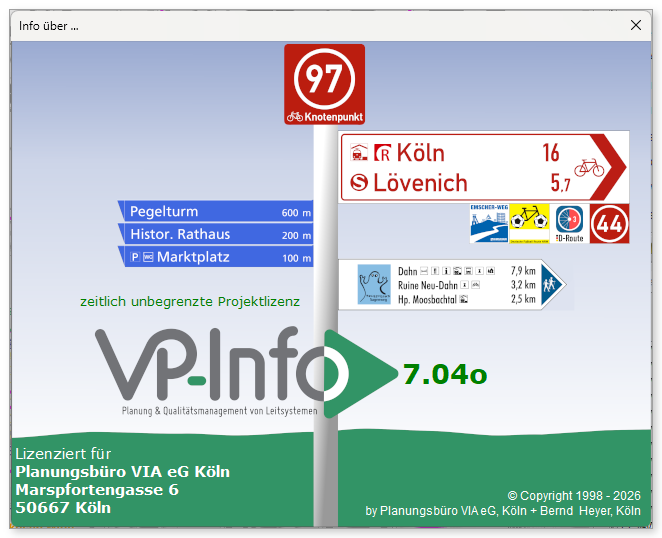
Abbildung 127: Info über VP-Info: Version 7.04o, zeitlich unbegrenzte Projektlizenz