
6. Suchen und zu Objekten springen
6. Suchen und zu Objekten springen
Modulhinweis: Basis + Planung für allgemeine Suche. Spezialsuchen wie Netzknoten, Bodenmarkierungen, Infotafeln, Möblierung oder Demontage erscheinen nur mit den passenden Modulen.
VP-Info bietet Suchdialoge für Knoten, Ziele, Pfosten, Bodenmarkierungen, Infotafeln, Möblierung, Knotendokumentationen, Knotenobjekte, Änderungsbedarf und Demontage.
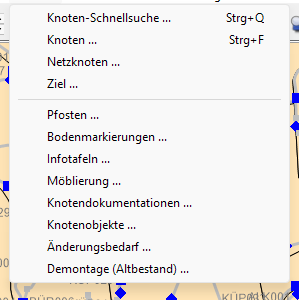
6.1 Standardablauf in Suchdialogen
- Öffnen Sie den passenden Suchdialog.
- Setzen Sie nur die Filter, die Sie wirklich brauchen.
- Starten Sie die Suche.
- Markieren Sie einen Treffer in der Liste.
- Verwenden Sie Zeige Knoten, um zur Lage in der Karte zu springen.
- Öffnen Sie danach Standortinformationen oder den Fachdialog.
6.2 Beispiel: Bodenmarkierungen finden
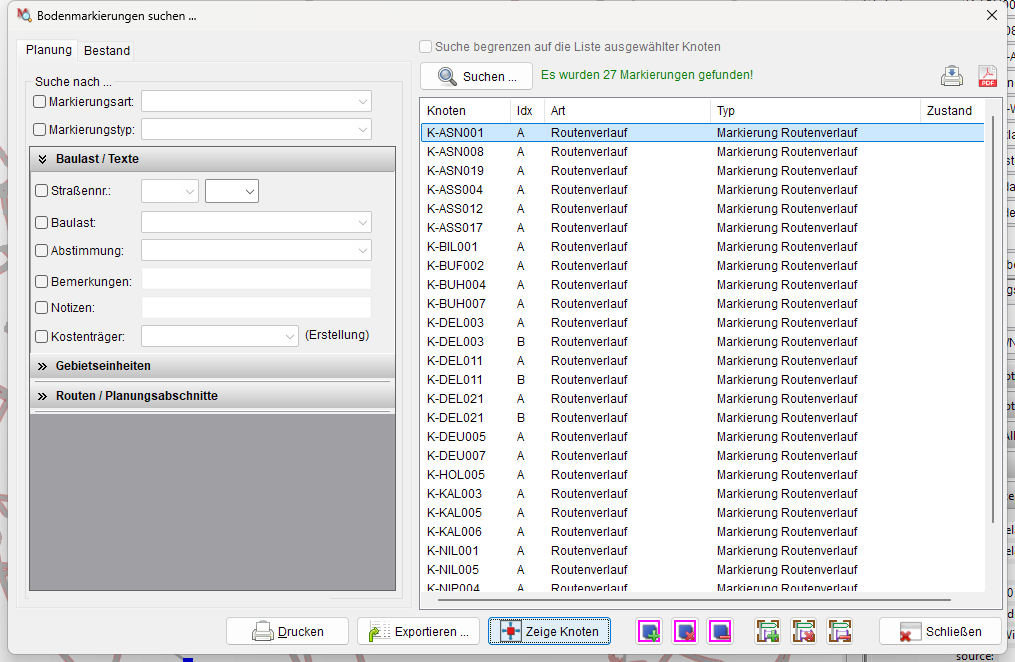
Die Bodenmarkierungssuche zeigt im Beispiel 27 Markierungen. Die Trefferliste enthält Knoten, Index, Art, Typ und Zustand. Über die Filter links können Sie nach Markierungsart, Markierungstyp, Baulast, Abstimmung, Bemerkungen, Kostenträger, Gebietseinheiten, Routen oder Planungsabschnitten einschränken.
Nutzen Sie diese Suche, wenn Sie:
- alle Markierungen eines Gebietes prüfen möchten,
- Markierungen für Druck oder Export zusammenstellen,
- unvollständige oder wartungsrelevante Markierungen suchen,
- Markierungen an bestimmten Routen oder Planungsabschnitten kontrollieren.
6.3 Beispiel: Infotafeln finden
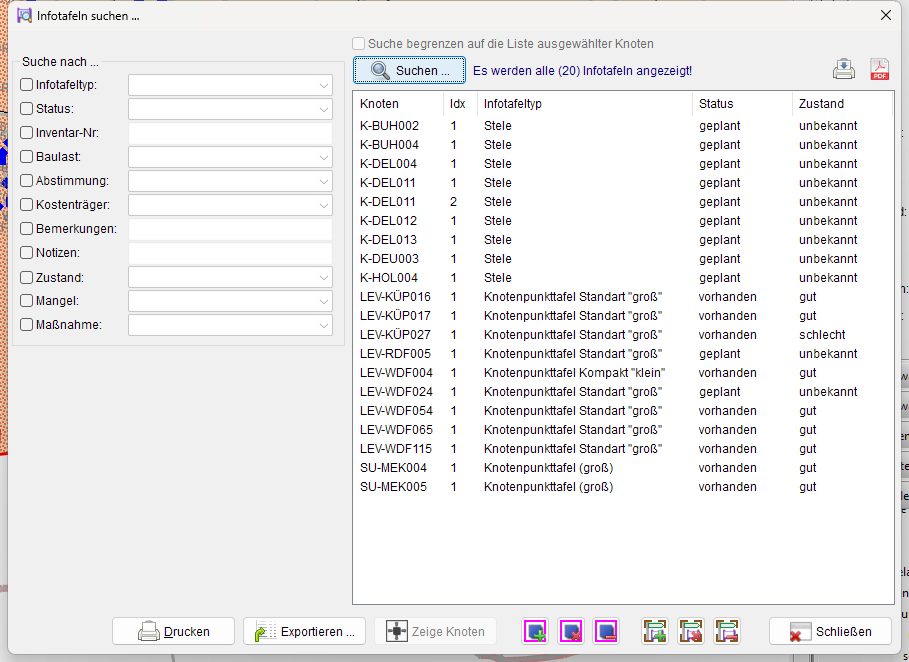
Die Infotafelsuche zeigt Knoten, Index, Infotafeltyp, Status und Zustand. Im Beispiel gibt es geplante und vorhandene Infotafeln, unter anderem Knotenpunkttafeln mit gutem oder schlechtem Zustand.
6.4 Beispiel: Knotendokumentationen finden
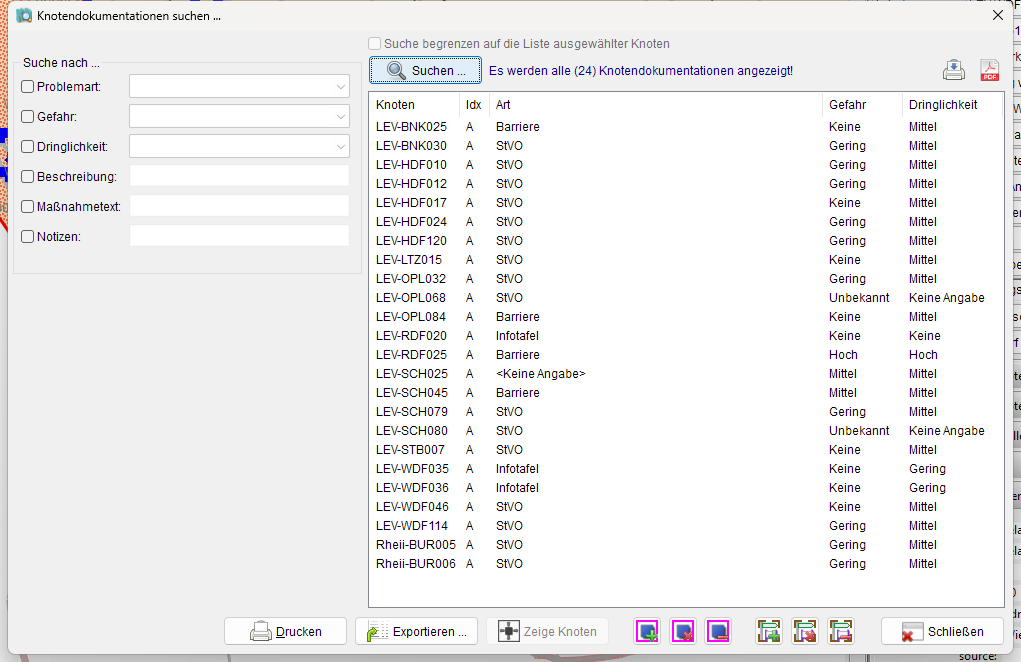
Knotendokumentationen beschreiben besondere Sachverhalte am Knoten: Barrieren, StVO-Hinweise, Infotafelhinweise, Gefahren oder Maßnahmen. Die Suche ist nützlich für Qualitätskontrolle, Abstimmung und Arbeitsplanung.