
12. Grundnetz bearbeiten
12. Grundnetz bearbeiten
Modulhinweis: Planung. WMS-Karten, Vektorkarten/DXF, Geodatenlayer und Netzknoten-Strecken benötigen die entsprechenden Zusatzmodule.
Das Grundnetz ist die geometrische und fachliche Basis für Ziele, Routen und Wegweisung.
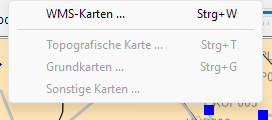
Typische Arbeitsschritte:
- Passende Karte wählen: WMS, topografische Karte, Grundkarte oder sonstige Karte.
- Knoten und Verbindungen einblenden.
- Knoten, Wegepunkte und Verbindungen anlegen oder korrigieren.
- Zielknoten und Grenzknoten festlegen, damit spätere Zielstrecken und Übergänge eindeutig im Netz liegen.
- Verbindungseigenschaften prüfen: Klassifizierung, Baulast, Kostenträger, Kriterien, Planungsabschnitt, Zuständigkeit.
- Verbindungslängen aktualisieren, wenn Geometrie verändert wurde.
- Zielstrecken, Routen und Wegweiserinhalte nach größeren Netzänderungen prüfen.
12.1 Verbindungen und Verbindungskriterien
Verbindungen sind nicht nur Linien. Sie tragen fachliche Eigenschaften, die später Ansichten, Routen, Material, Kosten und Prüfungen beeinflussen können.
Wichtige Verbindungsinformationen:
- Planungsstand und Planungsstatus,
- Baulastträger, Kostenträger und Zuständigkeit,
- Klassifizierung und Planungsabschnitt,
- Verbindungskategorien wie Radwegenetz, Alltagsverbindungen oder touristische Routen,
- Verbindungskriterien wie Alltagstauglichkeit, Kfz-Belastung, Treppe/Hindernis, Bahntrasse oder Privatweg,
- Steigung/Gefälle und Länge.
Wenn eine Route fachlich unplausibel verläuft, prüfen Sie nicht nur Ziel und Wegweiser. Öffnen Sie auch die beteiligten Verbindungen und kontrollieren Sie, ob Kriterien, Kategorien, Sperren oder Klassifizierungen die Auswahl beeinflussen.
12.2 Netzknoten und Netzknoten-Strecken
Netzknoten sind ein eigenes Arbeitsfeld, wenn das entsprechende Modul im Projekt aktiv ist. Sie können auf der Karte eingeblendet, mit Richtungspfeilen und Streckenlängen dargestellt und über Prüfungen kontrolliert werden.
Typischer Ablauf:
- Anzeigen > Netzknoten aktivieren.
- Bei Bedarf Richtungspfeile und Streckenlängen einschalten.
- Unter Ansicht > Übersichten > Netzknoten-Strecken die fachliche Darstellung wählen.
- Auffällige Netzknoten oder Strecken öffnen.
- Über Extras > Netzknoten/-Strecken überprüfen eine Prüfung starten.
- Prüfprotokoll lesen und betroffene Knoten nacharbeiten.
Vorsicht: Eine kleine Netzänderung kann viele Folgeinformationen beeinflussen. Ändern Sie Grundnetzgeometrien daher nicht "nebenbei", sondern mit anschließender Kontrolle.