
5. Karte, Ansicht und Anzeige einstellen
5. Karte, Ansicht und Anzeige einstellen
Modulhinweis: Basis + Planung. Hintergrundkarten benötigen WMS-Karten oder Kartenmodule; externe Layer benötigen Geodatenlayer; Netzknoten und Knotenobjekte benötigen ihre jeweiligen Zusatzmodule.
5.1 Ansicht wählen
Unter Ansicht wählen Sie die fachliche Auswertung der Karte.
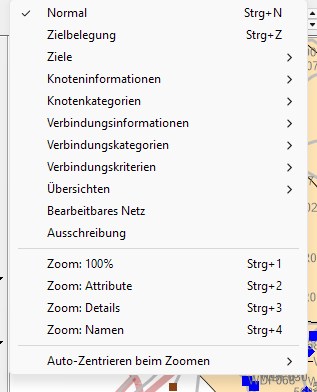
Viele der gleichen Arbeitswege sind zusätzlich über die Werkzeugleisten erreichbar. Die Werkzeugleisten sind praktisch, wenn Sie häufig zwischen Zoom, Karte, Hintergrundkarte, Suche und Bearbeitung wechseln.

Typische Ansichten:
- Normal: Standardansicht für Bearbeitung und Orientierung.
- Zielbelegung: zeigt, wie Ziele über das Netz laufen.
- Ziele: färbt oder kennzeichnet Ziele nach Art, Kategorie oder Typ.
- Knoteninformationen: zeigt Knotenstatus, Planungsstände, Altbestand, Knotentypen, Warnungen, Zustände und weitere Knotendaten.
- Verbindungsinformationen: zeigt Baulastträger, Kostenträger, Klassifizierungen, Zuständigkeiten, Steigung/Gefälle und weitere Verbindungsmerkmale.
- Übersichten: Zielspinnen, Netzknoten-Strecken, Routen, Befahrungen und andere Prüfansichten.
Nutzen Sie die Ansicht, um fachliche Fragen zu beantworten: "Wo fehlen Planungsstände?", "Welche Knoten haben Warnungen?", "Welche Verbindung gehört zu welchem Kostenträger?"
5.2 Objekte ein- und ausblenden
Unter Anzeigen steuern Sie, was sichtbar ist.
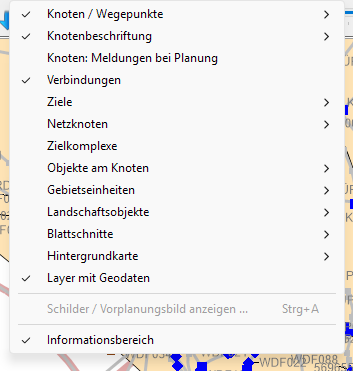
Wichtige Anzeigegruppen:
- Knoten und Wegepunkte.
- Knotenbeschriftung.
- Verbindungen.
- Ziele.
- Netzknoten.
- Objekte am Knoten: Pfosten, Bodenmarkierungen, Infotafeln, Möblierung, Dokumentationen.
- Gebietseinheiten.
- Landschaftsobjekte.
- Blattschnitte.
- Hintergrundkarte.
- Geodatenlayer.
- Informationsbereich.
Praxisregel: Schalten Sie nicht "alles" ein. Für Standortarbeit reichen meist Knoten, Verbindungen, Pfosten/Knotenobjekte, passende Beschriftung und Hintergrundkarte. Für Zielprüfung brauchen Sie Zielbelegung, Zielnamen und Zielstrecken.
5.3 Sichtbarkeit über Symbolleisten und Infobereich steuern
Ansichten und Anzeigen werden nicht nur über die Hauptmenüs gesteuert. VP-Info bietet mehrere Wege, weil die Karte im Alltag sehr schnell umgeschaltet werden muss.

Die linke Symbolleiste ist vor allem für häufige Karten- und Objektumschaltungen gedacht. Typische Schalter betreffen Knoten, Beschriftungen, Ziel- oder Routenbezug, Kartenhintergrund, Objektgruppen am Knoten und fachliche Auswertungen. Welche Symbole sichtbar sind, hängt von Lizenz, Projektoptionen und aktueller Rolle ab.
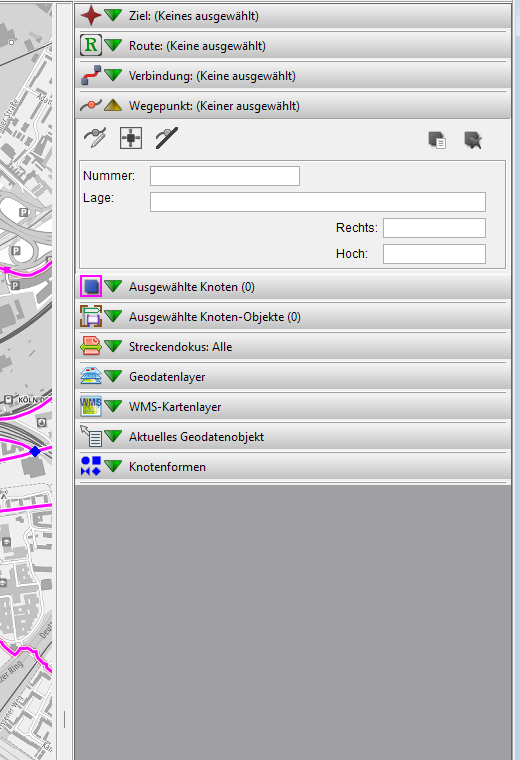
Der rechte Informationsbereich ist der dritte Bedienweg. Dort können Sie Bereiche wie Ziel, Route, Verbindung, Wegepunkt, ausgewählte Knoten, ausgewählte Knoten-Objekte, Streckendokumentationen, Geodatenlayer, WMS-Kartenlayer, aktuelles Geodatenobjekt und Knotenformen direkt aufklappen. Die grünen Dreiecke sind keine Statussymbole, sondern Auf-/Zuklappschalter. So können Sie beim Arbeiten in der Karte schnell zwischen Übersicht und Detail wechseln.
Praktischer Ablauf beim Darstellungswechsel:
- Wählen Sie unter Ansicht, welche fachliche Frage die Karte beantworten soll.
- Wählen Sie unter Anzeigen, welche Objektarten überhaupt sichtbar sein sollen.
- Nutzen Sie die linke Symbolleiste für schnelle Umschaltungen während der Kartenarbeit.
- Klappen Sie im rechten Informationsbereich die relevante Objektgruppe auf.
- Prüfen Sie in der Statuszeile, ob wirklich der richtige Knoten, die richtige Verbindung oder das richtige Objekt aktiv ist.
5.4 Karte nach Farben, Symbolen und Zuständen lesen
Die Karte ist kein statisches Bild. Sie ändert ihr Aussehen je nach Ansicht, Anzeigegruppe und Auswahl.
- Knoten und Wegepunkte erscheinen je nach Einstellung als Quadrate, Rauten, Punkte oder spezielle Symbole. Separate Knoten, Anfangs-/Endknoten, Zwischenknoten und Entscheidungsknoten können unterschiedlich dargestellt werden.
- Verbindungen zeigen das Netz. In Fachansichten können sie nach Planungsstand, Kostenträger, Baulastträger, Klassifizierung, Zuständigkeit, Steigung/Gefälle oder Verbindungskriterium eingefärbt werden.
- Routen und Zielstrecken überlagern das Netz. Eine farbige Route bedeutet nicht automatisch, dass ein Schild korrekt ist; sie zeigt zunächst, wo die Route oder Zielstrecke im Netz liegt.
- Objekte am Knoten wie Pfosten, Bodenmarkierungen, Infotafeln, Möblierung und Dokumentationen erscheinen nur, wenn sie in Anzeigen > Objekte am Knoten aktiviert sind.
- Warnungen und Hinweise erscheinen in speziellen Knotenansichten. Sie sind ein Hinweis, den Knoten oder Wegweiser zu öffnen und die Ursache im Fachdialog zu prüfen.
- Geodatenlayer und WMS-Layer liegen zusätzlich über oder unter dem VP-Info-Netz. Wenn Sie ein fremdes Objekt anklicken, prüfen Sie im rechten Bereich Aktuelles Geodatenobjekt, ob es sich um ein VP-Info-Objekt oder ein externes Geodatenobjekt handelt.
Wenn Farben oder Symbole "plötzlich falsch" wirken, wurde meist die Ansicht gewechselt. Wechseln Sie probeweise auf Ansicht > Normal zurück und aktivieren Sie nur Knoten, Verbindungen und Hintergrundkarte. Danach schalten Sie die gewünschte Fachansicht wieder ein.
5.5 Hintergrundkarte sichtbar machen
Eine gut sichtbare Hintergrundkarte ist für Standortarbeit, Katasterbilder und Plausibilitätsprüfungen wichtig.
- Öffnen Sie Anzeigen > Hintergrundkarte.
- Aktivieren Sie Anzeigen.
- Wählen Sie bei Bedarf WMS-Karten.
- Zoomen Sie näher an das Bearbeitungsgebiet heran.
- Prüfen Sie, ob In Graustufen aktiv ist. Graustufen sind oft sinnvoll, weil VP-Info-Symbole darauf besser lesbar sind.
- Falls weiterhin nichts erscheint, prüfen Sie die Kartenquelle unter Verwaltung > Karten oder Grundnetz > WMS-Karten.
Für Kataster- und Fotoprüfung ist eine graue Hintergrundkarte häufig besser als eine farbige Karte: Knoten, Routen, Pfeile und Schildermarkierungen heben sich klarer ab.
5.6 Beispiel: Zielbelegung lesen
Die Ansicht Zielbelegung macht sichtbar, wie viele Zielzeilen an Knoten bzw. auf Abschnitten fachlich belegt sind. In der Karte erscheinen dazu kleine farbige Dreiecke und Markierungen neben Knoten oder entlang des Netzes. Sie zeigen nicht "schön" oder "schlecht", sondern eine fachliche Kategorie, die in der Legende rechts erklärt wird.
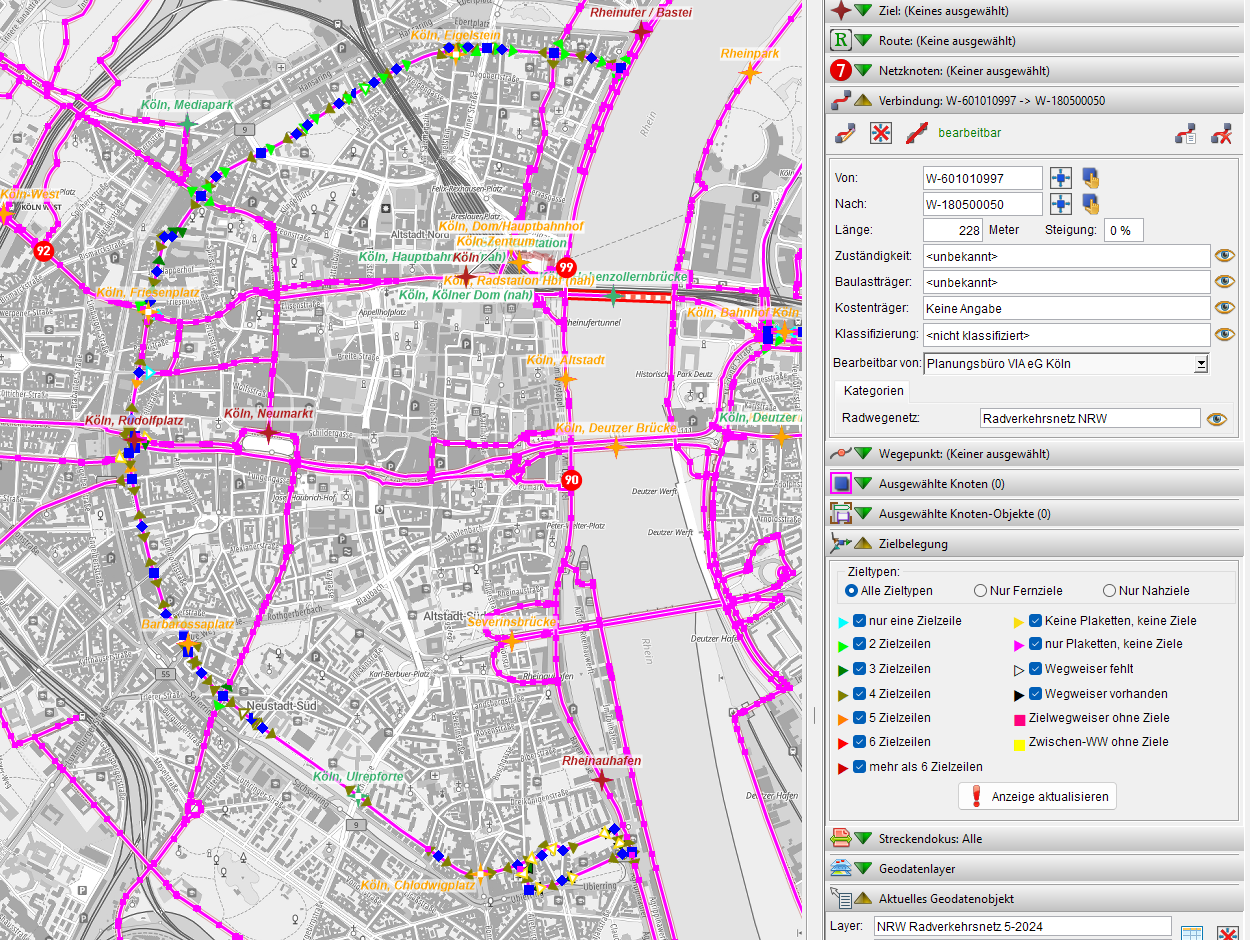
Die farbigen Dreiecke helfen, auffällige Stellen schnell zu finden: Knoten mit vielen Zielzeilen, Zielwegweiser ohne Ziele, Wegweiser mit fehlenden Plaketten oder Zwischenwegweiser ohne Ziele. Klicken Sie einen auffälligen Knoten oder Abschnitt an und prüfen Sie danach Ziel, Zielstrecke, Route und Schildervorschau.
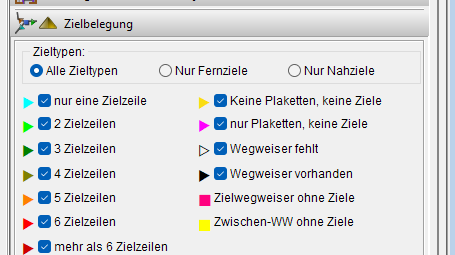
Die Kontrollkästchen im rechten Bereich filtern die Anzeige. Wenn eine Kategorie ausgeschaltet ist, verschwindet sie aus der Karte, ohne dass Daten gelöscht werden. Nutzen Sie das gezielt: erst alle Zieltypen anzeigen, dann einzelne Kategorien ausblenden, bis die gesuchte Auffälligkeit klar erkennbar ist.
5.7 Beispiel: Auswahl und Ansicht gemeinsam nutzen
Eine gute Kartenprüfung besteht fast immer aus drei Schritten:
- Ansicht wählen, zum Beispiel Zielbelegung, Verbindungskriterien oder Routenübersicht.
- Objekt anklicken, zum Beispiel Verbindung, Knoten oder Geodatenobjekt.
- Infobereich lesen, um zu prüfen, welche Fachinformation genau hinter der Markierung steckt.
Wenn die Karte viele Farben, Symbole und Dreiecke zeigt, ist das kein Fehler. Es ist ein Signal, dass mehrere Informationsschichten aktiv sind. Reduzieren Sie die Anzeige schrittweise, statt wahllos umzuschalten: Hintergrundkarte anlassen, Knoten und Verbindungen sichtbar lassen, dann nur die gerade benötigte Fachansicht oder Objektgruppe einblenden.