
11. Infotafeln, Dokumentationen, Bodenmarkierungen und Möblierung
11. Infotafeln, Dokumentationen, Bodenmarkierungen und Möblierung
Modulhinweis: Planung als Grundlage. Infotafeln, Bodenmarkierungen und Möblierung benötigen jeweils die passenden Zusatzmodule; Fotos dazu benötigen ggf. Fotoarchiv/Fotofunktionen.
Diese Knotenobjekte sind keine Nebensache. Sie können Druckausgaben, Material, Kosten, Bestand, Suche und Montage beeinflussen.
11.1 Infotafeln
Infotafeln werden im Standortdialog auf einem eigenen Tab geführt.
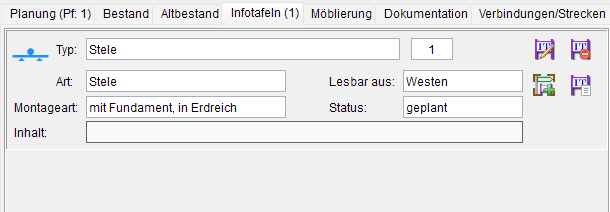
Wichtige Felder:
- Typ: Art der Infotafel, zum Beispiel Stele oder Knotenpunkttafel.
- Index: laufende Nummer am Knoten.
- Art: konkrete Ausprägung.
- Lesbar aus: Richtung, aus der die Tafel gelesen wird.
- Montageart: Montageanweisung.
- Status: geplant, vorhanden oder anderer Projektstatus.
- Inhalt: Text- oder Inhaltsbezug, wenn gepflegt.
Workflow:
- Infotafel über Suche oder Standortdialog öffnen.
- Typ, Richtung und Montageart prüfen.
- Status und Zustand mit Planung/Bestand abgleichen.
- Karte und Foto kontrollieren.
- Bei Ausgabe prüfen, ob Infotafeln im Druckfilter eingeschlossen sind.
11.2 Knotendokumentationen
Knotendokumentationen beschreiben Probleme, Gefahren, Maßnahmen und Hinweise am Knoten.
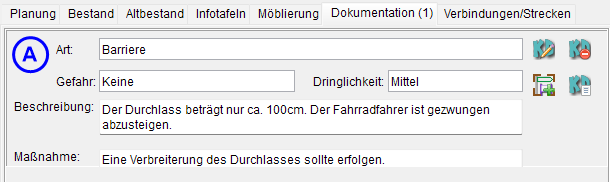
Im Beispiel ist eine Barriere dokumentiert. Wichtig sind:
- Art: Art der Dokumentation, zum Beispiel Barriere, StVO oder Infotafel.
- Gefahr: fachliche Einschätzung.
- Dringlichkeit: Priorität der Maßnahme.
- Beschreibung: was vor Ort festgestellt wurde.
- Maßnahme: was getan werden soll.
Workflow:
- Dokumentation über Suche oder Standortdialog öffnen.
- Beschreibung so formulieren, dass sie ohne Ortskenntnis verständlich ist.
- Maßnahme konkret, aber nicht unnötig lang formulieren.
- Gefahr und Dringlichkeit plausibel setzen.
- Foto/Karte prüfen, damit Außendienst oder externe Montagefirmen die Situation finden.
11.3 Bodenmarkierungen
Bodenmarkierungen werden über eigene Such- und Ausgabefunktionen geführt.
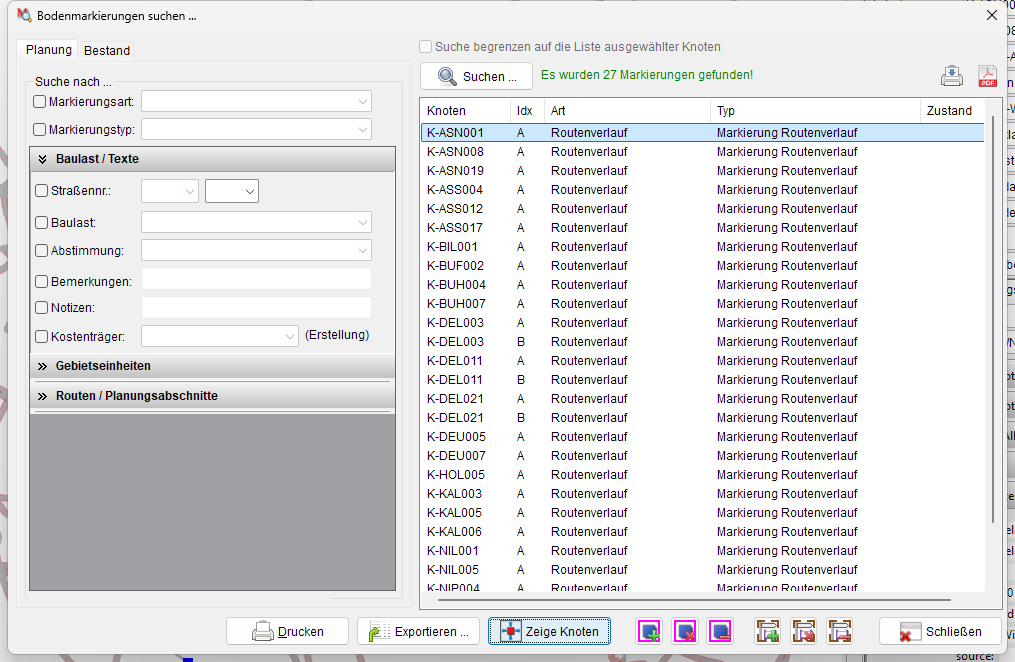
Typische Aufgaben:
- Markierungen nach Gebiet, Route oder Planungsabschnitt suchen.
- Markierungsart und -typ prüfen.
- Status, Zustand, Mangel, Abstimmung, Baulast und Kostenträger prüfen.
- Routen- und Abschnittsbezug kontrollieren, wenn Bodenmarkierungen routenbezogen ausgegeben werden.
- Grafik oder Foto der Markierung prüfen, falls gepflegt.
- Markierungen in Druck und Materialermittlung einbeziehen.
- Bestand und Zustand kontrollieren, wenn Wartungsfunktionen aktiv sind.
Workflow:
- Suchen > Bodenmarkierungen öffnen.
- Nur die nötigen Filter setzen: Gebiet, Route, Planungsabschnitt, Art, Typ oder Zustand.
- Trefferliste prüfen und den passenden Knoten anzeigen.
- Im Standortdialog die Bodenmarkierung fachlich öffnen.
- Art, Typ, Status, Zustand, Abstimmung und Routenbezug prüfen.
- Bei Bedarf Kataster/PDF der einzelnen Markierung oder aller gefilterten Markierungen ausgeben.
11.4 Möblierung
Möblierung wird analog zu anderen Knotenobjekten verwaltet, wenn Projektoption und Lizenz dies erlauben. Typische Möblierungsobjekte sind projektabhängig, zum Beispiel Ausstattungselemente an Standorten.
Workflow:
- Suchen > Möblierung öffnen.
- Nach Möbeltyp, Status, Inventarnummer, Baulast, Abstimmung, Kostenträger, Zustand oder Mangel filtern.
- Treffer zum Knoten anzeigen.
- Standortdialog öffnen und Tab Möblierung prüfen.
- Bei Druck/Material sicherstellen, dass Möblierung eingeschlossen ist.
Wenn keine Möblierungsobjekte im Projekt vorhanden sind, zeigt die Suche keine Treffer und der Tab meldet entsprechend, dass keine Möblierung vorhanden ist.
11.5 Abstimmungsdokumente und Entscheidungen
Abstimmungsdokumente dienen dazu, Entscheidungen, Rückmeldungen und Zustimmungen nachvollziehbar an Knoten oder Knotenobjekte zu hängen. Sie sind besonders hilfreich, wenn mehrere Stellen beteiligt sind, etwa Kommune, Baulastträger, Planungsbüro, Druck-/Montagefirma oder interne Prüfer.
Typische Inhalte:
- beteiligte Adresse oder Person,
- Dokumenttyp bzw. Entscheidungstyp,
- Bezug auf Knoten, Pfosten, Wegweiser, Bodenmarkierung, Infotafel, Möblierung oder Dokumentation,
- Status der Abstimmung,
- Datum, Bemerkung und ggf. Datei-/Viewerbezug.
Workflow:
- Knoten oder Knotenobjekt auswählen.
- Abstimmungsdokument hinzufügen oder vorhandenes Dokument öffnen.
- Beteiligte Person/Adresse und Entscheidungstyp wählen.
- Aussage kurz und eindeutig dokumentieren.
- Dokument dem richtigen Objekt zuordnen.
- Bei späterer Prüfung nicht nur den Objektstatus, sondern auch die Abstimmung lesen.
Wichtig: Ein fachlich richtiger Pfosten kann trotzdem nicht ausgabereif sein, wenn die Abstimmung offen ist. Umgekehrt ersetzt eine positive Abstimmung nicht die technische Prüfung von Standort, Foto, Schild und Material.