
2. Orientierung in der Oberfläche
2. Orientierung in der Oberfläche
Modulhinweis: Basis. Kartenlayer, WMS, Geodatenobjekte, Netzknoten und Objektgruppen erscheinen nur mit passender Freischaltung und Projektoption.
VP-Info besteht im Alltag aus vier Hauptbereichen:
- Karte als zentraler Arbeitsbereich.
- Menüs und Werkzeugleisten für Ansichten, Suche, Bearbeitung, Druck und Spezialfunktionen.
- Informationsbereich rechts für die Details des aktuell ausgewählten Objekts.
- Statuszeile und Protokolle für Rückmeldungen, Warnungen und Verarbeitungsergebnisse.
2.1 Die Karte ist der Hauptarbeitsbereich
Die Karte zeigt nicht nur den Hintergrund. Sie ist die Arbeitsfläche, auf der Sie Knoten finden, Netzverläufe prüfen, Objekte auswählen, Zustände vergleichen und räumliche Fehler erkennen.
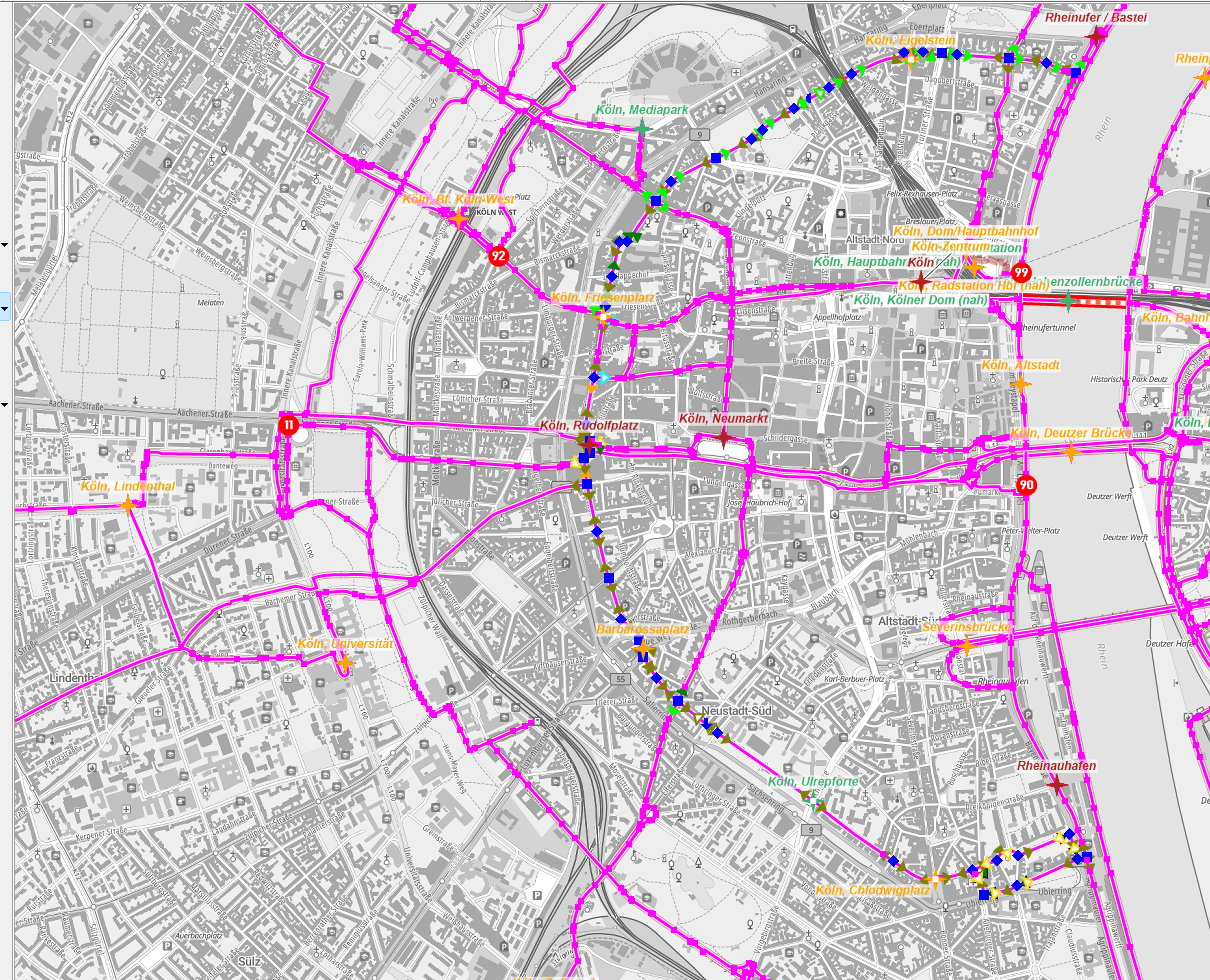
Im Beispiel sind Hintergrundkarte, Netzverbindungen, Knoten und farbige fachliche Überlagerungen gleichzeitig sichtbar. So sollte die Karte für eine fachliche Prüfung aussehen: nah genug herangezoomt, mit lesbarem Kartenbezug und ohne unnötige Objektgruppen.
Typische Kartensymbole:
- Blaue Quadrate oder Rauten stehen für Knoten, Wegepunkte oder Netzpunkte.
- Linien zeigen Verbindungen und Netzverläufe.
- Pfeile und farbige Symbole zeigen fachliche Zusatzinformationen, etwa Wegweisungsrichtungen, Knotenobjekte oder Markierungen.
- Beschriftungen zeigen Erhebungsnummern, Knotennamen oder thematische Informationen, je nach eingestellter Ansicht.
- Hintergrundkarten, WMS-Karten, Vektorkarten und Geodatenlayer können zusätzlich eingeblendet werden.
Die Farben sind immer im Zusammenhang mit der aktuellen Ansicht zu lesen. Magenta Linien können zum Beispiel eine aktiv eingeblendete Netz- oder Routeninformation darstellen, blaue Punkte und Rauten Knoten bzw. Wegepunkte. Wenn Sie die Ansicht wechseln, ändern sich nicht die Daten, sondern deren fachliche Darstellung. Ein und derselbe Netzabschnitt kann deshalb je nach Ansicht als Planungsstand, Kostenträger, Routenbelegung, Verbindungskriterium oder Netzknoten-Strecke erscheinen.
Wenn die Karte "leer" oder unattraktiv wirkt, prüfen Sie zuerst drei Dinge: Ist die Hintergrundkarte eingeschaltet, ist der Zoom nah genug, und sind Knoten/Verbindungen eingeblendet? In vielen Projekten wird die Hintergrundkarte erst ab einem bestimmten Zoomfaktor angezeigt, damit die Arbeit bei großer Übersicht nicht langsam oder unübersichtlich wird.
So arbeiten Sie sicher in der Karte:
- Stellen Sie zuerst den Zoom passend ein. Zu starkes Herauszoomen macht Knoten schwer auswählbar.
- Blenden Sie nur die Objekte ein, die Sie gerade brauchen.
- Wählen Sie den Knoten oder das Objekt aus.
- Prüfen Sie im rechten Informationsbereich, ob wirklich das gewünschte Objekt aktiv ist.
- Öffnen Sie erst danach den Bearbeitungsdialog.
2.2 Der rechte Informationsbereich
Der Informationsbereich zeigt zur aktuellen Auswahl kompakte Stammdaten, Status und Schnellaktionen. Er ist besonders wichtig, weil Sie hier sofort sehen, ob Sie am richtigen Knoten arbeiten.
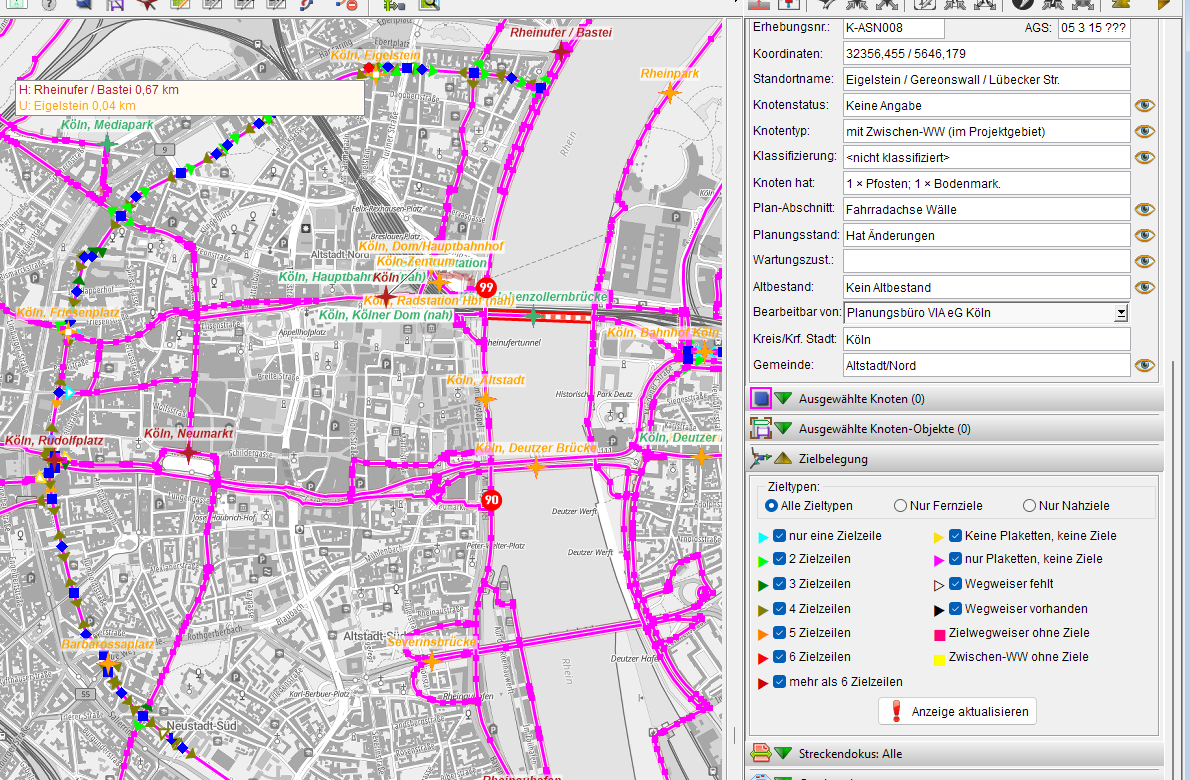
Im Beispiel ist ein Knoten in der Karte ausgewählt; rechts öffnet sich gleichzeitig der Bereich Knoten. Zusätzlich ist noch eine Verbindung geöffnet. Das ist in der Praxis normal: VP-Info kann mehrere Informationsbereiche sichtbar halten, damit Sie Zusammenhänge zwischen Knoten, Verbindung, Zielbelegung und Geodaten prüfen können.
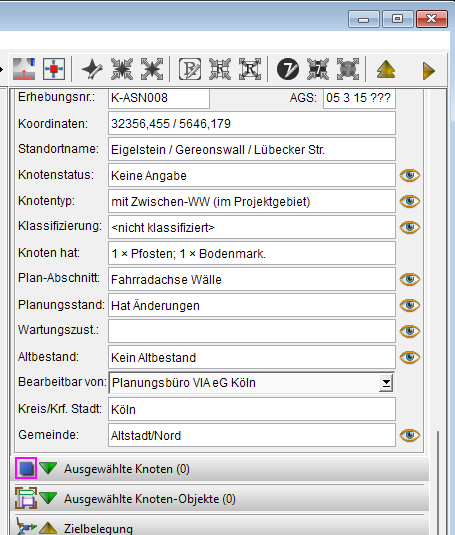
Wichtig sind:
- Erhebungsnummer: eindeutige Arbeitsnummer des Knotens im Projekt.
- Koordinaten: Lage des Knotens.
- Standortname: lesbare Beschreibung der Lage.
- Knotenstatus: fachlicher Status, zum Beispiel "Keine Angabe" oder "Planung wurde geändert".
- Knotentyp: sagt, ob an diesem Knoten Wegweisung vorgesehen ist.
- Knoten hat: zeigt, welche Objekte am Knoten vorhanden sind, zum Beispiel Pfosten oder Bodenmarkierungen.
- Planungsabschnitt und Planungsstand: wichtig für Bearbeitungs- und Ausgabeauswahl.
- Bearbeitbar von: zeigt die zuständige Gruppe oder Stelle.
Die kleinen Aktionsschaltflächen oberhalb der Felder öffnen Detaildialoge, zentrieren Objekte, bearbeiten Knoteninformationen, öffnen Standortinformationen oder entfernen Zuordnungen. Welche Schaltflächen aktiv sind, hängt von Rechten und aktueller Auswahl ab. Die magentafarben umrandeten Symbole in diesem Bereich beziehen sich auf Knoten- und Knotenobjektlisten; sie helfen beim Sammeln, Entfernen oder Anzeigen ausgewählter Objekte.
Die grünen Dreiecke klappen Bereiche auf oder zu. Die Augensymbole rechts neben einzelnen Angaben dienen als schneller Sicht- und Sprungbezug: Sie helfen, die betreffende Information auf der Karte bzw. im passenden Zusammenhang wiederzufinden. Nutzen Sie diese Symbole besonders dann, wenn Sie zwar einen Knoten ausgewählt haben, aber prüfen möchten, welche Teilinformation in der Karte oder in der Objektgruppe gemeint ist.
2.3 Statuszeile
Die Statuszeile unten bestätigt die aktuelle Auswahl und den Bearbeitungszustand.

Prüfen Sie hier vor jeder Änderung:
- Welcher Knoten ist aktiv?
- Ist das Objekt bearbeitbar?
- Ist eine Verbindung ausgewählt oder nicht?
- Welcher Grundnetz-Layer ist aktiv?
2.4 Auswahl in Karte und Informationsbereich verstehen
Karte und Informationsbereich reagieren gemeinsam. Wenn Sie in der Karte eine Verbindung, einen Knoten, einen Wegepunkt, ein Ziel oder ein externes Geodatenobjekt anklicken, ändert sich rechts der passende Bereich. Umgekehrt helfen die Einträge im Informationsbereich dabei, die aktive Auswahl auf der Karte wiederzufinden.
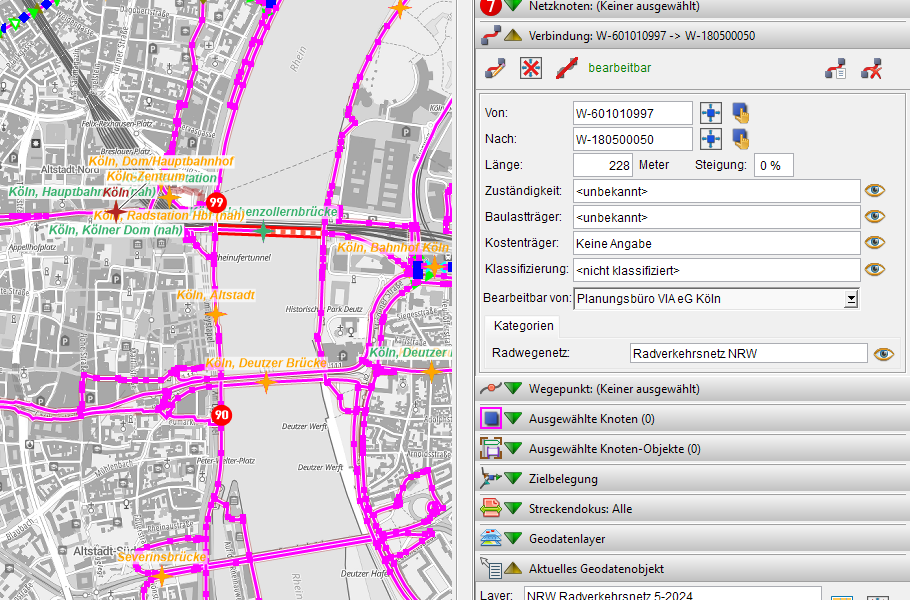
Im Beispiel ist eine Verbindung ausgewählt. In der Karte ist der zugehörige Abschnitt im Umfeld der übrigen Netzlinien erkennbar; rechts öffnet sich der Bereich Verbindung. Dort stehen Start- und Endpunkt, Länge, Steigung, Zuständigkeit, Baulastträger, Kostenträger, Klassifizierung und Kategorie. Die Statuszeile bestätigt zusätzlich, dass gerade eine Verbindung aktiv ist.
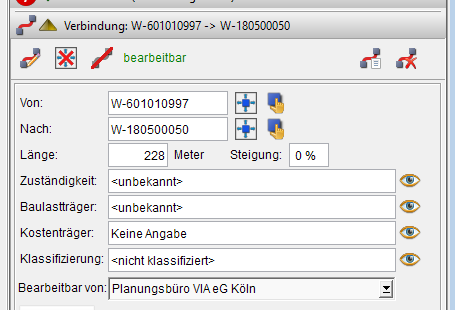
Das ist wichtig für die Praxis: Wenn eine Route falsch verläuft oder eine Zielstrecke unplausibel wirkt, prüfen Sie nicht nur den Knoten. Klicken Sie die betroffene Verbindung an und kontrollieren Sie die Eigenschaften der Strecke.
2.5 Externe Geodaten von VP-Info-Objekten unterscheiden
Nicht jedes anklickbare Objekt in der Karte ist ein VP-Info-Knoten oder eine VP-Info-Verbindung. Wenn Geodatenlayer aktiv sind, können externe GIS-Objekte in derselben Karte liegen.
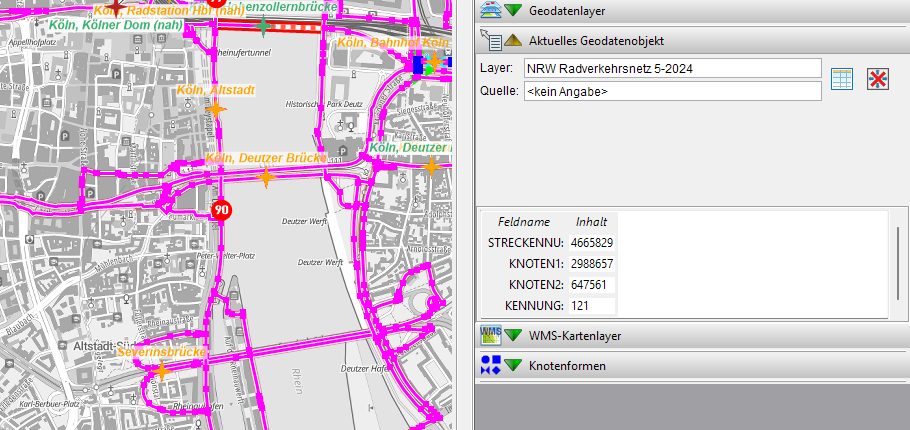
Im Beispiel ist im rechten Bereich Aktuelles Geodatenobjekt geöffnet. Dort sehen Sie Layername und Attribute des externen Objektes. Solche Objekte können sehr hilfreich für Prüfung und Orientierung sein, werden aber nicht automatisch zu Pfosten, Wegweisern oder Knoten. Wenn Sie VP-Info-Daten bearbeiten möchten, wählen Sie danach bewusst den Knoten, die Verbindung oder das Knotenobjekt aus.